

PPT母版设置与排版技巧全解析
正确使用PPT幻灯片母版可统一风格、提升效率。进入“视图→幻灯片母版”后,主母版控制整体设计,包含Logo、字体、颜色等通用元素;版式母版对应不同页面类型。通过背景、主题颜色和字体设置统一视觉风格,并预设常用布局如标题+正文、两栏图文等,添加固定元素并锁定位置。完成设置后,新建幻灯片选择版式即可继承样式,修改母版能同步更新所有页面。避免单页打破规则,多人协作时共享.potx模板文件,定期检查母版完整性。掌握母版逻辑,实现高效排版与维护。
正确使用PPT幻灯片母版可统一风格、提升效率。进入“视图→幻灯片母版”后,主母版控制整体设计,包含Logo、字体、颜色等通用元素;版式母版对应不同页面类型。通过背景、主题颜色和字体设置统一视觉风格,并预设常用布局如标题+正文、两栏图文等,添加固定元素并锁定位置。完成设置后,新建幻灯片选择版式即可继承样式,修改母版能同步更新所有页面。避免单页打破规则,多人协作时共享.potx模板文件,定期检查母版完整性。掌握母版逻辑,实现高效排版与维护。
使用PPT幻灯片母版能大幅提升制作效率,统一整体风格。很多人只是手动调整每一页格式,结果费时又不一致。正确使用母版,可以从源头控制字体、颜色、位置和版式,实现真正意义上的全局排版。
一、进入与理解幻灯片母版
点击顶部菜单栏的“视图” → “幻灯片母版”,即可进入编辑界面。这里包含一个主母版(最上方)和多个版式母版(下方)。主母版控制整体设计,版式母版对应不同页面类型,比如标题页、内容页、目录页等。
- 修改主母版会影响所有基于它的版式
- 建议在主母版中设置通用元素:Logo、背景色、公司字体、页脚信息
- 关闭不需要自动显示的占位符,如日期或页码,避免干扰
二、设置统一的视觉风格
母版是定义PPT视觉规范的核心区域。通过它设定的颜色方案、字体组合和效果样式,会自动应用到所有幻灯片。
- 在“背景”中设置纯色、渐变或图片背景,勾选“应用于全部”保持统一
- 使用“主题颜色”自定义企业配色,方便后续快速切换
- 在“字体”选项中设定标题和正文字体,例如微软雅黑+思源黑体
三、定制常用版式布局
根据实际内容需求,在母版中预设几种常用布局,比如“标题+正文”、“两栏图文”、“全图型”等。
- 拖动占位符调整位置和大小,确保对齐美观
- 为图片占位符设置默认边框、圆角或阴影,提升视觉一致性
- 添加固定元素如公司Logo、页码编号,并锁定位置
四、高效应用与后期维护
完成母版设置后,回到普通视图,新建幻灯片时选择对应版式即可继承样式。即使后续修改母版,已有幻灯片也会同步更新(除非单独更改过)。
- 避免在单页上打破母版规则,保持整体协调
- 多人协作时,共享母版模板文件(.potx),确保风格统一
- 定期检查母版是否被意外修改,影响全局输出
基本上就这些。掌握母版逻辑,PPT制作不再是重复劳动,而是高效表达。关键在于提前规划,用结构代替手动调整。不复杂但容易忽略。
选对字体能提升PPT专业感与视觉吸引力,核心是清晰易读、风格统一、突出重点;建议优先选用无衬线字体如微软雅黑、思源黑体,控制字体数量在两种以内,标题用28–44pt、正文18–28pt,确保层级分明;商务场景选稳重字体,创意提案可适度使用设计感字体但需保证可读性;常见搭配包括黑体+宋体、无衬线体+手写体、同字体不同字重及中英文协调组合;避免默认宋体+黑体、慎用特效、注意投影测试与字体版权,推荐使用开源或授权字体以规避风险。
使用字体嵌入可解决PPT跨设备显示异常。1.在“文件→选项→保存”中勾选“将字体嵌入文件”,选择适用的嵌入方式;2.优先选用微软雅黑、Arial等兼容性强的字体,避免特殊字体导致乱码;3.转存为PDF或视频可彻底规避字体问题,确保排版不变;4.必要时随PPT附带字体文件并提醒安装。根据场景选择方案:嵌入适合多数情况,PDF最稳妥,通用字体从源头防错。
首先选中对象,在“动画”选项卡中选择“绘制自定义路径”,用自由曲线、直线或平滑曲线绘制移动轨迹,双击结束绘制;随后可拖动路径、调整控制点或编辑顶点优化路线,通过动画窗格设置持续时间、延迟及平滑效果,并可启用自动翻转实现旋转;注意保持路径简洁、不超边界,预览确认效果。
先设置自动换片时间,再开启循环放映模式。打开PPT后,在“切换”选项卡中设置每页显示时间并应用到全部;接着在“幻灯片放映”中勾选“循环放映,按Esc键终止”,可依需关闭动画或旁白;然后设定放映范围为“从头开始”或指定页码;最后按F5测试播放效果,确认无误后保存为.ppsx格式以便双击直接播放,适用于展厅、签到屏等无人值守场景。
掌握平滑切换功能可让PPT动画如电影般流畅。1.确保使用PowerPoint2019或Microsoft365版本,在“切换”选项卡中启用“平滑”效果;2.制作镜头推进时,复制幻灯片并放大目标对象,添加平滑切换实现视觉聚焦;3.实现物体移动时,复制幻灯片后调整元素位置,配合平滑切换生成滑动动画;4.构建场景转换时,复制幻灯片并保留单一模块,通过放大居中实现层级跳转。核心逻辑为“复制+微调+应用效果”,无需复杂设置,保持对象一致性即可打造专业级动画体验。
选择每页多张幻灯片打印PPT讲义可节省纸张并方便阅读。1.打开PPT文件后按Ctrl+P或点击文件→打印进入设置界面。2.在打印内容中选择“讲义”布局,并设定每页打印2、3或6张幻灯片,推荐3张或6张以平衡清晰度与纸张使用。3.根据内容多少选择横向页面布局,便于阅读;在页面设置中调整边距,预留装订空间,可勾选“调整为一页”自动缩放。4.打印前通过预览确认幻灯片顺序和文字清晰度,无误后点击打印。正确设置讲义格式、方向与边距即可高效输出实用讲义。
掌握PPT中的布尔运算(即合并形状)能显著提升设计专业度,该功能包含联合、组合、拆分、相交、剪除五种操作,通过对重叠图形的逻辑处理实现定制图标、文字镂空、创意边框等效果,需注意图形闭合、备份原形、文字转形状等技巧,熟练运用可将基础形状组合成复杂设计,使PPT具备平面设计能力。
掌握PPT图片裁剪、美化、样式与蒙版技巧,可显著提升幻灯片视觉效果。首先通过自由、比例或形状裁剪使图片贴合布局;其次添加阴影、柔化边缘等效果增强层次感;再应用内置图片样式实现快速美化并保持整体协调;最后利用半透明蒙版或渐变填充提升文字可读性与设计感。合理运用这些方法,能让PPT更具专业性和视觉吸引力。
使用“选择性粘贴”嵌入Excel对象可保留格式并支持双击编辑;2.通过“粘贴链接”实现PPT表格与源文件的数据自动同步;3.调整嵌入表格的边框、颜色和字号,确保美观与可读性。
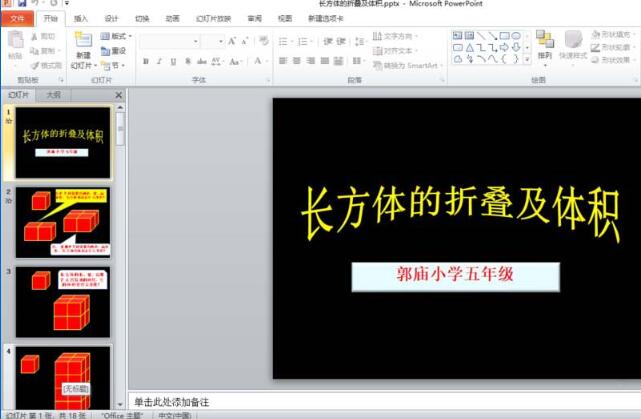
1、打开PPT文件,下面操作对第14页幻灯片排练计时。2、单击【幻灯片放映】选项卡,在【设置】组单击【设置幻灯片放映】按钮。3、在打开的【设置放映方式】对话框中设置【放映幻灯片:从14到】,单击【确定】。4、单击【幻灯片放映】选项卡,在【设置】组中单击【排练计时】按钮。5、按正常速度播放第14页幻灯片,放映完该页幻灯片后在左上角的【录制】中单击关闭按钮。6、在弹出的是否保留排练计时对话框中选择【是】即可。下次放映幻灯片时,在【设置放映方式】对话框中设置【放映幻灯片:全部】,单击【确定】即可。




汽水音乐提供个性化推荐、场景电台及抖音音乐收藏衔接,适合发现歌曲和管理日常听歌内容。这里说明播放、一起听及多平台入口,并提醒区分曲目版权与会员权益。

LibreOffice桌面版提供Writer、Calc、Impress等办公组件,可本地处理文档并交换Office格式。了解实际功能、商用许可、兼容性检查和企业支持的区别。

Numbers macOS版用于预算、数据整理和可视化报告,支持公式、图表、数据透视表及iCloud协作。了解Excel文件交换、Mac安装条件和多端使用差异。
汽水音乐提供个性化推荐、场景电台及抖音音乐收藏衔接,适合发现歌曲和管理日常听歌内容。这里说明播放、一起听及多平台入口,并提醒区分曲目版权与会员权益。

微信Windows版适合电脑聊天、会话查找和文件传送。本页说明登录与文件管理、电脑办公优势,以及大文件失败、版本差异和本地记录的核对方法。
LibreOffice桌面版提供Writer、Calc、Impress等办公组件,可本地处理文档并交换Office格式。了解实际功能、商用许可、兼容性检查和企业支持的区别。


