

Windows10关闭UAC详细步骤
关闭UAC提示可提升操作效率,通过控制面板、系统属性、系统配置工具或注册表修改均可实现;前三种方法调整提示级别,最后一种通过禁用LUA彻底关闭UAC,需重启生效。
关闭UAC提示可提升操作效率,通过控制面板、系统属性、系统配置工具或注册表修改均可实现;前三种方法调整提示级别,最后一种通过禁用LUA彻底关闭UAC,需重启生效。

如果您在使用Windows 10系统时,频繁弹出用户账户控制(UAC)提示窗口,影响了操作效率,可以通过调整系统设置来关闭或降低其提示频率。以下是几种有效的操作方法:
本文运行环境:联想小新Pro 16,Windows 10 专业版。
一、通过控制面板调整UAC设置
控制面板是管理Windows系统安全设置的集中入口,通过它可以直接访问UAC配置界面。此方法适用于大多数用户,操作直观且无需命令行知识。
1、点击左下角的“开始”按钮,在搜索框中输入“控制面板”,然后打开该应用。
2、在控制面板中,将“查看方式”设置为“大图标”或“类别”,然后找到并点击“用户帐户”。
3、进入用户帐户页面后,再次点击“更改用户帐户控制设置”选项。
4、在弹出的UAC设置窗口中,将滑块拖动到最底部的“从不通知”位置,这将完全关闭UAC提示。
5、点击“确定”按钮保存更改,系统会弹出确认对话框,点击“是”即可完成设置。
二、通过系统属性中的安全性与维护访问
此方法利用系统信息页面的安全中心链接,为用户提供了一条快速进入UAC设置的替代路径,适合习惯通过文件资源管理器操作的用户。
1、在桌面或文件资源管理器中找到“此电脑”图标,使用鼠标右键点击并选择“属性”。
2、在打开的“系统”信息页面中,点击左侧列表里的“安全性与维护”链接。
3、进入“安全性与维护”页面后,点击“安全”类别旁边的向下箭头以展开详细项目。
4、找到“用户账户控制 (UAC)”项,点击其下方显示的“更改设置”链接。
5、此时会直接跳转到UAC设置窗口,请务必将滑块移至“从不通知”级别,然后点击“确定”。
6、在随后出现的管理员权限确认对话框中点击“是”,以应用新的设置。
三、使用运行命令和系统配置工具
对于熟悉系统工具的用户,可以通过运行命令直接启动系统配置工具,利用其内置功能快速导航到UAC设置,这是一种更高效的快捷方式。
1、同时按下键盘上的Win + R键,打开“运行”对话框。
2、在运行框中输入“msconfig”,然后按回车键或点击“确定”按钮。
3、在打开的“系统配置”窗口中,切换到顶部的“工具”选项卡。
4、在工具列表中向下滚动,找到“更改UAC设置”或“更改用户账户控制设置”选项。
5、选中该项后,点击右侧的“启动”按钮,系统会立即打开UAC设置窗口。
6、将设置滑块拖动到底部的“从不通知”位置,并点击“确定”完成操作。
四、通过修改注册表彻底禁用UAC
上述方法仅调整了UAC的提示级别,但UAC核心功能(LUA)依然启用。若需彻底关闭,必须通过修改注册表禁用LUA,此操作需要管理员权限并重启生效。
1、按下Win + R组合键,输入“regedit”,然后按Ctrl+Shift+Enter以管理员身份运行注册表编辑器。
2、在注册表编辑器中,导航至以下路径:
HKEY_LOCAL_MACHINE\SOFTWARE\Microsoft\Windows\CurrentVersion\Policies\System
3、在右侧窗格中找到名为“EnableLUA”的DWORD (32位)值,双击打开它。
4、将其“数值数据”从默认的“1”修改为“0”,然后点击“确定”。
5、如果“EnableLUA”项不存在,则需要在“System”项上右键,选择“新建”>“DWORD (32位)值”,命名为“EnableLUA”,并将其值设为0。
6、修改完成后,必须重启计算机,新的设置才会生效,此时UAC将被完全禁用。
关闭Windows10UAC提示的方法有:一、通过控制面板将UAC滑块调至“从不通知”;二、使用系统配置工具(msconfig)中的“更改UAC设置”启动项快速进入并关闭;三、通过注册表编辑器修改HKEY_LOCAL_MACHINE\SOFTWARE\Microsoft\Windows\CurrentVersion\Policies\System下的EnableLUA值为0,彻底禁用UAC,操作后需重启生效。
关闭UAC可减少权限弹窗,方法包括:1.设置中搜索并调整UAC滑块至“从不通知”;2.控制面板进入安全设置修改UAC级别;3.使用msconfig工具启动UAC设置界面进行更改;4.专业版通过gpedit.msc组策略编辑器配置提升行为;5.regedit修改注册表EnableLUA值为0并重启生效。

Windows系统UAC弹窗频繁,建议优化设置而非关闭。1.调整UAC级别:在“更改用户账户控制设置”中选择“仅当程序尝试更改我的计算机时通知我”,减少非必要弹窗;2.使用组策略编辑器:适用于专业版及以上用户,可调整“管理员批准模式中管理员的提升提示行为”策略,但风险较高需谨慎;3.程序兼容性设置:对老旧程序勾选“以管理员身份运行”,可能解决问题但也存在安全风险;4.检查计划任务:通过“任务计划程序”禁用或修改不必要的高权限任务;5.使用第三方工具:如UACPass进行更精细化管理,但需确保来源可靠。频繁

关闭UAC提示的方法有三种:一是通过控制面板将“用户账户控制设置”滑块拉到最低,选择“从不通知”;二是通过注册表编辑器将EnableLUA键值改为0;三是使用组策略编辑器将相关策略设为“不提示直接提升”并禁用应用程序安装提示。操作后均需重启电脑生效。关闭UAC会降低系统安全性,增加恶意软件入侵风险,也可能导致部分程序运行异常。恢复UAC只需反向操作对应设置即可。若关闭后仍有提示,可能是程序强制要求权限或残留设置所致,可尝试清理垃圾或重置UAC配置。
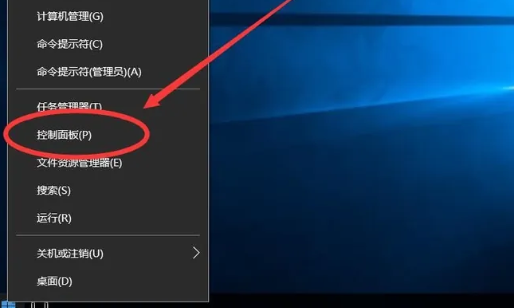
“UAC”工具乃是计算机系统内置的一项用户账户控制机制。其功能在于辅助用户抵御部分恶意软件对系统造成严重损害,然众多使用者在日常使用过程中常会遇到该功能频繁出现的情况,此时用户若希望将其屏蔽,可遵循以下步骤进行操作。win10家庭版uac关闭1、点击开始选择控制面板2、这里的类别选择大图标3、再找到下面的“用户账户”4、再点击进行更改5、这里拉到最底下,点击确定就可以了。
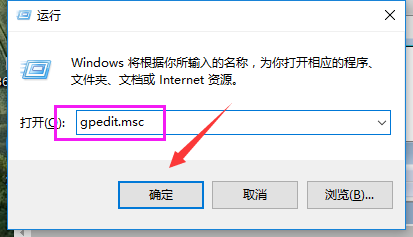
UAC功能就是我们大家熟悉的用户账户控制功能,在我们电脑安装恶意软件或者windows不能识别的软件都会被此功能阻止,这在给我们的电脑的带来安全防护时,也带来了很多不便,有时我们必须去安装一些比较特殊的软件的,这时就要会关闭这项功能了。win7系统怎么关闭UAC功能:1、按下Win+R快捷打开运行,输入gpedit.msc命令后回车。2、在组策略窗口左侧选择计算机配置,然后选择windows设置,再点击安全设置。3、在本地策略下选择安全选项。4、在窗口右侧找到用户帐户控制:管理审批模式下管理员的提升提示行

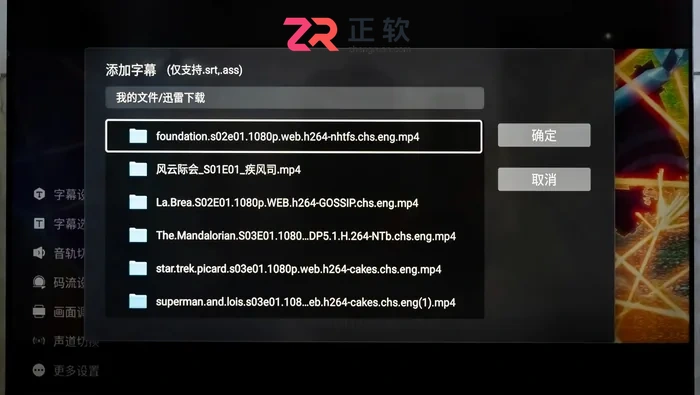
冷门番剧搜不到字幕是字幕库按文件名匹配,压制组标记太多匹配不上。先把文件名改成剧名加集数再搜,仍没有就手动加载字幕文件并调时间轴。

录音中点工具栏的记一下即可打点,也可直接输入短文字做书签,转写后在文稿里点标记跳回对应录音,配合标签和AI纪要快速整理。





火山引擎是字节跳动旗下企业级云与AI服务平台。聚焦大模型核心能力,依托字节自研豆包多模态大模型,凭借火山方舟一站式平台,提供模型精调、推理部署、智能应用搭建等全链路服务,结合高性能AI算力,助力各行业快速落地大模型数字化与智能化应用。



