

Win11右键刷新慢原因及解决方法
右键刷新延迟可通过清理注册表冗余项、禁用非必要扩展、优化系统性能、重启资源管理器及减少后台占用解决。具体步骤包括删除HKEY_CLASSES_ROOT\Directory\Background\Shellex\ContextMenuHandlers下的New项,使用ShellExView禁用第三方上下文菜单扩展,关闭视觉效果以提升性能,通过任务管理器重启explorer.exe进程,并禁用高资源占用的启动项和后台程序,从而显著改善响应速度。
右键刷新延迟可通过清理注册表冗余项、禁用非必要扩展、优化系统性能、重启资源管理器及减少后台占用解决。具体步骤包括删除HKEY_CLASSES_ROOT\Directory\Background\Shellex\ContextMenuHandlers下的New项,使用ShellExView禁用第三方上下文菜单扩展,关闭视觉效果以提升性能,通过任务管理器重启explorer.exe进程,并禁用高资源占用的启动项和后台程序,从而显著改善响应速度。

如果您在Windows 11中执行右键刷新操作时遇到明显延迟,这通常是由于系统资源被占用或右键菜单加载项过多导致的。此类问题会干扰正常的桌面操作效率。
本文运行环境:Dell XPS 13,Windows 11 专业版。
一、清理注册表中的冗余右键菜单项
某些第三方软件在安装过程中会向注册表添加“新建”上下文菜单扩展,这些条目若未被妥善管理,会在每次右键点击时被调用,显著延长菜单加载时间。通过删除特定路径下的无效项,可直接减少加载负担。
1、按下 Win + R 组合键打开“运行”对话框。
2、输入 regedit 并按回车,以管理员权限启动注册表编辑器。
3、在地址栏粘贴以下路径并回车:HKEY_CLASSES_ROOT\Directory\Background\Shellex\ContextMenuHandlers。
4、在右侧窗格中查找所有名为 New 的项,右键单击并选择“删除”。
5、确认删除后关闭注册表编辑器,并重启计算机使更改生效。
二、禁用非必要的右键菜单扩展程序
多个应用程序可能向右键菜单注入功能扩展,每个扩展都会增加渲染开销。使用专用工具可以安全地识别并禁用第三方扩展,从而减轻资源消耗。
1、下载并运行由NirSoft提供的轻量级工具 ShellExView。
2、在程序主界面中,将“Type”列筛选为 Context Menu Handler 类型。
3、查找“File Extension”列为“
4、选中不需要的扩展项,点击上方工具栏的“Disable”按钮将其临时禁用。
5、关闭工具并测试桌面右键刷新速度是否改善。
三、调整系统性能选项以优化响应速度
Windows 11默认启用多种视觉动画效果,如菜单滑动和透明度,这些效果会占用GPU和CPU资源。关闭这些特效可释放系统资源,提升包括右键菜单在内的整体交互流畅度。
1、点击“开始”菜单,进入“设置”应用。
2、选择“系统”,向下滚动并点击“关于”。
3、在“相关设置”区域点击“高级系统设置”。
4、在“系统属性”窗口中切换到“高级”选项卡,点击“性能”区域的“设置”按钮。
5、在“视觉效果”选项卡下,选择“调整为最佳性能”,或手动取消勾选“淡入淡出或滑动菜单到视图”等动画选项。
6、点击“应用”并确认更改。
四、重启Windows资源管理器进程
资源管理器(explorer.exe)负责处理桌面和右键菜单的渲染,长时间运行后可能出现内存泄漏或资源占用异常。重启该进程可快速恢复其性能,无需重新启动整个系统。
1、按下 Ctrl + Shift + Esc 快捷键打开任务管理器。
2、在“进程”选项卡中找到“Windows 资源管理器”。
3、右键单击该项,选择“重新启动”。
4、等待桌面和任务栏重新加载完成,测试右键刷新响应速度。
五、减少后台程序与启动项的资源占用
当大量后台程序运行时,CPU和内存资源会被抢占,导致用户界面操作延迟。通过管理启动项和结束高占用进程,可降低系统负载。
1、按下 Ctrl + Shift + Esc 打开任务管理器。
2、切换到“进程”选项卡,按“CPU”和“内存”排序,识别并右键结束非关键的高资源占用程序。
3、切换到“启动”选项卡,右键单击不需要随系统启动的应用,选择“禁用”。
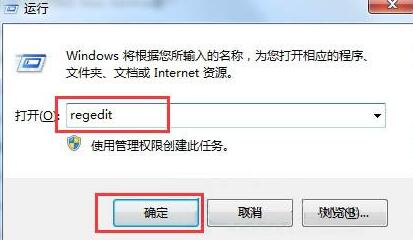
1、同时按键盘WIN+R键,调出【运行】对话框。输入regedit,点击确定,打开注册表编辑器。2、打开注册表后,依次找到注册表:HKEY_CLASSES_ROOT/Directory/Background/shellex/ContextMenuHandlers。3、ContextMenuHandlers下面的选项只留下New选项,其余选项全部删除,万一遇上到删除项时出错,直接确定即可。4、最后退出注册表编辑器,测试刷新效果,若还没有奏效的话可以重启一下系统再试。
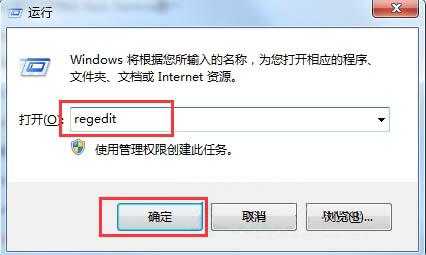
1、同时按键盘WIN+R键,调出【运行】对话框。输入regedit,点击确定,打开注册表编辑器;如图所示:2、打开注册表后,依次找到注册表:HKEY_CLASSES_ROOT/Directory/Background/shellex/ContextMenuHandlers;如图所示:3、ContextMenuHandlers下面的选项只留下New选项,其余选项全部删除,万一遇上到删除项时出错,直接确定即可;如图所示:4、最后退出注册表编辑器,测试刷新效果,如果还没有奏效的话可以重启一下系统再试。win7右
win10右键刷新卡顿怎么解决?现在使用Win10系统的用户还是非常多的,而我们在使用的过程中难免会遇到各种问题,例如在使用的过程中发现右键刷新卡顿,那么我们遇到这种情况应该怎么办呢?很多小伙伴不知道怎么详细操作,小编下面整理了Win10右键刷新卡顿的解决步骤,如果你感兴趣的话,跟着小编一起往下看看吧!Win10右键刷新卡顿的解决步骤 1、首先按下组合键【win】+【R】输入【regedit】打开注册表。 2、然后在注册表中依次展开文件夹:【HKEY_CLASSES_ROOTDirectoryac
Claude Microsoft 365连接器恢复后,如果已持有当前用户的授权令牌和一封邮件的Graph资源ID,可以用Microsoft Graph的只读GET核对该记录。它能确认这项资源当前是否可读取,却不能单独证明收件人已收到邮件,或此前Claude任务的全部后续动作都已完成。
chat-demo v0.1.1可以作为静态聊天客户端在本地运行,但模型、搜索、文件和语音能力仍由DeepSeek API提供。源码运行环境为Node.js 22.12及以上、Git与pnpm。Demo版本号不等于应用API版本;这套应用API未单独标版本,默认聊天模型ID是deepseek-flash。
Yandex外贸专用搜索引擎俄罗斯客户开发官网入口是https://www.yondex.net/,通过该平台可进行俄语关键词挖掘、地图定位潜在客户及关联社交平台VKontakte实现客户开发。
GitHub合并故障中的“已缓解并监控”和“已解决”不能互换。前者表示影响已经采取措施缓解,仍在观察稳定性;后者是供应商正式结束这场事故的状态。11月13日的Pull Requests合并超时事件先进入监控,随后于北京时间11月14日02:29标记为已解决。
移动云盘车载互联要先确认车辆厂商是否接入对应服务,再按车机或车辆App提示开通并关联账号。以移动云盘开放平台的长安合作案例为例,可在云盘服务页开通,再通过车辆App的“我的云盘”查看车端储存目录;它不是蓝牙配对或通用CarPlay连接。 按官方长安合作案例说明账号开通、我的云盘和车端目录访问,区分厂商接入与独立车机应用。
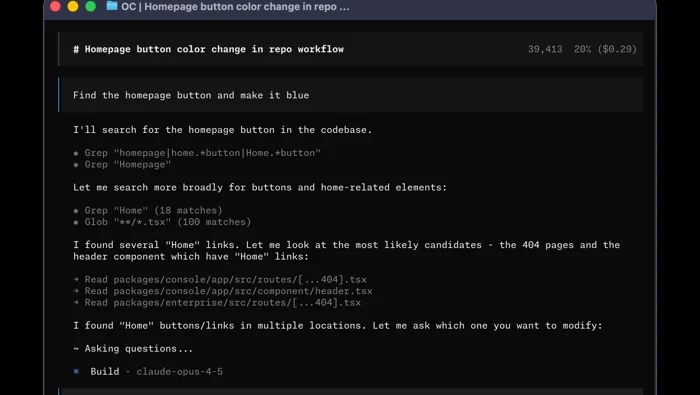
OpenCode v2.3.0默认low详细度聚合工具活动并保留已有设置;后台子代理仍须区分会话ID、阶段报告与最终结果。
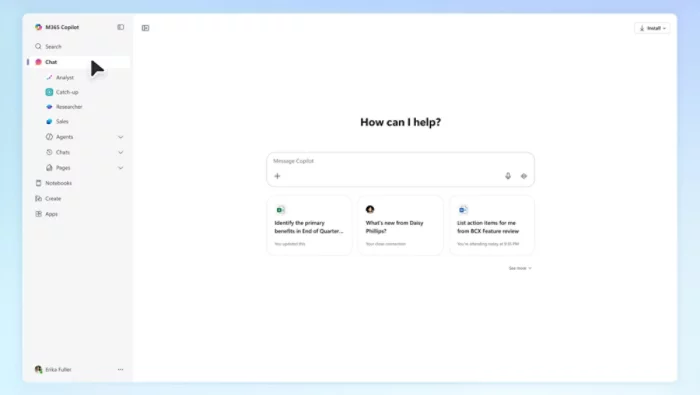
Microsoft 365状态中出现“早期稳定迹象”,只能说明恢复工作出现改善信号,不能当成服务已恢复。微软2026年11月13日17:14的更新同时指出,服务容量尚未恢复正常,流量逐步回到系统时健康状态仍会波动。判断这次事件需要同时看恢复动作、剩余影响和具体业务结果。





火山引擎是字节跳动旗下企业级云与AI服务平台。聚焦大模型核心能力,依托字节自研豆包多模态大模型,凭借火山方舟一站式平台,提供模型精调、推理部署、智能应用搭建等全链路服务,结合高性能AI算力,助力各行业快速落地大模型数字化与智能化应用。



