

Win11兼容性检查及解决方法
首先检查并启用TPM2.0与安全启动,随后确认磁盘为GPT分区格式,再验证显卡支持DirectX12及WDDM2.0驱动,若仍不兼容可使用Rufus制作绕过检测的安装介质或通过注册表修改允许升级。
首先检查并启用TPM 2.0与安全启动,随后确认磁盘为GPT分区格式,再验证显卡支持DirectX 12及WDDM 2.0驱动,若仍不兼容可使用Rufus制作绕过检测的安装介质或通过注册表修改允许升级。
如果您尝试在电脑上安装Windows 11,但系统提示硬件不满足最低要求,则可能是由于TPM 2.0、安全启动、磁盘分区格式或显卡驱动等关键组件未达标。以下是针对这些兼容性问题的详细排查与解决步骤:
本文运行环境:Dell XPS 13,Windows 11
一、启用TPM 2.0和UEFI安全启动
TPM 2.0 和 UEFI 安全启动是 Windows 11 的强制性安全功能,用于保护系统免受固件级攻击。若这两项功能处于关闭状态,安装程序将直接阻止升级。
1、重启计算机,在启动过程中按下指定热键(如 F2、F10 或 Delete)进入 BIOS/UEFI 设置界面。
2、在菜单中找到 Security(安全)或 Advanced(高级)选项,进入 Trusted Computing(可信计算)子菜单。
3、将 Security Device Support 设置为 Enabled,并将 TPM State 或 AMD fTPM Switch 设为 Enabled 或 AMD CPU fTPM。
4、返回主菜单,进入 Boot Options,将 Secure Boot 设置为 Enabled。
5、按下 F10 保存设置并退出,系统重启后重新运行 Windows 11 安装检测工具。
二、将磁盘转换为GPT分区格式
Windows 11 要求使用 GPT(GUID 分区表)格式的磁盘配合 UEFI 引导方式,传统 MBR 分区无法通过安装校验。
1、右键点击“此电脑”,选择“管理”进入计算机管理窗口。
2、在左侧导航栏选择“磁盘管理”,找到系统所在的磁盘(通常为磁盘 0)。
3、右键点击该磁盘,选择“属性”,切换到“卷”选项卡。
4、查看“分区样式”是否为 GPT。若显示为 MBR,则需进行转换。
5、使用 Windows 11 安装U盘启动电脑,在安装界面按 Shift + F10 打开命令提示符。
6、输入命令 mbr2gpt /validate /disk:0 验证转换可行性。
7、验证成功后,执行 mbr2gpt /convert /disk:0 完成转换,关闭命令提示符继续安装流程。
三、验证DirectX 12与显卡驱动兼容性
DirectX 12 和 WDDM 2.0 以上的显卡驱动是 Windows 11 图形子系统的基础,确保游戏、窗口动画和多任务界面流畅运行。
1、按下 Win + R 键打开“运行”对话框,输入 dxdiag 并回车。
2、在 DirectX 诊断工具窗口中,切换到“显示”选项卡。
3、检查“驱动程序模型”是否为 WDDM 2.0 或更高版本。
4、确认“特征”部分显示支持 DirectX 12。
5、若不符合要求,访问显卡制造商官网(如 NVIDIA、AMD 或 Intel),下载并安装最新的 WHQL 认证驱动程序。
四、使用Rufus制作绕过检测的安装介质
对于无法满足 TPM 2.0 或安全启动要求的旧设备,可通过 Rufus 工具创建移除硬件限制的安装U盘,实现无检测安装。
1、从微软官方渠道下载 Windows 11 ISO 镜像文件。
2、访问 Rufus 官网下载最新版本应用程序。
3、插入容量不小于 16GB 的U盘,启动 Rufus 程序。
4、在“设备”下拉菜单中选择目标U盘。
5、点击“引导类型选择”旁的光盘图标,加载已下载的 ISO 文件。
6、设置“分区类型”为 GPT,“目标系统类型”为 UEFI (非 CSM)。
7、点击“开始”按钮,在弹出的选项中勾选“绕过 TPM 2.0 检查”、“绕过安全启动检查”以及“绕过 RAM 要求”。
8、等待写入完成后,使用该U盘启动电脑即可进行安装。
五、通过注册表修改绕过升级限制
在当前系统中添加特定注册表项,可欺骗 Windows 更新服务认为硬件符合要求,从而允许就地升级。
1、按下 Win + R 组合键,输入 regedit 并回车,以管理员权限打开注册表编辑器。
2、导航至路径:HKEY_LOCAL_MACHINE\SYSTEM\Setup\MoSetup。
3、若 MoSetup 项不存在,右键点击 Setup,选择“新建” > “项”,命名为 MoSetup。
4、在 MoSetup 项内右键空白处,选择“新建” > “DWORD (32位)值”,命名为 AllowUpgradesWithUnsupportedTPMOrCPU。
5、双击该 DWORD 值,将其“数值数据”设置为 1。
6、关闭注册表编辑器,重启电脑后使用 Windows 11 安装助手尝试升级。
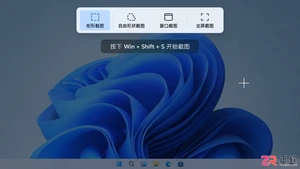
想知道Win11怎么快速截图?本文详解PrintScreen、Win+Shift+S等常用快捷键的操作步骤与区别,教你一键截取全屏、指定区域或活动窗口,并自动保存到剪贴板或文件夹,提升办公效率。
统信UOS出现花屏、闪退等问题需按层级排查:先用lspci和lsmod确认驱动状态;再双重禁用nouveau(内核参数+模块黑名单);然后依版本选APT源、图形工具或手动.run安装;最后通过nvidia-smi、glxinfo、vainfo及chrome://gpu逐层验证GPU全链路生效。统信U

CentOS下MongoDB兼容性处理秘籍一 版本选择与系统匹配下表给出在常见 CentOS 版本上的稳定搭配与注意点,优先选择与系统栈匹配、社区验证充分的版本组合。系统版本推荐 MongoDB 版本说明CentOS 74.4.x与系统库和生态兼容性好;注意 5.0.x 与 CentOS 7 不兼容

整体结论及适用范畴Oracle 数据库服务器在Debian上的官方支持长期缺失,安装程序会进行操作系统检查并阻断安装;例如 Oracle Database 11g Release 2 的官方要求仅列出 Linux x86-64 上的 Oracle Linux / RHEL / SUSE 等发行版,未
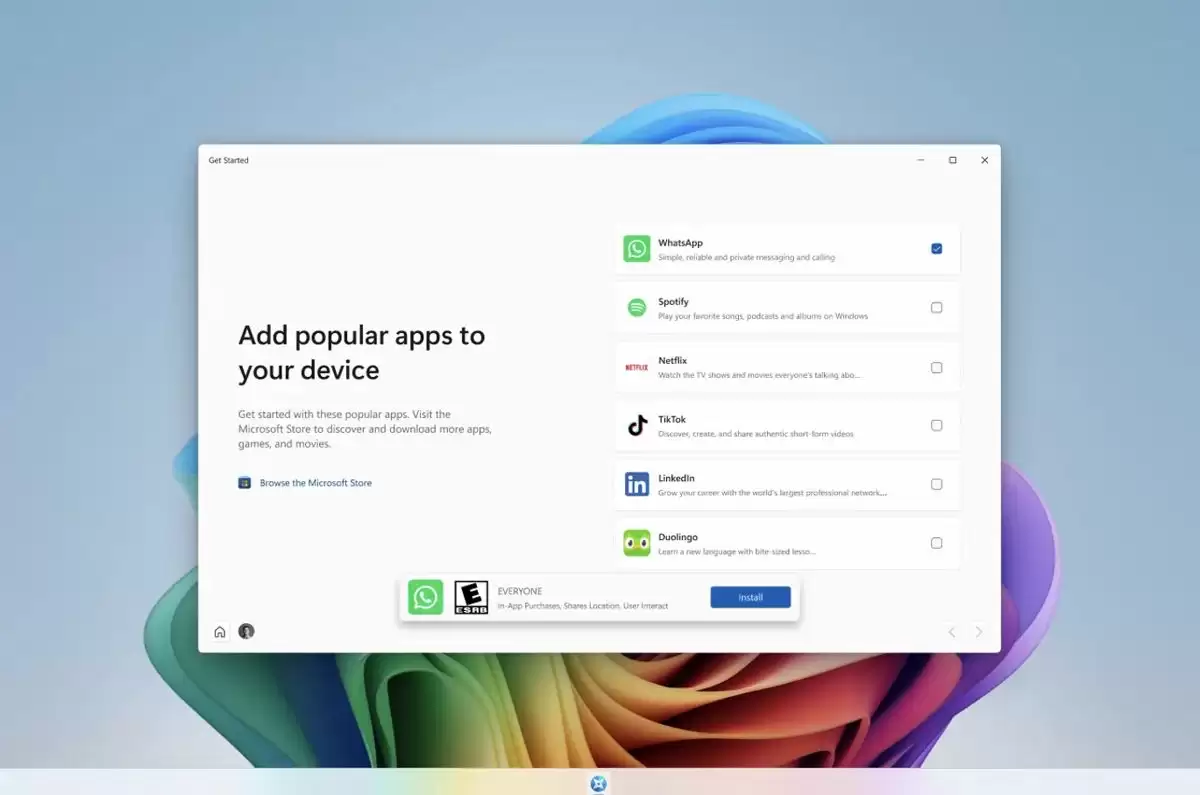
科技媒体NeoWin于今日(8月18日)发布博文称,在当天发布的Windows 11 26H2 Build 26340.9212预览版中,微软对“入门”(Get Started)应用程序进行了更新,新增了应用安装、网站固定和个性化主题等页面。在本次版本更新中,微软进一步扩展“入门&rdq
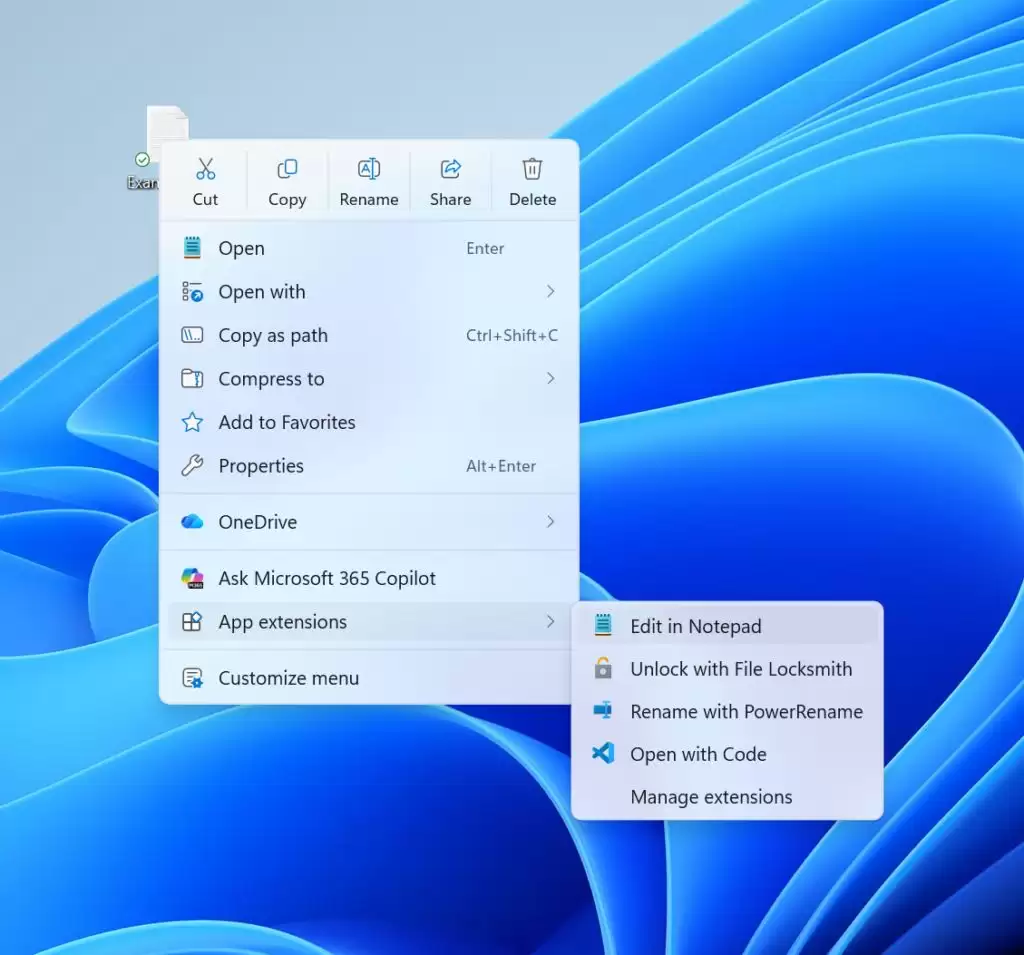
微软于昨日(8月17日)发布博文,诚邀Beta和Experimental频道的Windows Insider项目成员,来测试适用于Windows 11的多个预览版更新:Beta 通道: Build 26220.9209(26H2)、 Build 28020.2731(26H1)Experimenta

一句话概括:iPhone 17的蓝牙耳机,价格预计会落在1299元到2499元这个区间,具体是多是少,还得看具体的型号和功能配置。 iPhone 17蓝牙耳机价格预测 谈到价格,不妨先看看苹果一向的“套路”。结合产品迭代规律和当前市场风向,为iPhone 17准备的蓝牙耳机(可能会被命名为AirPo
微软昨天(8 月 14 日)发布博文,邀请 Release Preview 频道的 Windows Insider 项目成员,测试适用于不同版本 Windows 11 的最新预览版更新,具体内容如下:Windows 11 版本 24H2:更新后版本号升至 Build 26100.9267Window
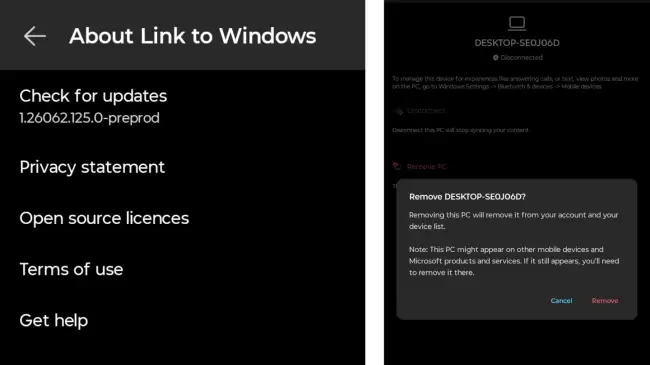
微软在安卓版LinktoWindows测试版中新增“移除PC”功能,用户可直接在手机设置中永久删除已关联电脑,无需操作PC。该功能从账户和设备列表彻底清除设备,优化管理体验。

CrossApp作为跨平台开发框架,通过抽象层与原生接口适配实现代码复用。在iOS中桥接C++与Objective-C/Swift,处理内存管理差异;在Android上通过JNI连接C++与Java层,适配碎片化设备。框架统一处理UI样式、硬件调用等系统差异,并提供最佳实践与测试策略,确保应用在各平台稳定运行且体验一致。





火山引擎是字节跳动旗下企业级云与AI服务平台。聚焦大模型核心能力,依托字节自研豆包多模态大模型,凭借火山方舟一站式平台,提供模型精调、推理部署、智能应用搭建等全链路服务,结合高性能AI算力,助力各行业快速落地大模型数字化与智能化应用。



