

Win10定时重启设置方法
Windows10可通过任务计划程序调用shutdown命令实现定时重启,包括批处理文件、直接调用shutdown.exe、PowerShell脚本及BIOSRTC唤醒四种方法。
Windows 10可通过任务计划程序调用shutdown命令实现定时重启,包括批处理文件、直接调用shutdown.exe、PowerShell脚本及BIOS RTC唤醒四种方法。

如果您希望 Windows 10 电脑在指定时间自动重启,但系统未提供一键式界面选项,则需借助任务计划程序调用系统内置的 shutdown 命令实现。以下是多种可行的操作路径:
一、使用批处理文件配合任务计划程序
该方法通过创建一个执行立即重启命令的 .bat 文件,并将其绑定至计划任务中,确保在设定时刻触发系统重启指令。
1、在桌面空白处右键,选择“新建”→“文本文档”,重命名为 reset.txt(可先显示文件扩展名)。
2、右键点击该文件,选择“编辑”,在空白处输入:shutdown -r -f -t 0,保存并关闭。
3、将文件后缀由 .txt 改为 .bat;若提示确认,点击“是”。
4、按下 Win + R,输入 taskschd.msc 并回车,打开任务计划程序。
5、右侧点击“创建基本任务”,按向导依次设置名称(如“每日重启”)、触发器(选择“每天”并设定具体时间)、操作类型为“启动程序”。
6、在“程序或脚本”栏点击“浏览”,定位并选中桌面上的 reset.bat 文件,点击“下一步”完成创建。
二、直接在任务计划程序中调用 shutdown.exe
此方式无需额外创建批处理文件,直接在任务中配置系统命令参数,减少中间文件依赖,提升执行稳定性。
1、打开任务计划程序(taskschd.msc)后,点击右侧“创建基本任务”。
2、输入任务名称(如“定时重启核心任务”),点击“下一步”。
3、在触发器页面选择所需频率(如“每天”),点击“下一步”。
4、设定具体开始日期与时间,点击“下一步”。
5、在“操作”页面选择“启动程序”,点击“下一步”。
6、在“程序或脚本”框中输入:C:\Windows\System32\shutdown.exe。
7、在“添加参数(可选)”框中输入:/r /f /t 0(/r 表示重启,/f 强制终止运行中的应用,/t 0 表示立即执行)。
8、勾选“当点击‘完成’时,打开此任务属性的对话框”,点击“完成”。
9、在弹出属性窗口中,切换至“常规”选项卡,勾选“使用最高权限运行”;切换至“条件”选项卡,取消勾选“只有在计算机使用交流电源时才启动此任务”(若为台式机或长期插电笔记本)。
三、通过 PowerShell 脚本创建高级定时重启任务
该方法支持更精细的时间控制与错误处理逻辑,适用于需集成日志记录或条件判断的场景,且命令本身具备更高兼容性。
1、以管理员身份运行 PowerShell:右键“开始”按钮 → 选择“终端(管理员)”。
2、执行以下命令注册一次性重启任务(例如 2 小时后):Start-Sleep -Seconds 7200; shutdown -r -f -t 0。
3、如需每日固定时间重启,改用任务计划程序绑定 PowerShell 命令:创建新任务,操作设为启动程序,程序填写 powershell.exe,参数填写:-ExecutionPolicy Bypass -Command "shutdown -r -f -t 0"。
4、在任务属性的“安全选项”中,确保“不管用户是否登录都要运行”和“不存储密码”未被勾选(若需无人值守运行,应勾选“只在用户登录时运行”并配置对应账户密码)。
四、启用唤醒功能配合关机后定时重启(仅限支持 RTC 唤醒的主板)
该方案适用于需要设备在完全断电状态下仍能准时加电并重启的工业或服务器环境,依赖硬件 BIOS/UEFI 支持,与操作系统层任务独立运作。
1、重启电脑,在开机自检阶段反复按 Del、F2 或 F12(依主板品牌而定)进入 BIOS 设置界面。
2、导航至 “Power Management”、“Advanced” 或 “RTC Alarm” 类似菜单项。
3、启用 RTC Alarm Resume 或 Wake Up Event Setup 功能。
4、设置唤醒时间为期望的重启时刻(注意部分 BIOS 使用 24 小时制且年份固定为 2099,仅生效于当日)。
5、保存退出(通常为 F10),系统重启后,需配合 Windows 任务计划程序在唤醒瞬间执行重启命令,否则仅开机不重启。
6、在 Windows 中创建一个触发器为“工作站锁定后”或“系统空闲时”的任务,操作为执行 shutdown -r -f -t 0,确保唤醒即触发重启流程。

Foxmail 收邮件超时可先运行收发诊断,再检查收件服务器、端口和加密方式。本文用 Windows 实拍演示诊断结果、出站规则和重新检测的核对方法。
在 Foxmail 导出姓名、邮箱和手机等字段为 CSV,再到 Gmail 的 Google 通讯录选择文件并导入。本文附操作截图和导入名单,说明字段映射、中文乱码和批量导入限制。
Foxmail导入CSV通讯录需进入联系人页面,选择导入CSV文件,核对姓名、邮箱和手机的字段映射,完成后检查成功数量及联系人详情。本文提供真实步骤截图,并说明乱码、字段错位和重复联系人的排查方法。

漫蛙阅读可通过收藏功能保存喜欢的漫画并管理阅读进度。一、添加收藏:在漫画详情页点击“收藏”按钮;二、查看收藏:在“书架”或“我的”页面访问;三、移除收藏:左滑封面或编辑模式勾选删除。
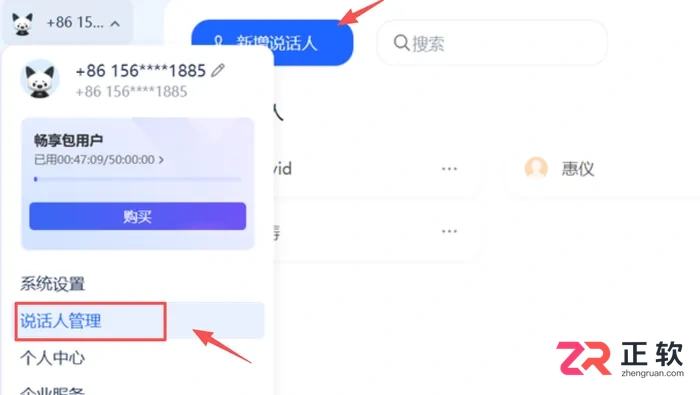
在讯飞听见 PC 客户端左上角账号里进“说话人管理”,点“新增说话人”输入姓名,按引导匀速朗读约 10 秒即可存下声纹;会后也能选中发言点“保存说话人”补录。
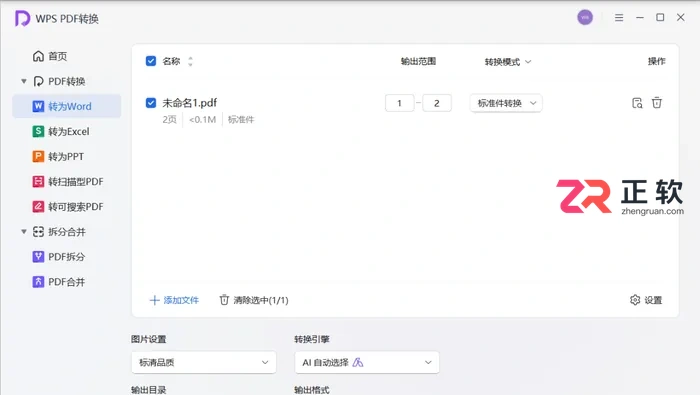
点"转换 → PDF转Word",添加文件后设输出格式 docx、转换模式与页码范围,点开始转换;结果默认存在源文件同目录。

ao3入口分享地址包括官网https://www.ao3cn.cc//及多个镜像站点如https://ao3mirror.com/、https://xiaozhan.icu、https://isnull.info/,用户可通过浏览器直接访问,支持多设备适配与移动端优化;配合自定义DNS可提升连接成功率,多入口切换确保稳定浏览。平台采用标签分类与多级筛选功能,涵盖角色、题材等维度,支持按发布时间、字数、收藏排序,内容元数据完整,便于精准查找与书签管理。社区互动丰富,开放评论区交流,支持点赞推荐、
先看账号下拉里的“已用 / 总量”确认余额,不够就到购买页按时长包(1、5、10 小时)补齐,付款即到账;导入与录音额度分开计算,空场音频和重复提交最费时长。
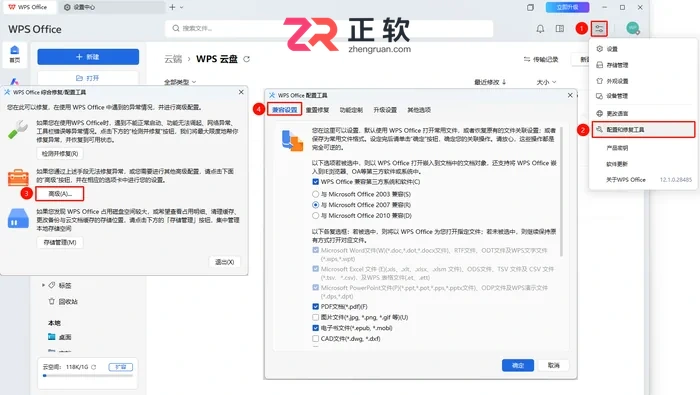
首页菜单 → 配置和修复工具 → 高级,在配置工具的"功能定制"页取消推送订阅类勾选;云盘同步提示另在 WPS 云盘设置的"消息提醒"里关闭。
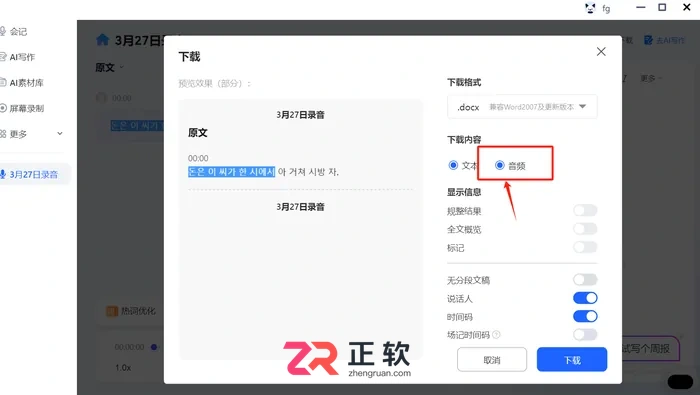
单篇在文稿右上角“下载”里选格式与导出范围;多个文件回“我的文件”勾选后打包下载,个人一次最多 5 个。网页版文件落在浏览器默认的下载文件夹。





火山引擎是字节跳动旗下企业级云与AI服务平台。聚焦大模型核心能力,依托字节自研豆包多模态大模型,凭借火山方舟一站式平台,提供模型精调、推理部署、智能应用搭建等全链路服务,结合高性能AI算力,助力各行业快速落地大模型数字化与智能化应用。



