

Windows 11 不断添加键盘布局:4 种经过测试的解决方案
对于某些用户来说,Windows11会不断添加新的键盘布局,即使他们没有接受或确认更改。WindowsReport软件团队复制了此问题,并且知道如何防止Windows11在您的PC上添加新的键盘布局。为什么Windows11要自行添加键盘布局?这通常发生在使用非母语和键盘组合时。例如,如果您使用的是美国显示语言和法语键盘布局,Windows11可能还会添加英语键盘。如果Windows11添加了您不想要的新键盘布局,该怎么办。如何防止Windows11添加键盘布局?1.删除不需要的键盘布局单击“开始”按钮,
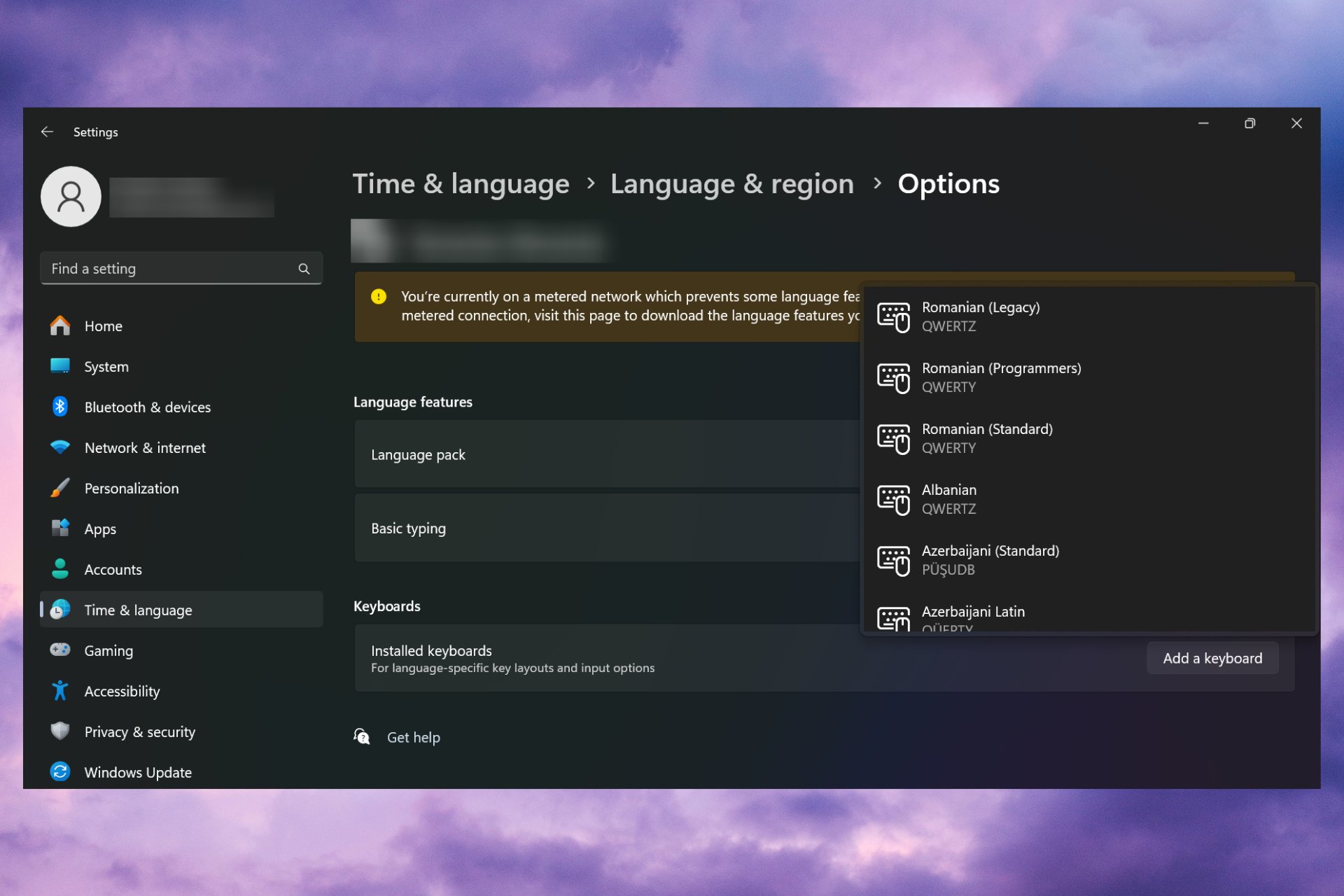
对于某些用户来说,Windows 11 会不断添加新的键盘布局,即使他们没有接受或确认更改。Windows Report 软件团队复制了此问题,并且知道如何防止 Windows 11 在您的 PC 上添加新的键盘布局。
为什么 Windows 11 要自行添加键盘布局?这通常发生在使用非母语和键盘组合时。例如,如果您使用的是美国显示语言和法语键盘布局,Windows 11 可能还会添加英语键盘。如果 Windows 11 添加了您不想要的新键盘布局,该怎么办。
如何防止 Windows 11 添加键盘布局?
1.删除不需要的键盘布局
- 单击“开始”按钮,然后选择“设置”。
- 从左侧窗格的选项卡中选择“时间和语言”,然后选择右侧的“语言和区域”。
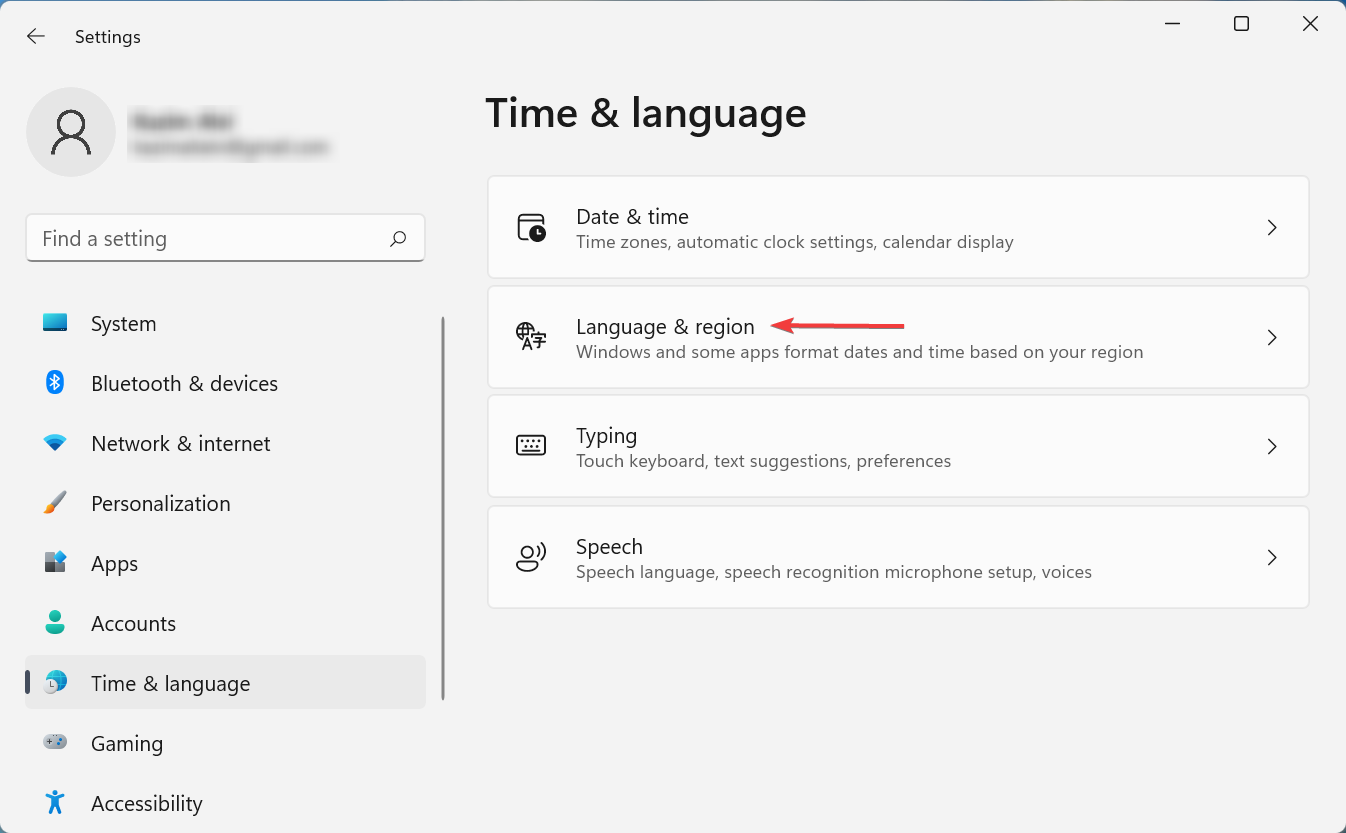
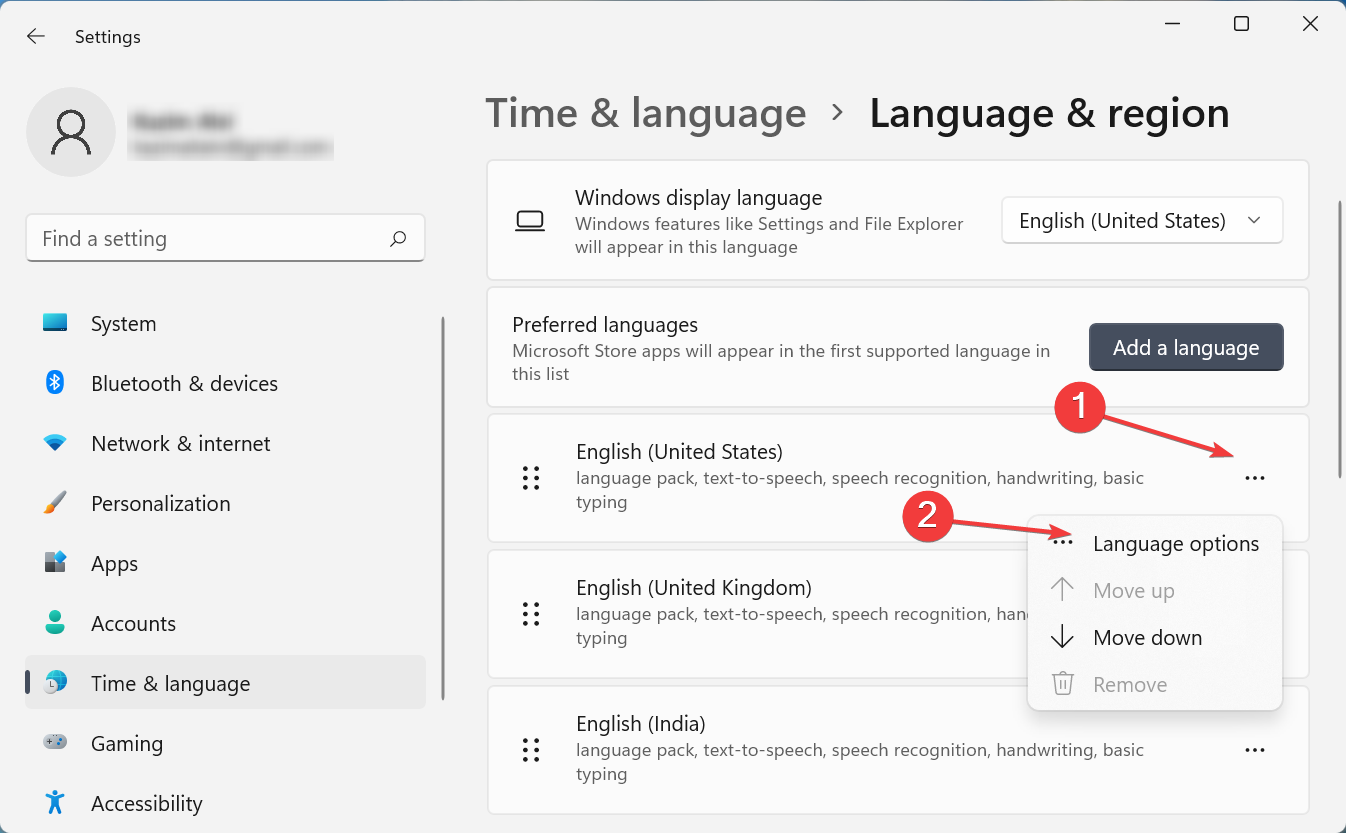
- 单击要删除键盘的语言中的三个水平点图标,然后选择语言选项。
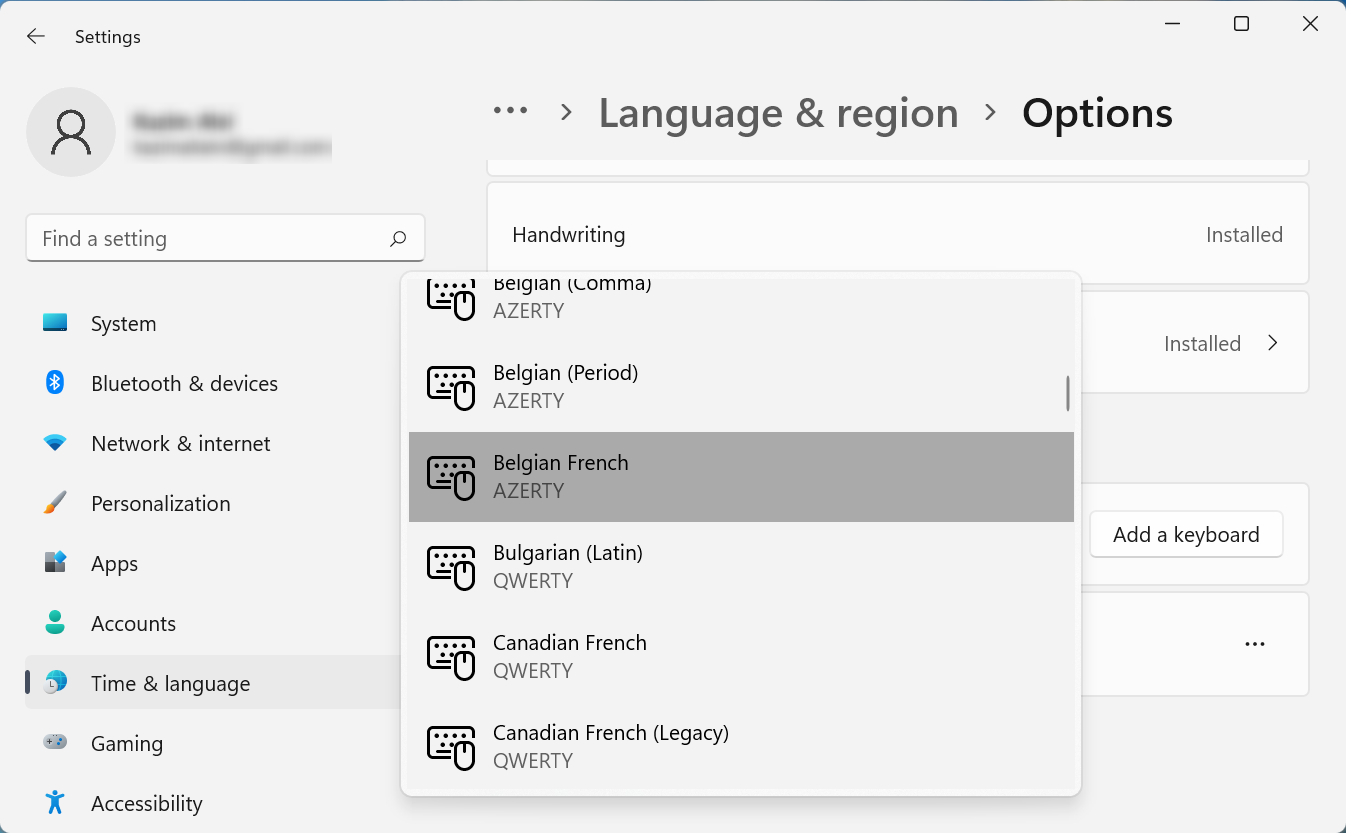
- 单击“已安装的键盘”旁边的“添加键盘”按钮,然后从列表中选择无法删除的相同布局。
- 关闭“设置”应用并重新启动计算机。
- 现在,回溯上述步骤并转到语言选项。
- 单击之前添加的布局,然后从菜单中选择“删除”。
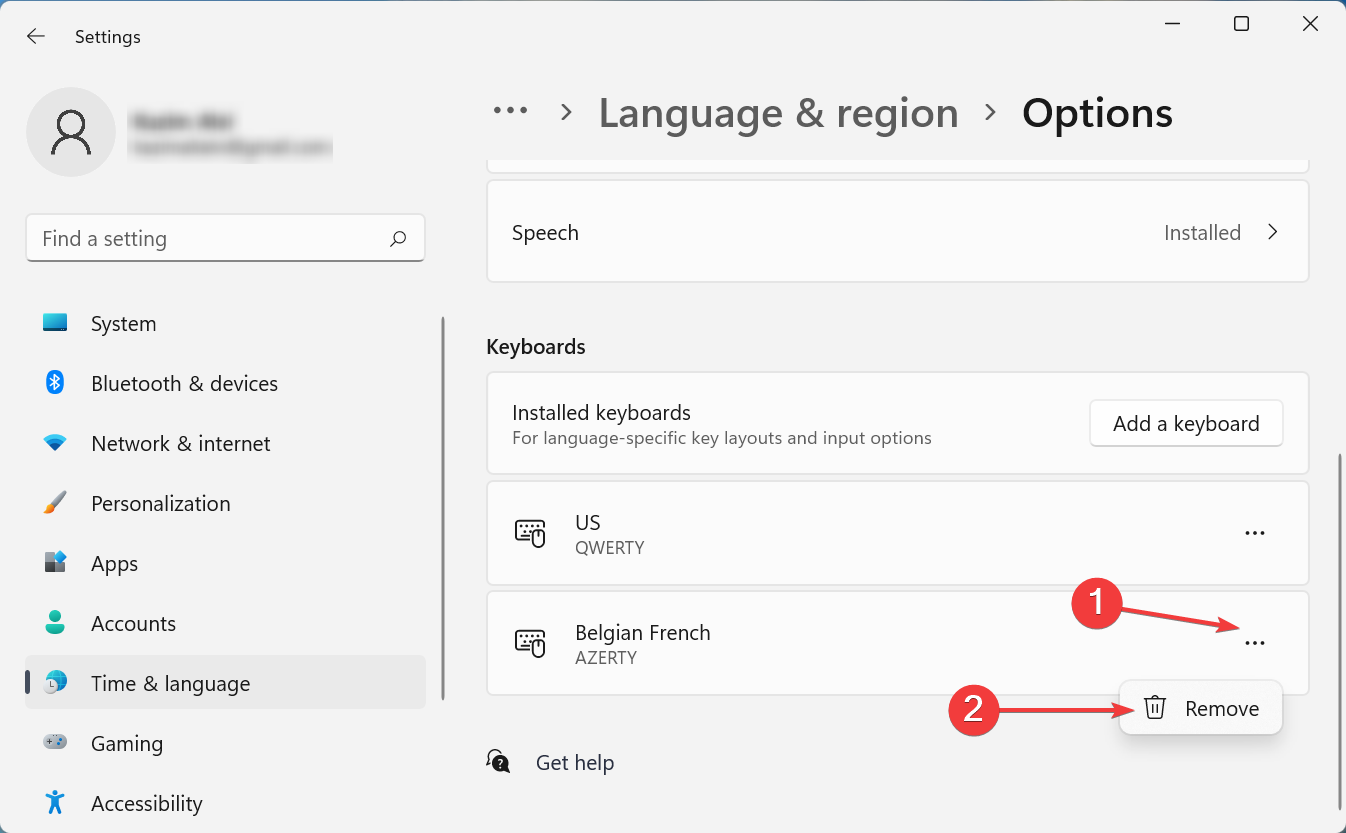
- 再次重新启动计算机,看看键盘布局是否一直显示。
我们知道它看起来适得其反,但重新出现的键盘布局是已知的,但可以通过添加和手动删除有问题的布局来解决,如上面的解决方案中突出显示的那样。
如果您仍然遇到问题,请阅读我们关于如何在 Windows 11 中删除键盘布局的完整指南。
我们如何测试、审查和评分?
在过去的 6 个月里,我们一直在努力建立一个关于我们如何制作内容的新审查系统。使用它,我们随后重做了大部分文章,以提供有关我们制作的指南的实际实践专业知识。
有关更多详细信息,可以在 WindowsReport 上阅读我们如何测试、审查和评分。
2. 从 Word/Excel 中删除语言
- 在 PC 上打开 Word 或 Excel。
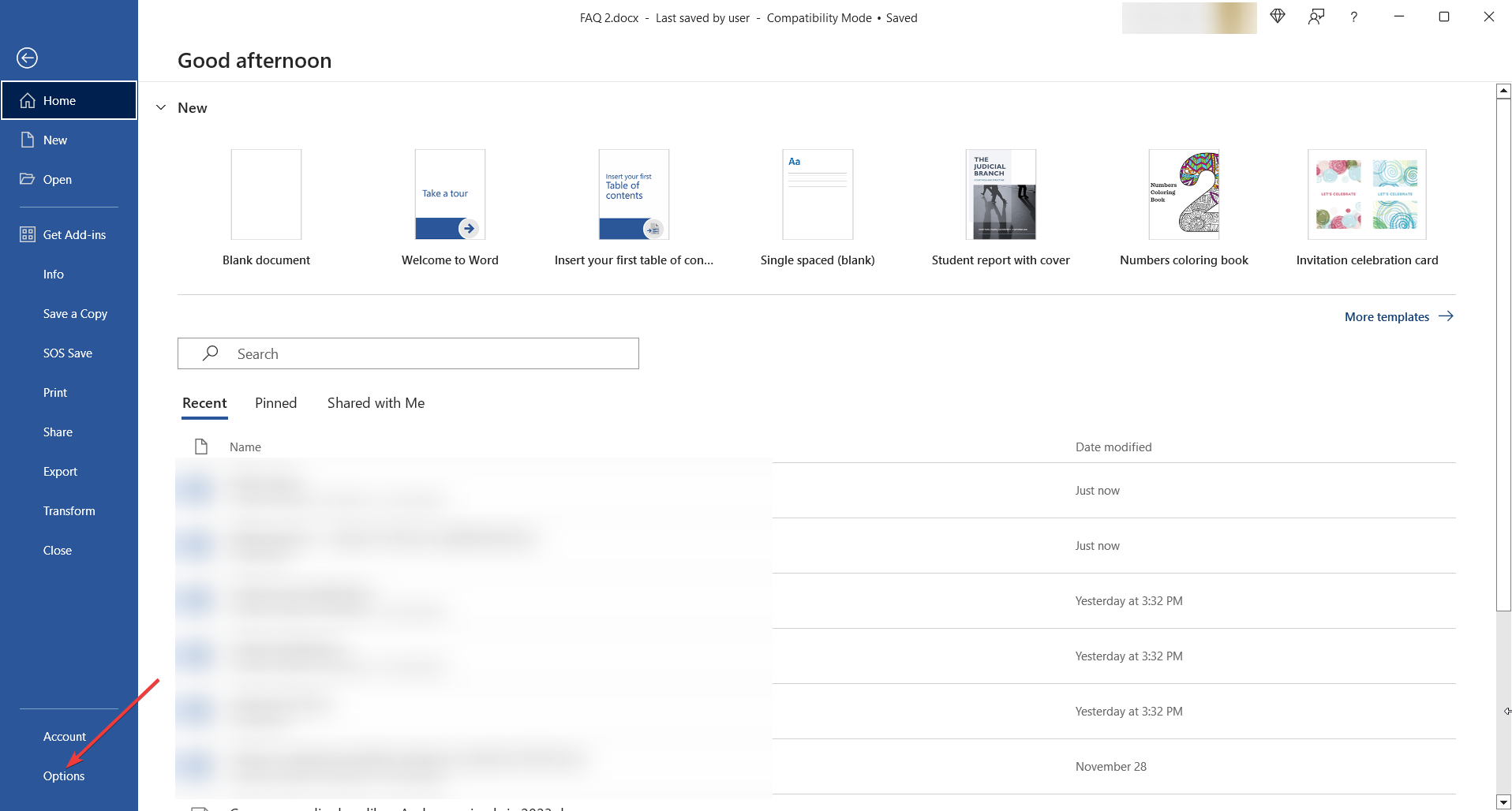
- 单击“文件”,然后选择“选项”。
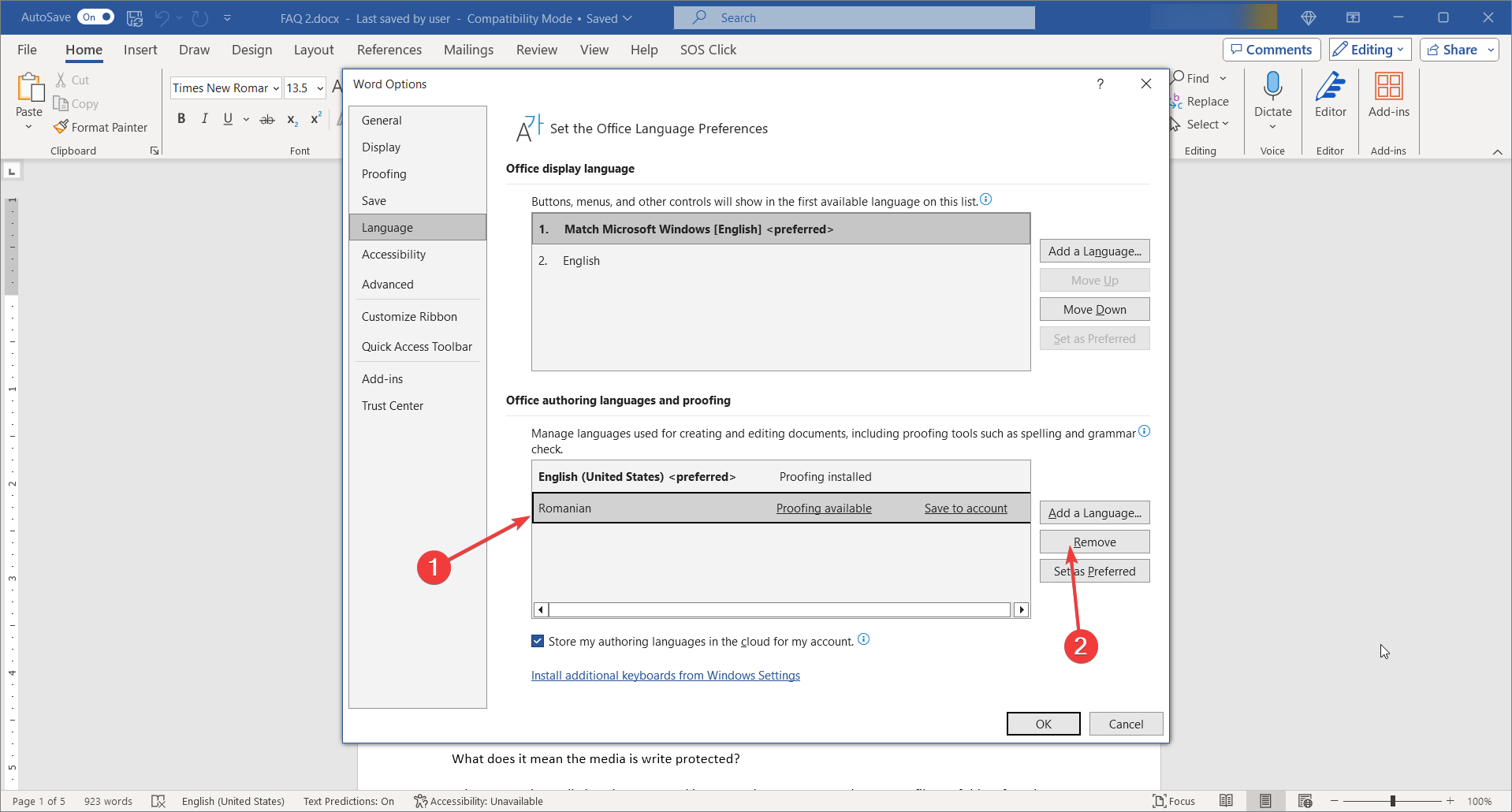
- 现在,选择与要删除的键盘关联的语言,然后选择删除。
- 重新启动电脑以查看键盘布局是否仍在显示。
如果您遇到麻烦,我们还有一个非常有用的指南,介绍如何在 Windows 11 中删除语言。
3. 更改复印设置
- 单击搜索栏,键入控制面板,然后从结果中打开应用程序。
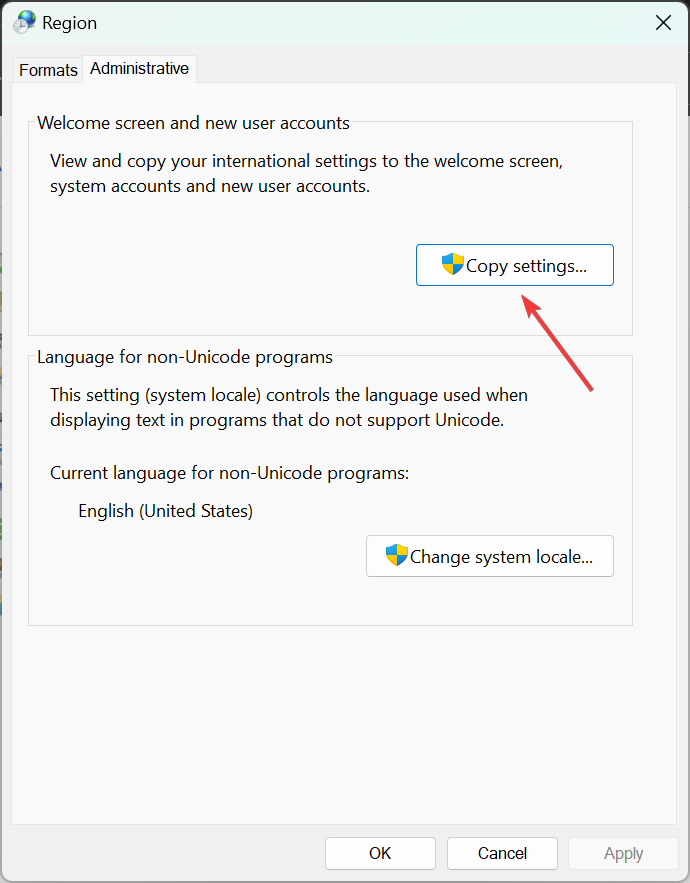
- 现在,单击“区域”,然后从新窗口中转到“管理”选项卡。
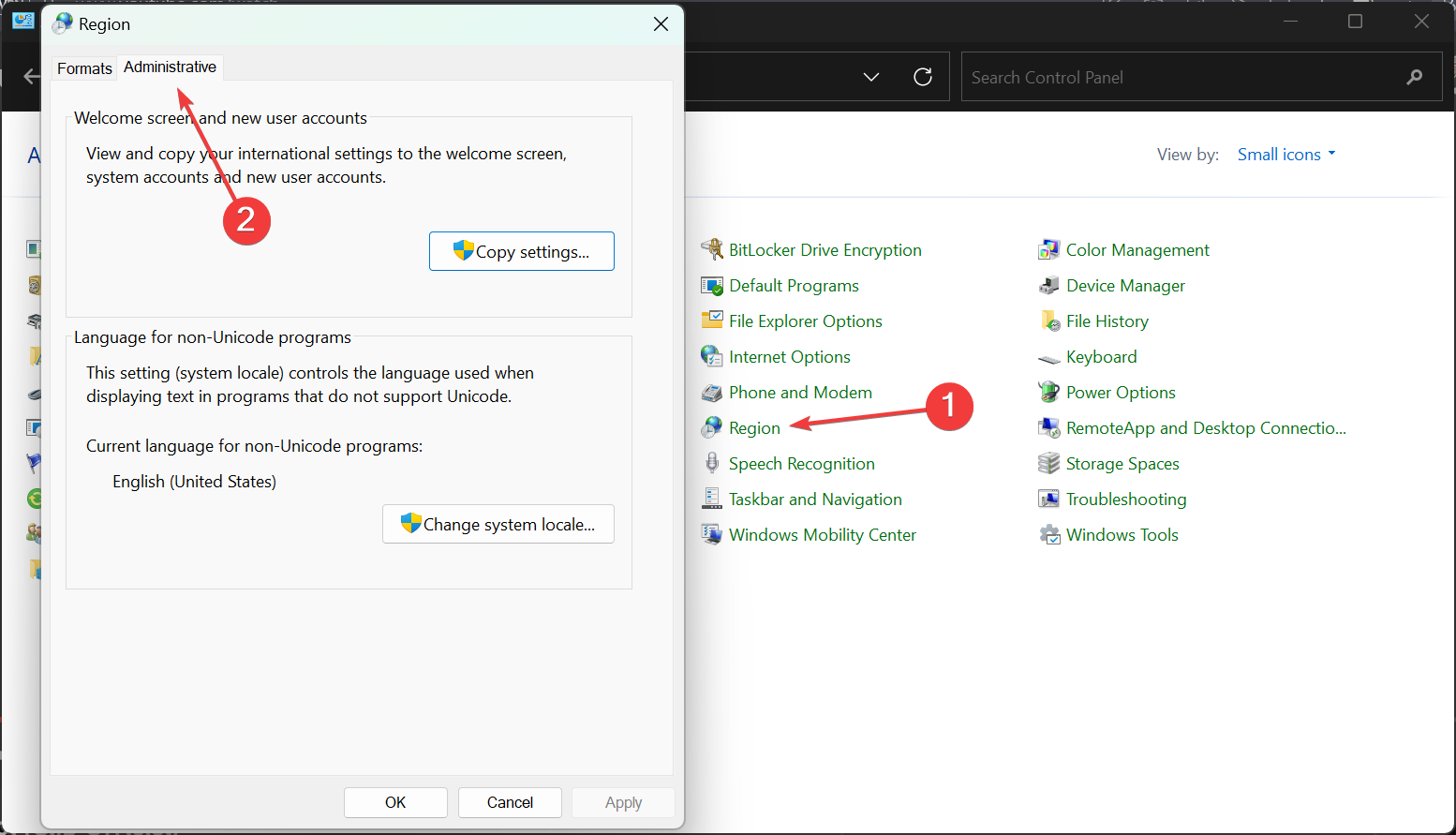
- 接下来,单击“复制设置”按钮(需要管理权限才能访问它)。
- 最后,验证输入语言是否正确,然后选中下面的两个框,“欢迎屏幕和系统帐户”和“新用户帐户”,然后单击“确定”。
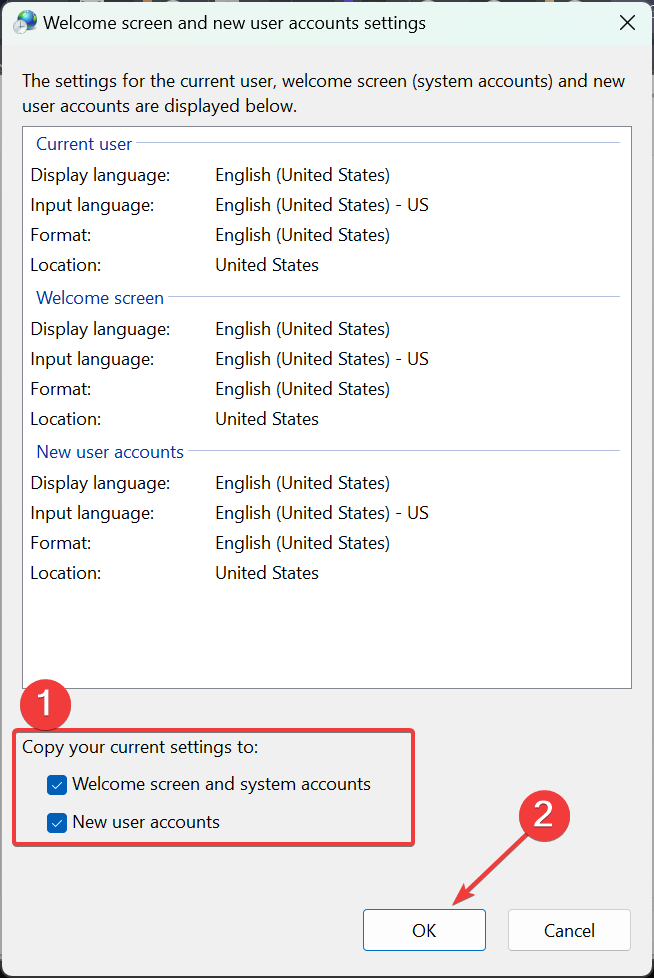
此时,如果您看到任何不想要或无法识别的输入语言,请执行本指南中的第一个解决方案将其删除,然后再次执行此解决方案。
4. 从注册表中删除键盘
- 按 + 键,在“运行”控制台中键入 regedit,然后按或单击“确定”。WindowsREnter
- 导航到注册表中的以下项:
Computer\HKEY_LOCAL_MACHINE\SYSTEM\CurrentControlSet\Control\Keyboard Layouts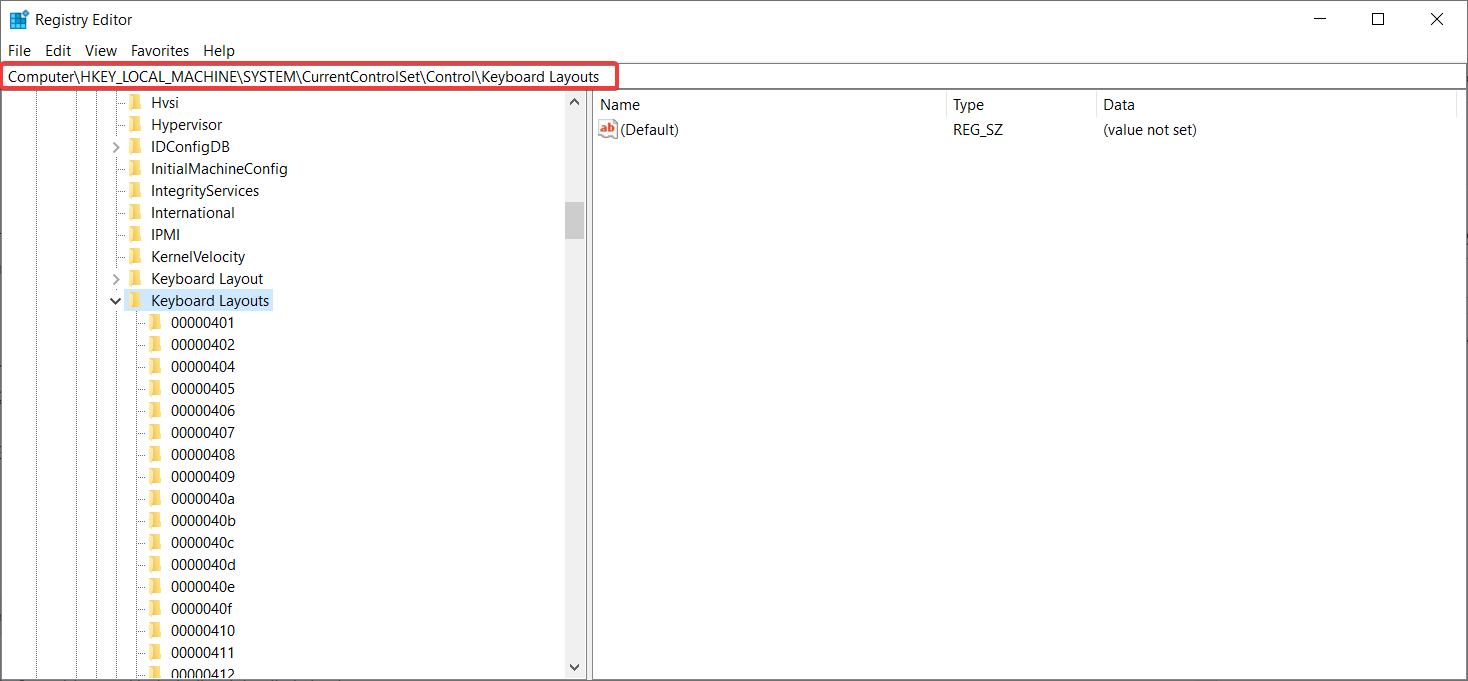
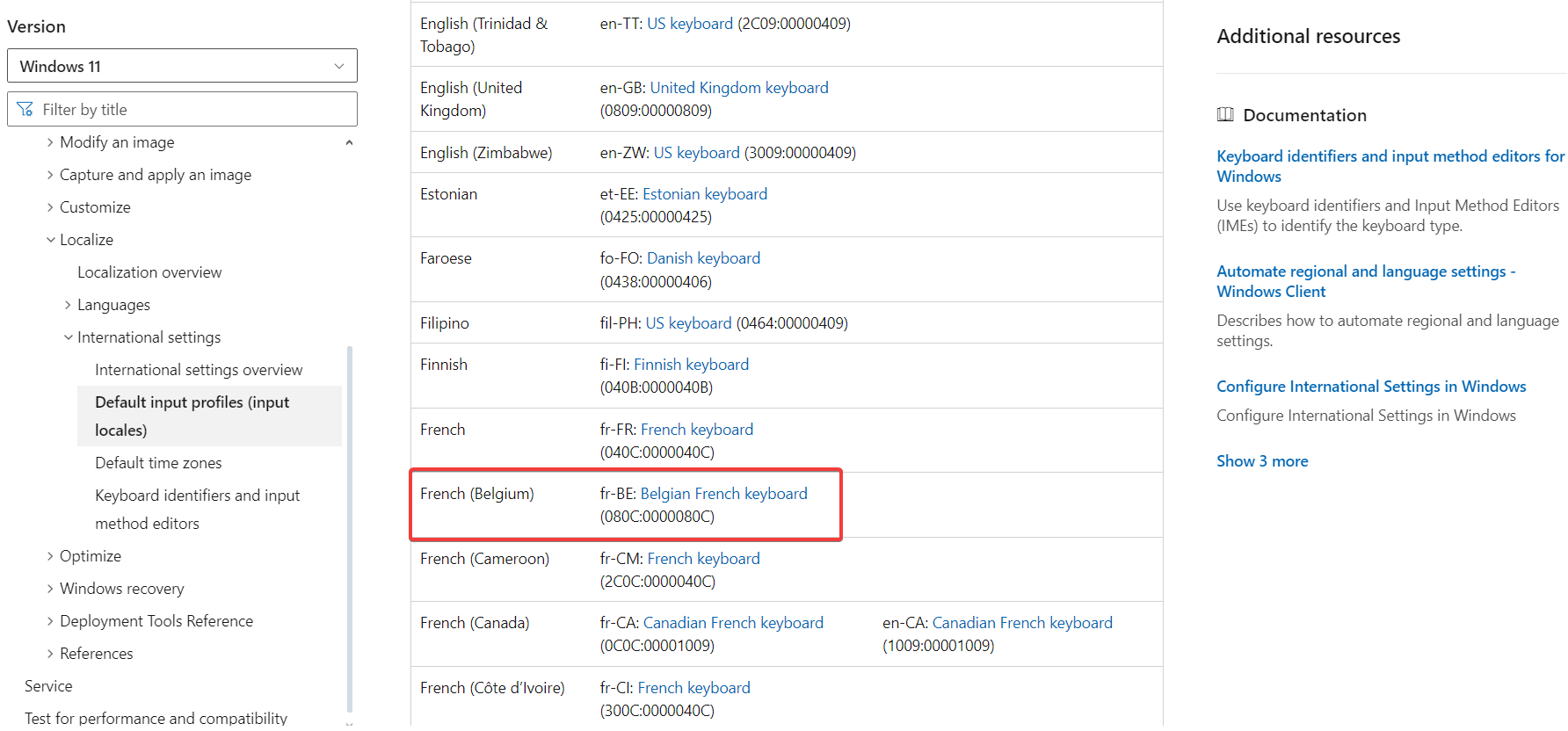
- 现在,查看 Microsoft 键盘布局代码列表,并确定不断在您的 PC 上重新出现的代码。
- 例如,如果要删除法语的比利时键盘布局,则代码为 080C:0000080C,依此类推。
- 最后,右键单击布局键,然后用 NO 或后面的任何其他名称重命名它。
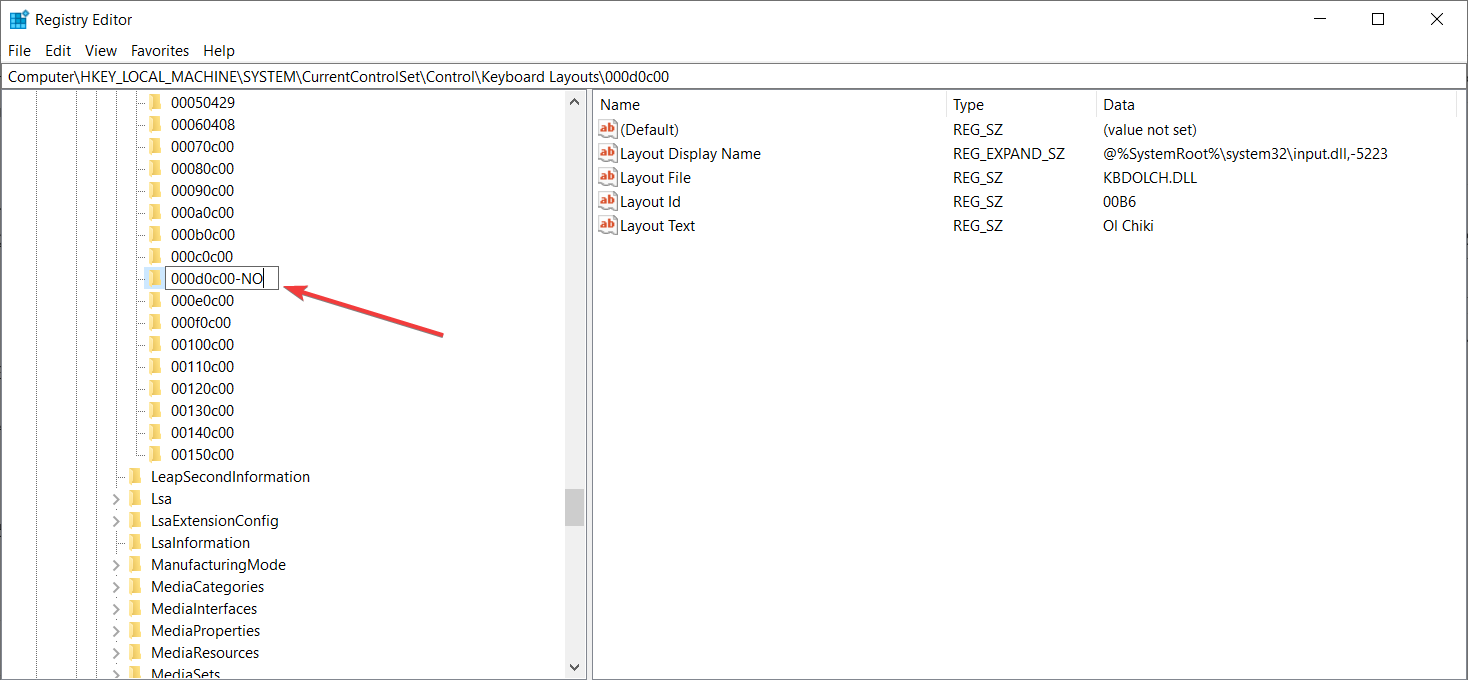
- 重新启动电脑以确认更改。
关键是 Windows 将无法识别此布局,并且无法再次添加它。但是,如果您改变主意,可以回溯上述步骤并再次重命名密钥。
总结一下我们的指南,如果您想阻止 Windows 11 添加键盘布局,首先,删除不断出现的键盘,然后从 Word 或 Excel 中删除语言,更改复制设置。作为最后的手段,您可以通过重命名其键从注册表中删除键盘布局。
您可能还有兴趣阅读我们关于如何在 Windows 11 中更改键盘布局的指南。
如果 Windows 11 键盘布局在没有您输入的情况下不断更改,本指南将帮助您解决问题。

随着移动互联网的快速发展,今日头条已经成为我国最受欢迎的新闻资讯平台之一。许多用户在头条上发布内容,分享自己的见解和心得。时间久了,可能会觉得某些内容不再具有价值,想要删除。那么,头条怎么批量删除发布过的内容呢?本文将详细介绍删除方法。一、头条怎么批量删除发布过的内容?1.登录今日头条APP,进入“我的”页面。2.在“我的”页面中,找到“作品管理”模块,点击进入。3.在作品管理页面,你可以看到自己发布过的所有作品。找到想要删除的作品,点击右下角的“...”按钮。4.在弹出的菜单中,选择“删除”选项。确认删
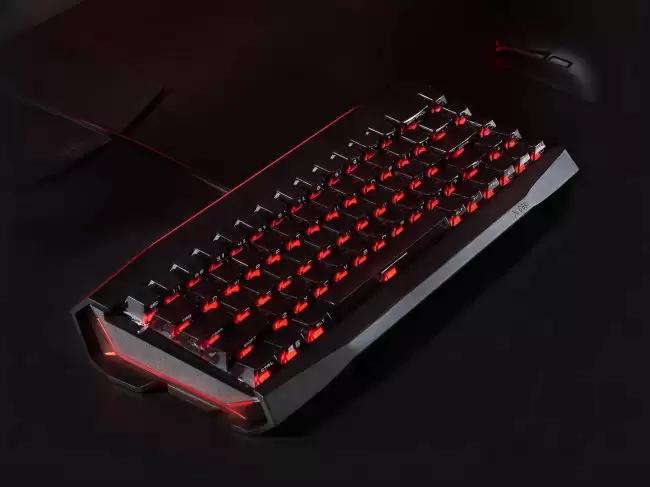
微星推出X68K磁轴键盘,65%配列全铝机身,横置式Gasket结构,搭载X-Stellar星核磁轴,支持0.01mm触发点微调及8kHz回报率,全键热插拔,单机售价999元,套装价1349元,带来精准灵敏操控体验。
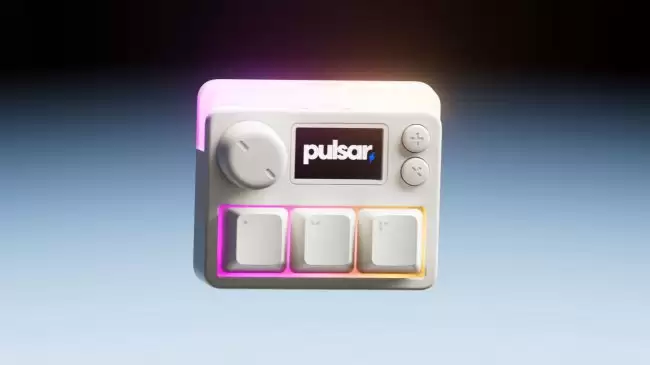
PulsarLabX-PADmini多功能超小键盘国行发售,定价269元。集成3颗磁轴大键、旋钮、辅助按键、LCD屏及ARGB灯带,支持100kHz扫描率和8kHz轮询率,搭载PulsarGravity-S01磁轴,可自定义触发点,满足电竞与日常操作需求。
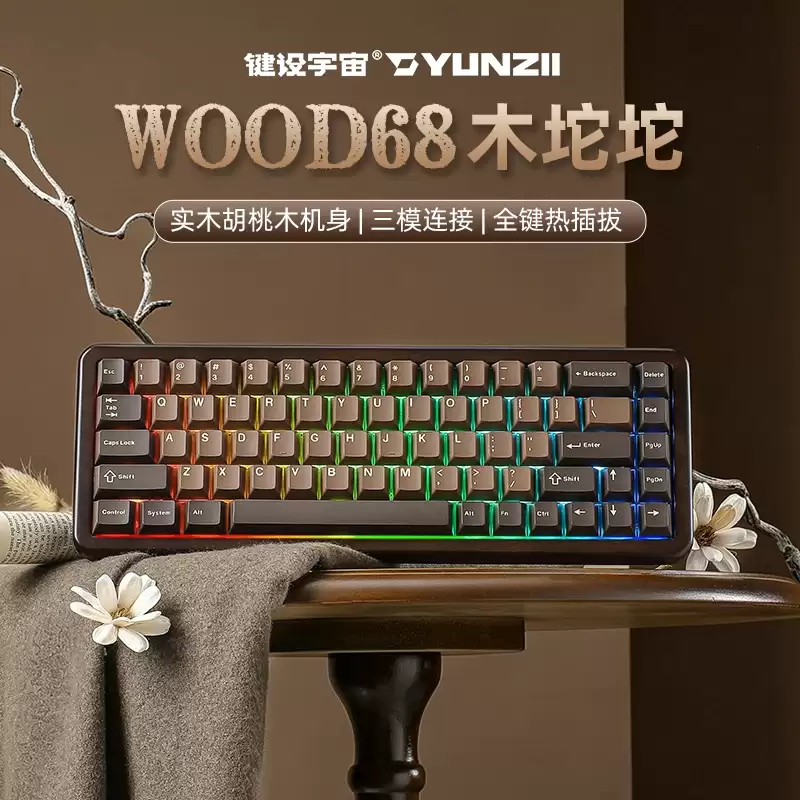
YUNZII推出胡桃木外壳三模机械键盘WOOD68与WOOD84,国行售价449元起。两款均支持三模连接,内置4000mAh电池,续航130小时,采用TrayMount船壳结构,支持热插拔及南向ARGB背光,内部填充5层吸声材料,搭载糖果轴与PBT二色注塑键帽。
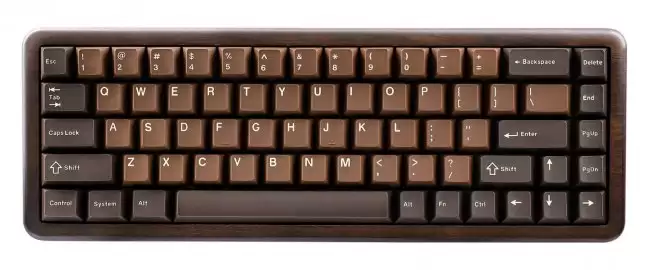
YUNZII“木坨坨”WOOD68/84三模机械键盘国行发售,68键449元、84键479元。支持蓝牙/2.4G/有线三模连接,内置4000mAh大容量电池续航130小时,采用TrayMount船壳结构,热插拔PCB、南向ARGB背光及五层消音棉吸声填充。搭载糖果轴线性手感,PBT二色注塑键帽,耐磨耐用。
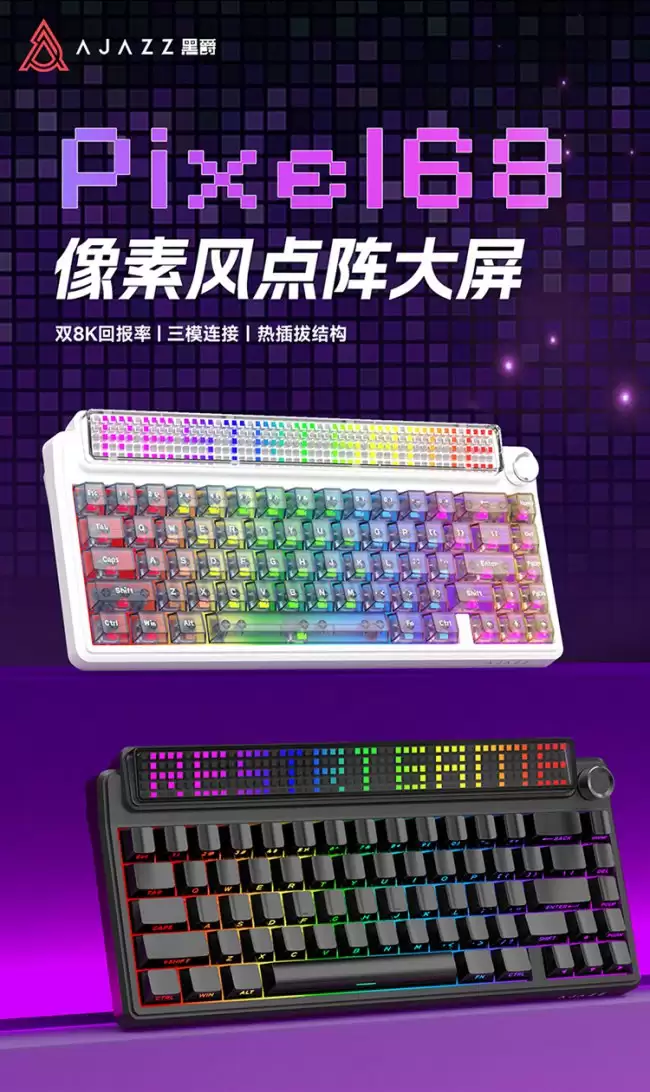
黑爵推出Pixel68机械键盘,采用65%紧凑配列,背面集成10.6英寸像素点阵屏(260颗LED),可自定义显示图案。ABS塑料外壳,Gasket结构,五层消音填充,RGB背光。支持三模连接,有线和2.4GHz下可达8kHz回报率,内置10000mAh电池,具备SOCD等高阶功能。侧刻黑与玻璃樽双版本售价399元、449元。
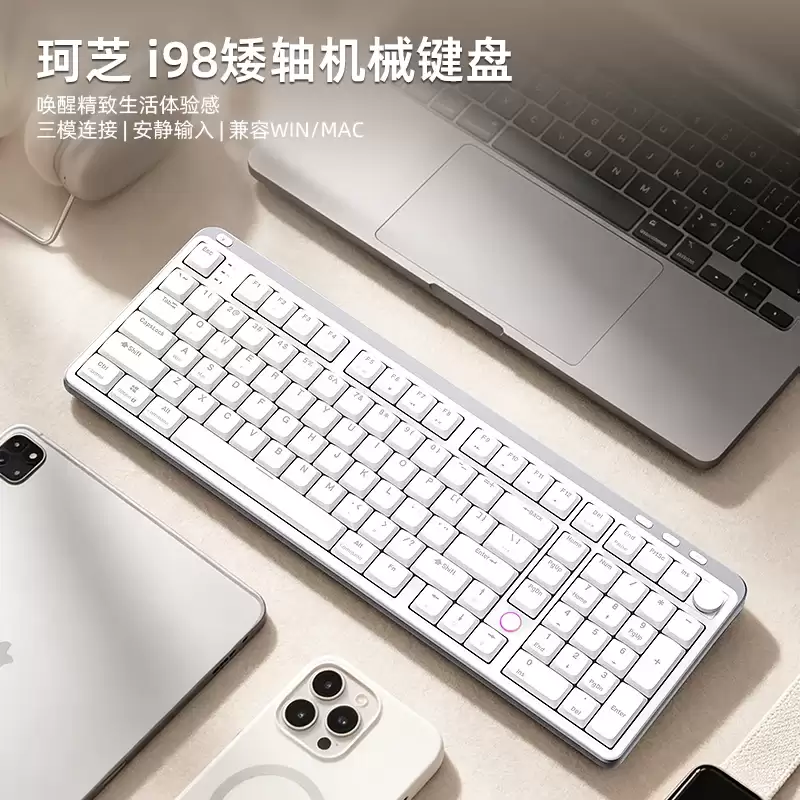
珂芝i98三模矮轴机械键盘六月二十九日上市,首发价三百二十九元/三百六十九元。前高十六毫米,倾角四点六度,珠光金属漆上盖,TOP结构五层填充,RGB背光。配备摸鱼键、灵动键及多媒体旋钮,全POM轴体,八千毫安时电池,无线续航一百一十天。
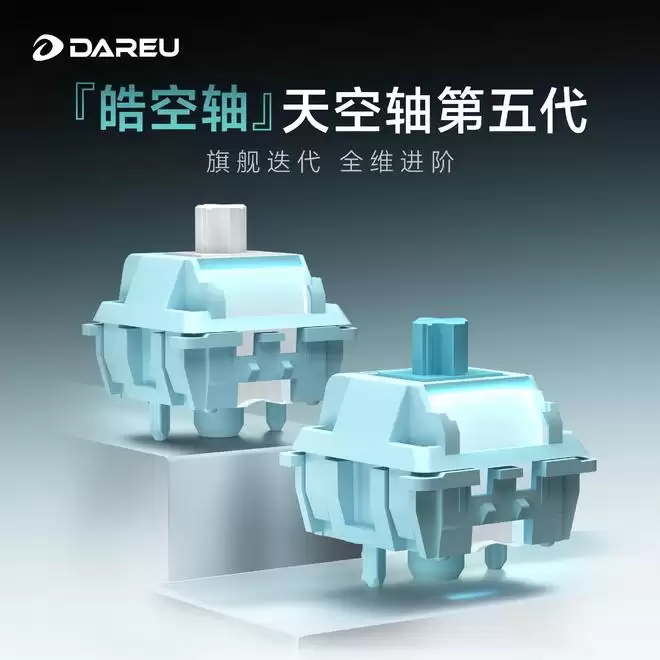
达尔优第五代皓空轴现已上市,30颗装仅售69元。其底壳新增七维降噪凸台,令打字声更沉闷;导光柱升级后灯效更佳。提供40gf及45gf两种力度版本,分别适用于小键和大键位,触发行程2.0mm,寿命达5000万次。

Linux内核开发社区提交十组补丁,使得搭载苹果M2与M3芯片的MacBook内置键盘能够正常使用。全新的apple-dockchannel驱动通过协处理器与DockChannel接口协作打通键盘通道。目前仅支持键盘功能,触控板需后续补丁,已在MacBookAirM3机型上成功完成测试。
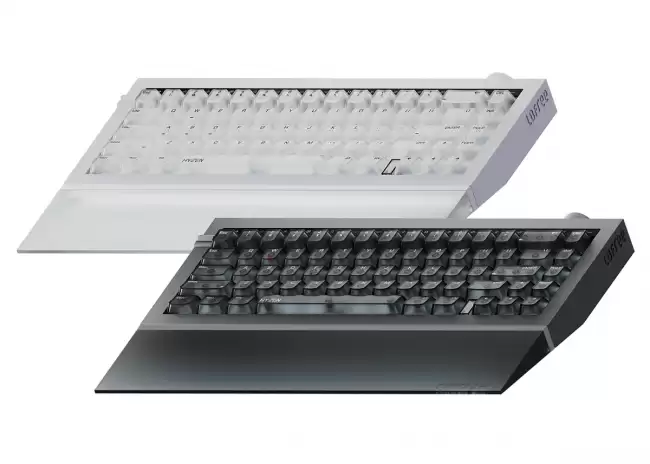
洛斐HYZEN67磁轴键盘国行7月9日发售,搭载与凯华联合研发的NEXUSTMR磁轴(集成磁体与金属弹片),65%布局、铝材CNC机身、五层填充Gasket,支持8kHz回报率及0.01mm精度。单模1399元,三模1699元,手托另购。





火山引擎是字节跳动旗下企业级云与AI服务平台。聚焦大模型核心能力,依托字节自研豆包多模态大模型,凭借火山方舟一站式平台,提供模型精调、推理部署、智能应用搭建等全链路服务,结合高性能AI算力,助力各行业快速落地大模型数字化与智能化应用。



