

抖音直播带货需要什么条件?如何开通抖音直播带货功能?
抖音直播带货需满足账号资质、内容准备和硬件设备等条件,并通过商品分享和直播权限开通实现带货。
Windows 10使用指南:解决常见问题和优化技巧
尽管2025年已经推出了新版本的Windows,但Windows 10依然是许多用户的首选。它的稳定性和兼容性让它在全球范围内广受欢迎。然而,使用过程中难免会遇到一些问题。别担心,本文将为您提供一系列实用的解决方案和优化技巧,让您在使用Windows 10时更加得心应手。
系统性能优化技巧
保持系统的流畅运行是每个用户的期望。以下是几个简单却有效的优化方法:
1.定期更新系统是保持Windows 10性能和安全性的关键。每次更新不仅带来新功能,还能修复已知的漏洞和缺陷。确保您的设备始终是最新版本,这样可以让系统保持稳定和高效。
2.开机速度慢?可能是启动项太多惹的祸。在任务管理器中,您可以轻松管理哪些程序在开机时自动运行。禁用那些不必要的启动项,电脑开机速度立马提升一大截!
解决网络连接问题
网络连接不稳定或断断续续?试试这些方法吧:
1.如果Wi-Fi连接出现问题,重置网络适配器是个不错的选择。操作很简单:打开“设置”,进入“网络和Internet”,然后在“状态”中找到“网络重置”选项,一步步操作即可。
2.有时候,手动配置IP地址也能帮您稳定网络连接。在“网络和共享中心”中,您可以进行这项设置。试试看,说不定问题就迎刃而解了。
解决蓝屏故障
蓝屏故障总是让人头疼,但别担心,有解决办法:
1.首先,检查一下硬件兼容性。特别是在更换或增加新硬件后,确保它们的驱动程序与Windows 10兼容。如果不兼容,蓝屏问题就很容易出现了。
2.如果蓝屏问题严重,不妨试试Windows自带的系统还原功能。将系统恢复到一个早期、稳定的状态,问题往往就能迎刃而解。这是个快速有效的解决方法,值得一试。
文件管理技巧
文件管理是日常使用电脑的重要部分,以下是两个实用的技巧:
1.利用Windows 10自带的OneDrive功能,可以轻松将文件同步到云端。只要在文件资源管理器中将文件拖拽到OneDrive文件夹里,就能实现同步,方便访问和共享。
2.别忘了定期备份重要文件。通过Windows 10的“文件历史记录”功能,您可以设置定期备份,这样即使不慎删除文件,也能轻松恢复。安全第一嘛!
拓展知识
1.掌握一些小技巧,可以让您的Windows 10使用体验更上一层楼
2.熟悉常用快捷键不仅能提高工作效率,还能让操作更加便捷。比如,使用"Windows + L"可以快速锁定电脑,保护您的隐私和数据安全。
3.别忘了Windows Defender,这是Windows 10自带的反病毒软件。定期更新并熟练使用它,可以有效防范恶意软件的侵害,保障系统安全。
总结
在科技不断发展的今天,Windows 10依然凭借其稳定性和出色的性能赢得了用户的信赖。本文为您提供了多种实用的方法来优化系统性能和解决常见问题。通过定期维护和合理使用系统资源,您将能够轻松应对在使用Windows 10时可能遇到的各种挑战,确保工作和生活的顺利进行。希望这些建议能帮助您充分发挥设备的潜力,获得更好的使用体验。
想在抖音直播带货?这些“硬性条件”你得知道!
嘿,你有没有发现,现在电商直播真的太火了!尤其在咱们国内,抖音简直是商家和达人们的首选宝地,那用户量,那推荐算法,真是没话说。不过,想在抖音上把直播带货这事儿玩转起来,可不是随便就能行的。它啊,得满足一系列条件,从你的账号是不是“根正苗红”,到你直播要讲啥,再到你的设备够不够格,甚至还有一些合规的小细节,都得考虑周全。
账号资质与认证
首先,咱们得聊聊你的“身份证明”。所有想直播的账号,都得老老实实地完成实名认证,就是提交身份证明信息,再刷个脸,确保是你本人。如果你还没满18岁,那抱歉,直播权限暂时跟你无缘。要是企业账号呢,就得提供营业执照、法人身份证明这些材料,还得把抖音小店给开起来。个体户朋友们也别忘了,根据你卖啥,还得交一笔“信用保障金”,大概在2000到50000本地货币不等。
其次,就是“人气”门槛了。个人账号啊,得有1000个以上的“铁粉”才行。记住,是那些真心喜欢你内容、关注你的粉丝,可不是那些刷出来的假粉哦!企业账号在这方面倒是没啥粉丝要求,但别以为这样就轻松了,电商带货的培训课你还是得乖乖上完。
内容准备
光有资质还不够,你的“内容”才是王道!
1. 商品质量是底线: 你卖的东西,可得保证来源正规,有合法的凭证,还得符合平台的规矩。更重要的是,你的商品得有自己的“闪光点”,能一眼抓住消费者的眼球,让他们觉得“哇,这个我想要!”
2. 直播内容要走心: 别以为直播就是随便聊聊,那可就大错特错了。从选品、写脚本,到怎么跟观众互动,这些都得提前精心策划。多研究研究抖音的流量是怎么走的,它的推荐算法是啥逻辑,这些都能帮你事半功倍。当然啦,内容上一定要积极向上,传播正能量,那些不符合规定的信息,可千万不能碰!
硬件设备
最后,硬件设备也得跟上。毕竟,谁也不想看一场卡顿、模糊、声音不清的直播,对吧?
1. 网络要给力: 你的上传带宽最好能达到5Mbps以上,我个人强烈建议用5G网络或者千兆宽带,这样能最大程度避免直播的时候卡顿,观众体验感才好。
2. 设备要专业: 高清摄像头、专业的补光灯、好的麦克风,这些都是标配。想想看,清晰的画面、明亮的光线、干净的音质,这才是吸引人的直播间嘛!
手把手教你:怎么开通抖音直播带货功能?
开通带货功能,其实分两步走,第一步是开通商品分享功能。
开通商品分享功能
1. 找到入口: 打开你的抖音APP,点进右下角的“我”,然后看右上角那三条杠杠,点进去,找到“创作者服务中心”。
2. 申请分享: 在服务中心里,你会看到“商品分享功能”,毫不犹豫地点击“立即申请”!这时候,你得再确认下实名信息,然后交一笔500本地货币的“押金”(别担心,这个是可以退的)。等平台审核通过了,你的“商品橱窗”就正式上线啦!
开通直播带货权限
第二步,就是正式开通直播带货的权限了。
1. 进入直播设置: 同样在“创作者服务中心”里,选择“开始直播”,你就会进入到直播设置的页面。
2. 添加商品: 在设置页面里,你会看到一个“商品”选项,点进去,然后选择“添加商品”。你可以从自己的“商品橱窗”里选,也可以从“精选联盟”里挑,把你想卖的东西都加到直播间里。
3. 开始带货: 一切准备就绪,点击“开启直播”!你的直播间就能展示商品,观众看到喜欢的,就能直接下单啦。是不是很简单?
总结
总而言之,想在抖音直播带货,可不是一蹴而就的事儿。从你的账号要“名正言顺”,到直播内容要“有料有看头”,再到硬件设备得“给力”,这些都是基础。然后,按照我上面说的步骤,把商品分享和直播带货功能都开通了,你才算真正踏入了这片“淘金热土”。记住,合法合规地经营,加上持续输出优质内容,这才是你在抖音直播江湖里立足并取得成功的“不二法门”!祝你直播顺利,大卖特卖!

本教程演示如何在 Windows 版 Typora 中开启 Highlight 高亮功能,通过双等号语法标记重点文本,并展示如何编辑、取消高亮及验证源码保存状态。

了解讯飞智作平台的在线创作流程:从文字配音到数字人视频生成,再到AIGC工具箱的素材处理。通过具体案例演示如何选择合适的功能入口、调整参数及核对成品权益,适合需要快速制作音频或播报视频的用户参考。

本文详细介绍 Gemini 官方网页版入口地址、个人与组织账号登录流程、运行环境要求、账号体系差异对比及常见访问异常的排查解决方法。

针对初次接触Steam平台的玩家,提供正版Steam官网网址识别、客户端官方安装包下载、本地安装配置及账号安全注册登录的详细图文操作教程。

针对各类支持驱动配置的鼠标,系统梳理鼠标宏设置软件的核心设置逻辑、全流程操作步骤、运行模式选择与排错验证方法,帮助读者准确掌握宏功能的配置与使用。

详解如何在 Word 中使用 EndNote 插件插入文献引用。涵盖从库中搜索记录、插入引文、选择样式到更新参考文献表的步骤,确保引文格式准确且可随时更新。


针对Codex近期更新引发的讨论,本文厘清自动审查的功能边界,区分即时额度恢复与留存重置卡的不同,帮助用户理性评估更新价值,避免对缓存和权益产生误解。

了解讯飞绘文AI写作功能:涵盖选题推荐、智能起稿、风格设定、知识融合及稿件校对。通过社区活动案例,掌握从构思到排版的完整操作逻辑,提升内容创作效率。
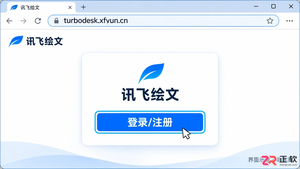
想了解讯飞绘文是否必须安装软件?其实网页版即可满足日常文案创作需求。本文通过实际案例,一步步展示如何在浏览器中登录讯飞绘文、创建写作任务并保存结果,无需下载客户端也能高效工作。





火山引擎是字节跳动旗下企业级云与AI服务平台。聚焦大模型核心能力,依托字节自研豆包多模态大模型,凭借火山方舟一站式平台,提供模型精调、推理部署、智能应用搭建等全链路服务,结合高性能AI算力,助力各行业快速落地大模型数字化与智能化应用。



