

PS与LR打造日系清新人像教程
不少朋友还不太清楚如何利用PS与LR调出日系清新风格的艺术照,今天就带来一套完整的后期流程教学,想学习的小伙伴赶紧看下去吧!如何用PS和LR打造日系清新风写真一、前期准备本次拍摄选择了经典的白衬衫作为穿搭,简约干净,极具青春感,也非常契合日系风格的主题。拍摄时间安排在下午3点到5点之间,虽然阳光仍较强烈,但由于拍摄地为军舰场景,需在光线充足时完成,因此选在此时段进行。二、原图分析原片整体偏灰,但从直方图可以看出亮度信息集中在右侧,说明高光区域过曝严重,需优先处理高光部分。暗部细节缺失,明暗过渡不自然,需要
不少朋友还不太清楚如何利用PS与LR调出日系清新风格的艺术照,今天就带来一套完整的后期流程教学,想学习的小伙伴赶紧看下去吧!
如何用PS和LR打造日系清新风写真
一、前期准备
本次拍摄选择了经典的白衬衫作为穿搭,简约干净,极具青春感,也非常契合日系风格的主题。拍摄时间安排在下午3点到5点之间,虽然阳光仍较强烈,但由于拍摄地为军舰场景,需在光线充足时完成,因此选在此时段进行。
二、原图分析
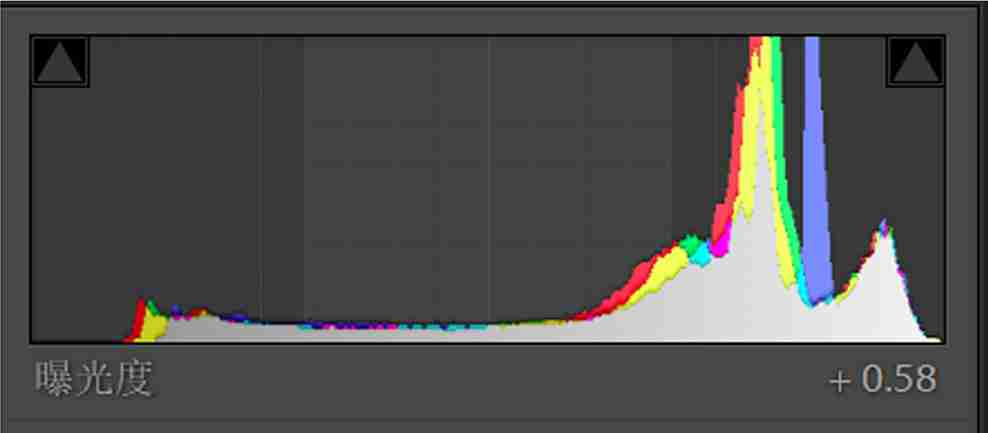
原片整体偏灰,但从直方图可以看出亮度信息集中在右侧,说明高光区域过曝严重,需优先处理高光部分。
暗部细节缺失,明暗过渡不自然,需要通过阴影调整来“模拟补光”,让画面更通透。
人物肤色显得沉闷,不够清透,应适当提亮橙色色相的明亮度,并优化阴影部分的肤色表现。
三、后期处理步骤
- 基础参数调整(在LR中导入RAW原图)
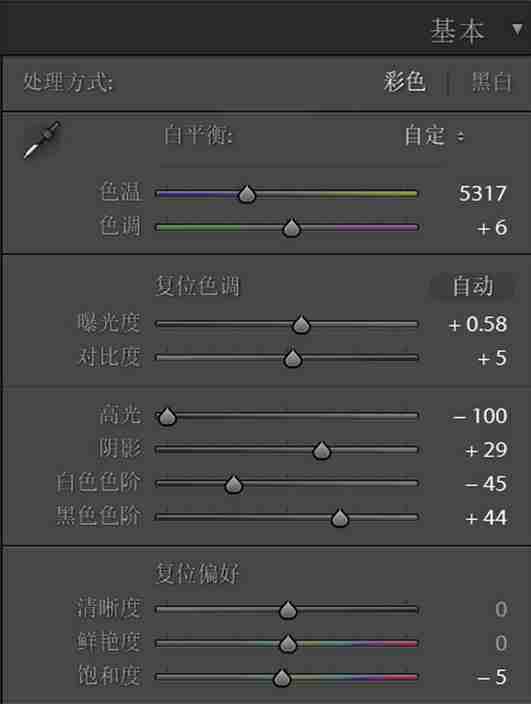
① 针对强光问题,首先大幅降低高光和白色色阶,天空的云层细节立刻显现出来。
② 提升曝光、阴影和黑色色阶,整体提亮画面。发现仍有轻微发灰现象,因此略微增加对比度。
③ 调整白平衡,色温向蓝色偏移,色调稍往洋红方向调整,画面瞬间变得清爽明亮。
④ 适当降低饱和度,避免色彩过于浓烈。日系风格讲究柔和自然,我个人习惯是在完成整体色调后再微调饱和,大家可根据习惯灵活操作。
- 曲线工具优化
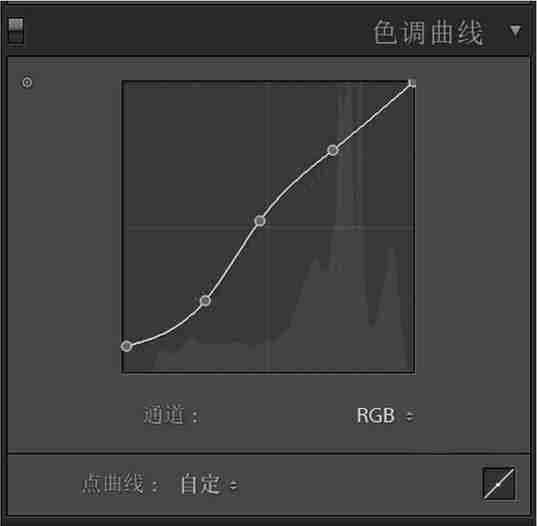
① 在RGB通道中拉出轻微的“S”型曲线,提升对比,同时压低阴影、提亮高光。
② 发现整体亮度仍不够理想,于是在中间调区域向上微调曲线,同时轻微抬高暗部曲线,保留一点灰调,使画面更有层次且视觉更舒适。
- 相机校准增强色彩质感
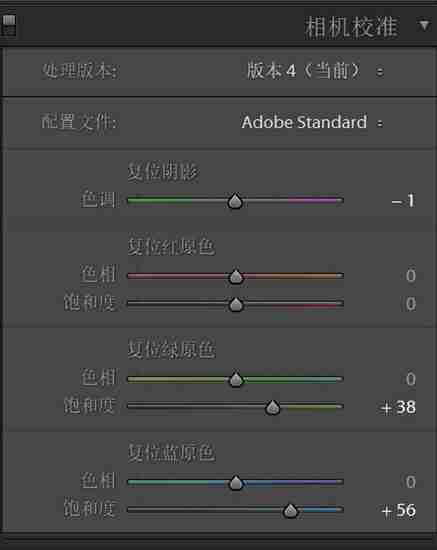
(我通常在完成明暗调整后进入相机校准)
① 提高蓝色原色的饱和度,让整体色调更鲜明,同时使皮肤质感更细腻。
② 增加绿色原色饱和度,先让画面色彩更饱满,后续再统一协调色调。
- HSL颜色精细调节
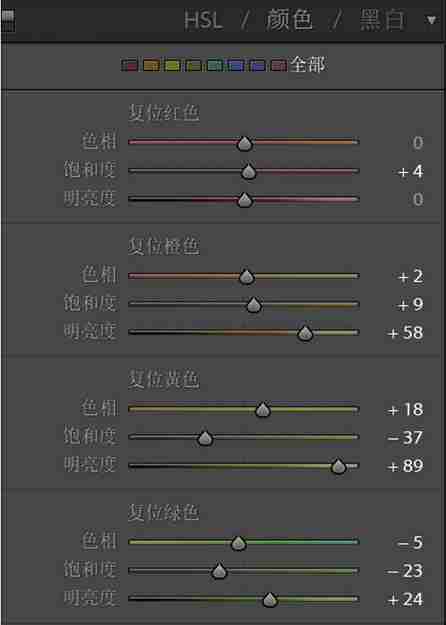
① 先识别画面中的主要色彩,重点调整肤色。大幅提升橙色的明亮度,让肤色更通透;色相右移两格,使肤色呈现自然的橙黄色调;适当增加饱和,避免显得苍白。
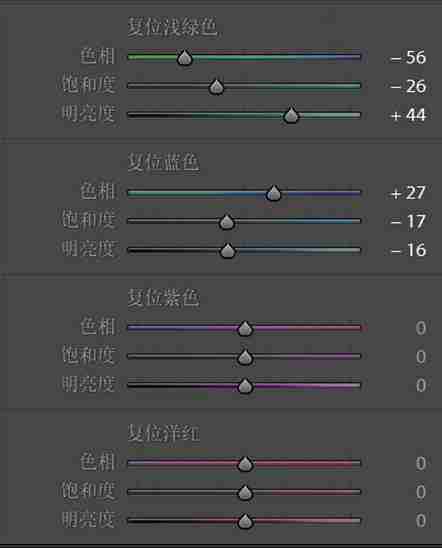
② 接着分别调整红色、黄色、蓝色和绿色,具体数值依画面色彩分布而定,不再一一列举,但需注意避免色彩溢出或断层。
- 分离色调营造氛围
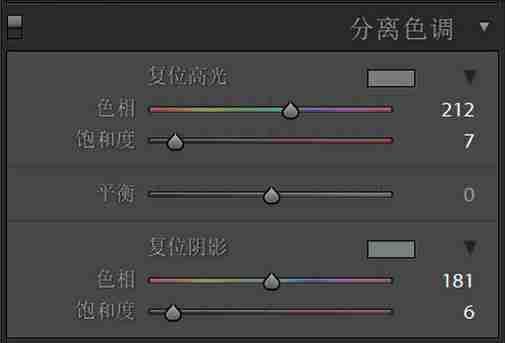
① 分离色调是打造清新感的关键。高光加入少量蓝色,阴影加入青色调,整体营造出通透干净的日系氛围,百试不厌。
- 导入PS进行精细化处理
① 进行磨皮处理,我常用DR3插件结合高低频与双曲线,保留皮肤质感的同时去除瑕疵。
② 使用可选颜色工具进行肤色优化。
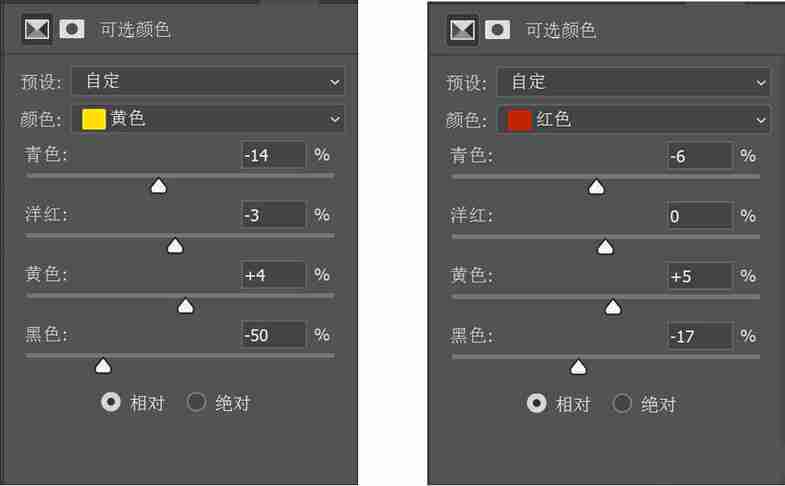
调整红色与黄色通道,减少青色和黑色成分,让肤色更红润、有光泽。
③ 执行液化修正身形比例,修饰细节,添加眼神光,美白牙齿等。
- 最终点睛:质感提升
① 使用插件Exposure X2完成最后一步,我选择了“柯达彩卷…(锐利)”预设,增强整体胶片质感,同时进行适度锐化,并添加细微颗粒,让照片更有情绪和故事感。
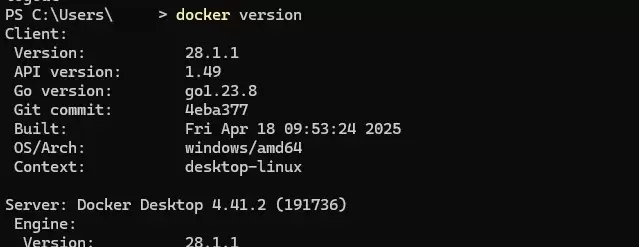
本文提供Windows环境下安装Docker Desktop的完整步骤,重点在于启用WSL2后端及验证容器运行。通过PowerShell执行docker version确认客户端与服务端连通,并运行hello-world测试镜像完成基础环境搭建。
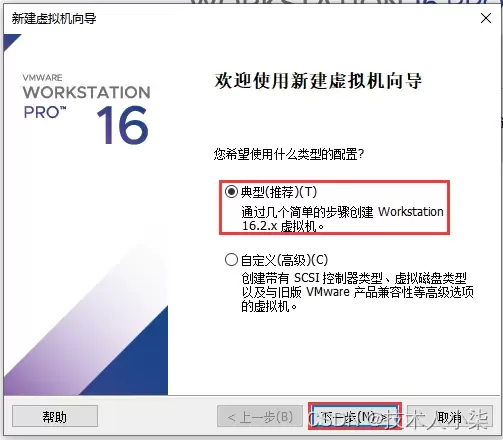
本文详细讲解如何在VMware Workstation中从零开始安装CentOS 7虚拟机。内容涵盖ISO镜像准备、典型配置创建、硬件参数分配(磁盘与内存)、安装器操作及首次启动后的版本与网络验证。通过规范化的步骤指引,帮助读者快速搭建稳定可用的Linux学习环境,并解决常见的启动与网络故障。
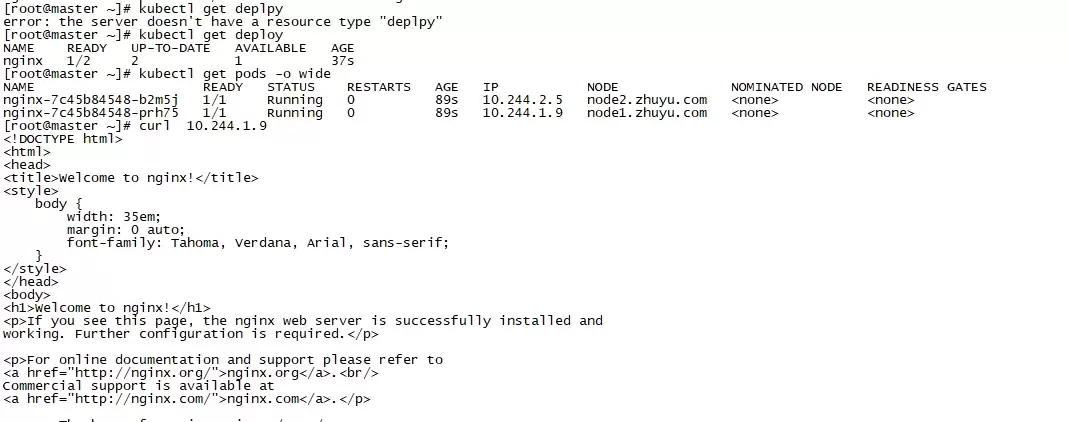
本文指导使用 kubectl 创建最小 nginx Deployment,并通过 READY、UP-TO-DATE、AVAILABLE 与 Pod Running 状态进行验收。重点区分“命令已接收”和“工作负载已可用”,并在状态异常时利用 Pod 详情与事件输出定位镜像、调度或启动问题。
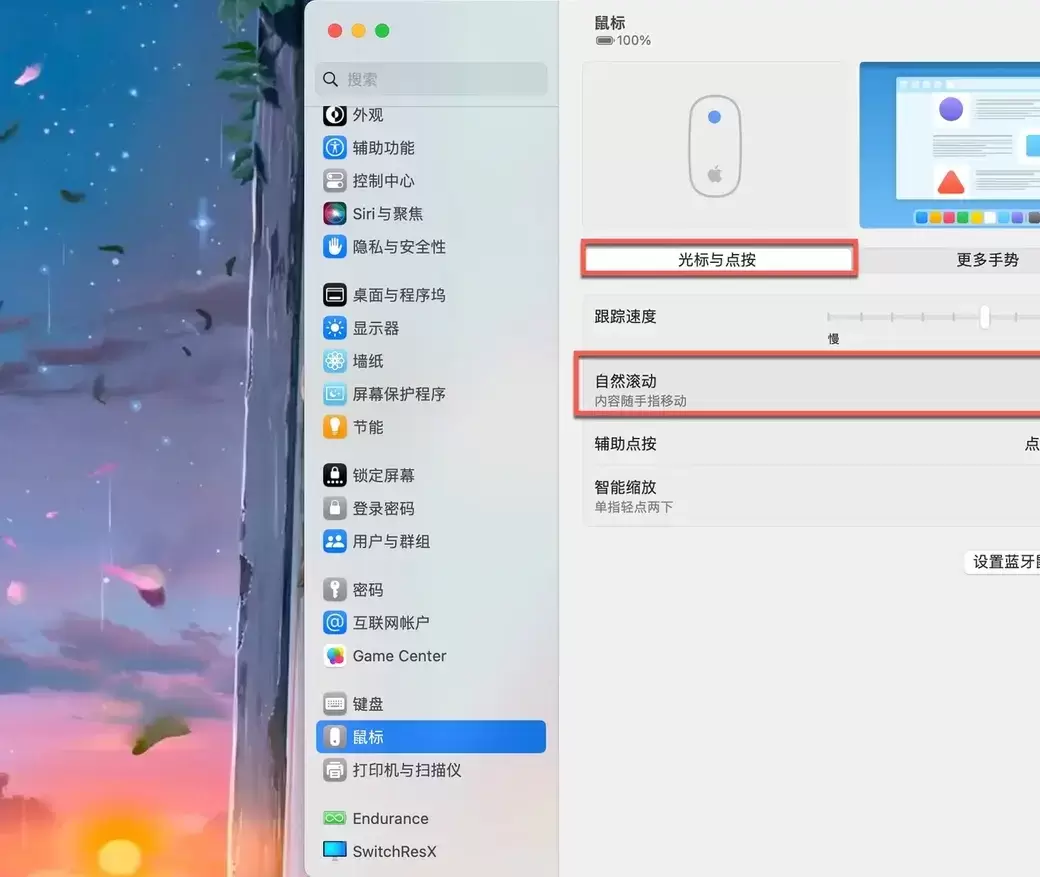
Mac外接鼠标滚动方向与触控板不一致时,可通过系统设置中的“自然滚动”开关调整。本文详解如何进入鼠标设置页面、切换滚动逻辑,并提供鼠标与触控板方向分离的第三方工具方案,解决滚轮手感不适及多设备冲突问题。
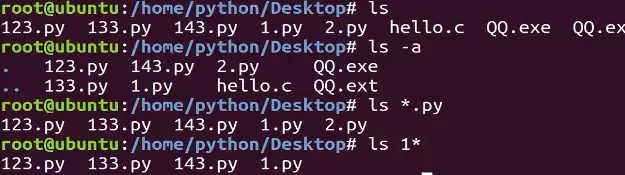
本教程指导Ubuntu新手打开终端,通过pwd、ls、cd、mkdir和touch命令完成基础文件目录操作。适用于桌面版、虚拟机及WSL环境,提供从查看路径到创建测试文件的完整验证步骤,帮助读者建立命令行操作的安全意识与正确习惯。
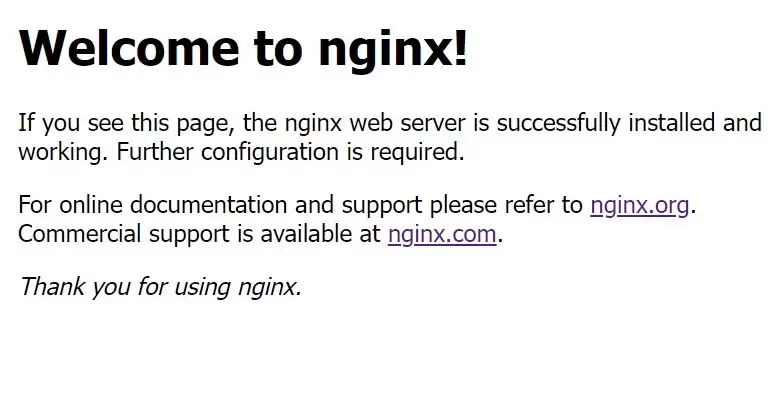
本教程针对Windows环境,详解Nginx稳定版(如1.24.0)的下载、解压、启动及验证流程。核心步骤包括:下载官方压缩包至英文目录,使用start nginx启动,通过localhost访问默认页面,并利用tasklist和nginx -t命令确认进程状态及配置语法。涵盖端口冲突排查、配置重载及停止服务的标准操作,适用于本地开发环境搭建与基础运维验证。
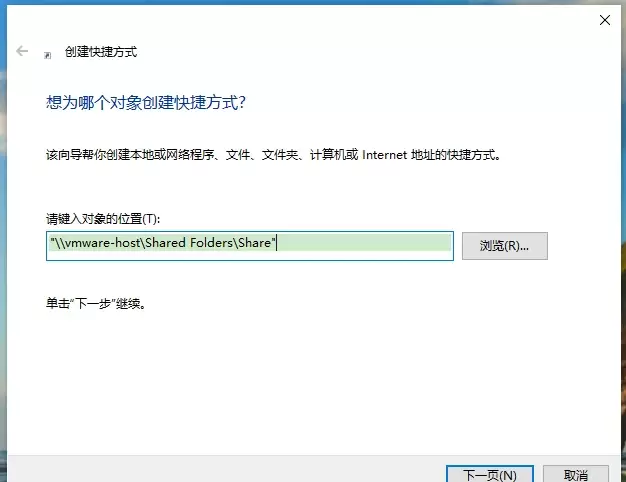
本文提供VMware虚拟机共享文件夹的配置与验证方法。核心步骤包括:确保VMware Tools已安装,在虚拟机设置中启用共享文件夹并添加主机目录,最后通过读写测试文件确认传输正常。适用于Windows及Linux虚拟机,旨在解决主机与虚拟机间文件交换问题。
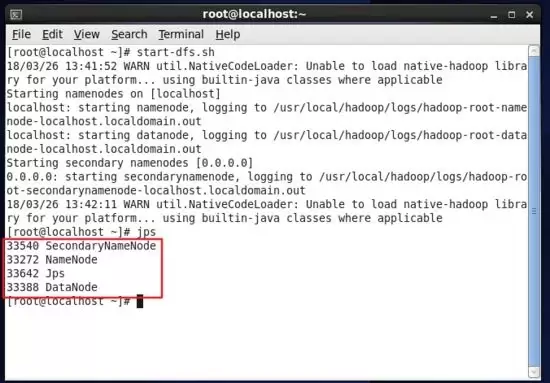
本教程指导大数据分析师在Linux环境中安装Hadoop,通过配置环境变量、验证版本及启动服务,确保Java和Hadoop命令可用。最终利用jps命令检查NameNode等核心进程状态,为后续学习HDFS和Spark打下基础。
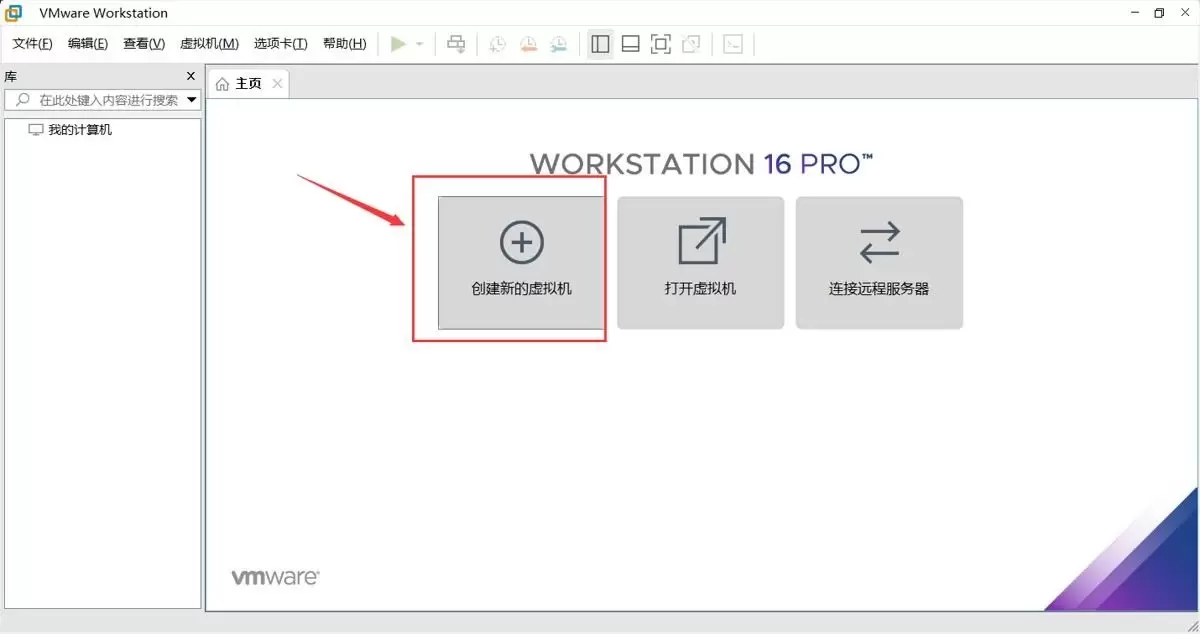
本文提供在VMware中安装Ubuntu并验证启动的完整流程。适用于首次练习Linux或搭建开发环境的用户。按步骤完成虚拟机创建、ISO挂载、硬件分配与安装后,可通过终端命令确认版本、内核与网络状态,确保系统可正常使用。
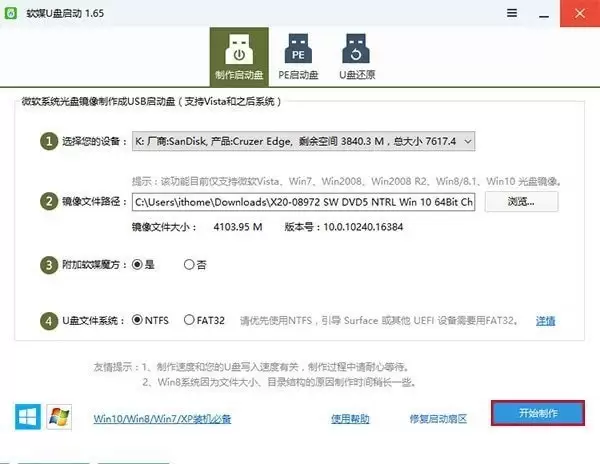
本文提供从准备镜像到完成安装的完整链路。需准备8GB以上U盘与官方镜像,制作启动盘会清空U盘数据。通过F12等快捷键或BIOS设置从U盘启动,安装时选择专业版并谨慎分区。完成后在“设置—系统—关于”验证版本,并检查激活与驱动状态。






Windows 10 是一款微软推出的经典操作系统,拥有硬件兼容性与多任务处理能力。它更偏向把系统状态查看和常用调节动作放在一起,适合需要持续观察和微调设备状态的场景。

极度公式是一款跨平台专业LaTeX公式识别编辑软件,支持OCR公式识别和多平台编辑。和使用说明,避免使用,享受完整功能与稳定支持。做扫描整理、文字提取和表格转换时,它能把识别后的处理步骤接得更顺,资料录入这类场景会省下不少时间。
