

WPS2022透视表创建与分析方法
首先准备规范的数据源,确保标题清晰、数据连续,并可转换为智能表格;接着通过“插入”选项卡创建透视表,选择放置位置并核对数据范围;然后在字段窗格中拖动字段至行、列、值和筛选器区域以配置布局;再根据需要调整值字段的汇总方式,如求和、计数或平均值;之后插入切片器实现交互式筛选,提升分析效率;最后当源数据更新时,及时刷新透视表并调整数据源范围,确保结果准确。
首先准备规范的数据源,确保标题清晰、数据连续,并可转换为智能表格;接着通过“插入”选项卡创建透视表,选择放置位置并核对数据范围;然后在字段窗格中拖动字段至行、列、值和筛选器区域以配置布局;再根据需要调整值字段的汇总方式,如求和、计数或平均值;之后插入切片器实现交互式筛选,提升分析效率;最后当源数据更新时,及时刷新透视表并调整数据源范围,确保结果准确。
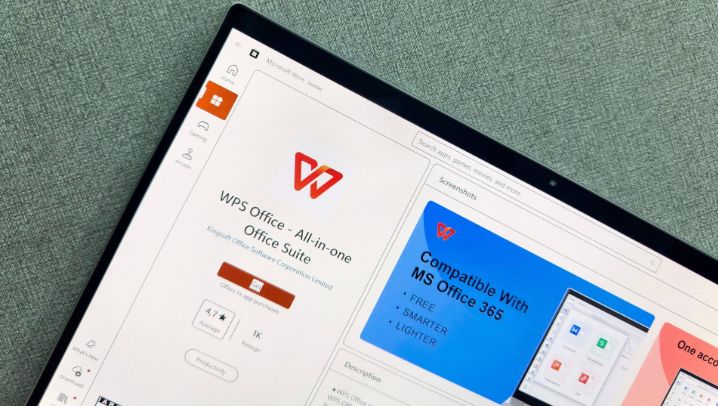
如果您希望对大量数据进行快速汇总与分析,WPS2022表格中的透视表功能可以帮助您灵活地重组和统计数据。以下是创建和应用透视表的具体操作步骤:
一、准备数据源
在创建透视表之前,需要确保原始数据结构规范,每一列都有明确的标题,且数据区域中无空行或合并单元格。
1、打开WPS表格并导入或输入需要分析的数据。
2、检查每一列是否具有唯一且清晰的标题名称。
3、确认数据区域连续完整,避免空行或空列干扰透视表识别。
4、建议将数据区域转换为“智能表格”,可通过选中数据后按Ctrl+T实现,便于动态扩展。
二、插入透视表
创建透视表的第一步是通过菜单命令生成新的透视表框架,并选择放置位置。
1、点击数据区域内的任意单元格,激活数据上下文。
2、在顶部菜单栏选择“插入”选项卡,找到“数据透视表”按钮并点击。
3、在弹出的对话框中,系统会自动识别当前数据范围,请核对数据区域是否正确。
4、选择新工作表或现有工作表作为透视表的存放位置。
5、点击“确定”,进入透视表字段配置界面。
三、配置字段布局
通过拖动字段到不同区域,可以定义行标签、列标签、值和筛选器,从而实现多维数据分析。
1、在右侧的“数据透视表字段”窗格中,勾选需要参与分析的字段。
2、将分类字段(如部门、地区)拖至“行”区域。
3、将时间或分组维度字段拖至“列”区域(可选)。
4、将数值类字段(如销售额、数量)拖至“值”区域,默认进行求和统计。
5、若需添加筛选条件,可将字段拖入“筛选器”区域,实现按特定条件查看数据。
四、调整值字段计算方式
默认情况下,数值字段以求和形式展示,但可根据实际需求更改汇总方式。
1、点击透视表中“值”区域的下拉箭头,选择“值字段设置”。
2、在设置窗口中,从“计算类型”列表中选择合适的汇总方式。
3、可选方式包括计数、平均值、最大值、最小值、占比等。
4、确认后点击“确定”,表格将按新规则重新计算显示结果。
五、使用切片器进行交互式筛选
切片器提供可视化按钮,使用户能快速切换筛选条件,提升分析效率。
1、点击透视表任意位置,激活“数据透视表工具”选项卡。
2、选择“插入切片器”,在弹出窗口中勾选用于筛选的字段(如产品类别、月份)。
3、点击“确定”后,切片器按钮将出现在工作表中。
4、通过点击切片器中的项目,可实时更新透视表显示内容。
5、可调整切片器位置、大小及样式,使其更符合阅读习惯。
六、刷新与更新数据
当原始数据发生变化时,必须手动刷新透视表以反映最新信息。
1、点击透视表内部任一单元格。
2、在“数据透视表工具”中找到“刷新”按钮并点击。
3、若数据源范围已扩展,右键透视表选择“数据透视表选项”,修改数据源范围。
4、建议每次修改源数据后立即执行刷新操作,确保分析结果准确。

使用WPS2022批量替换功能可高效统一修改文本,1.通过Ctrl+H打开查找与替换对话框,输入原内容和新内容后点击全部替换;2.启用通配符实现模式化查找,支持*和?等符号匹配规律性文本;3.利用格式选项精确替换指定字体、颜色或段落样式的文本;4.对多个文档进行跨文件替换时,将文件集中存放并结合宏或VBA脚本自动化处理,提升整体编辑效率。
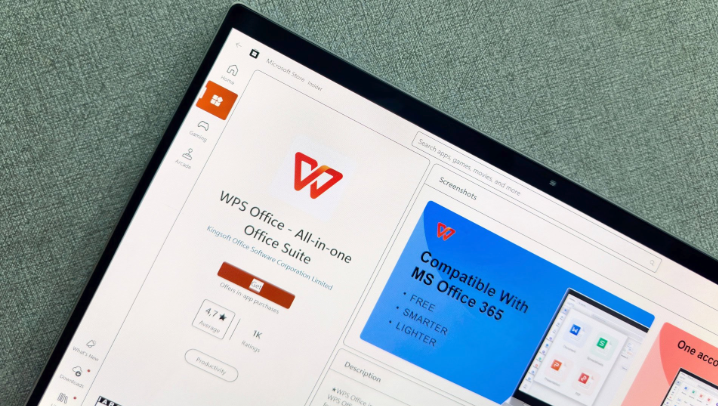
启用WPS2022“使用通配符”功能可实现类似正则表达式的批量文本处理:1.按Ctrl+H并勾选“使用通配符”;2.用?、*、[]、-等符号匹配字符;3.替换时用&引用原内容,如将[0-9]{1,}替换为第&条;4.可清理多余空格、制表符及段落前空格;5.组合规则匹配手机号、邮箱等格式,实现高效批量修改。

启用WPS2022演讲者视图需先设置双屏扩展模式,再在“幻灯片放映”中勾选“使用演讲者视图”,并选择“演讲者放映”类型,随后为每页添加讲解备注,测试时确认主屏显示备注、预览与计时,副屏仅播幻灯片,最后通过快捷键熟练控制播放。

可通过插入本地音视频、嵌入在线视频、设置播放触发方式、添加书签跳转及启用交互控件提升WPS2022演示文稿互动性,具体操作依次为:一、点击“插入”选项卡选择“音频”或“视频”,浏览本地文件并调整图标位置大小;二、使用“在线视频”功能粘贴YouTube或腾讯视频链接,确保网络稳定以保障播放流畅;三、在“播放”选项卡中设置“单击时”播放或与动画联动,并通过“触发”按钮指定自定义触发对象;四、为视频添加书签标记关键帧,再为其他元素设置超链接指向书签实现非线性播放;五、勾选“显示媒体控件”以启用播放/暂停、进度调

导出为PDF可确保排版一致,适用于多设备查看;选择.docx保留样式便于Word用户编辑;使用.txt配合UTF-8编码实现纯文本跨平台通用;转为.html可在浏览器中查看并用于网络发布;导出为.png或.jpg便于图像化展示与分享。

想体验国行Apple智能?先确认你的iPhone是否为15 Pro及以上机型,再了解如何通过Developer应用获取iOS 27.3测试资格。本文详解设备核对、系统更新路径及主力机用户的稳定性建议,避免盲目升级。


面对 iOS 27.2 准正式版更新,用户应关注哪些实际变化?本文详细解读运动数据权限对广告的影响、音乐组件的外观调整以及国行智能功能的真实可用状态,帮助用户避免盲目升级,做出符合自身需求的决策。

面对iOS同时出现的两个正式版更新,iPhone 18用户应如何抉择?本文详解iOS 27.0.1的错误修复与iOS 26.7.1的安全维护区别,帮助用户根据实际需求判断是否更新。

详解 Sandboxie-Plus 在 Windows 下的下载选择、驱动安装、首次向导设置及新建 TestBox 沙盒步骤,指导用户正确启动沙盒程序并核对进程归属。





火山引擎是字节跳动旗下企业级云与AI服务平台。聚焦大模型核心能力,依托字节自研豆包多模态大模型,凭借火山方舟一站式平台,提供模型精调、推理部署、智能应用搭建等全链路服务,结合高性能AI算力,助力各行业快速落地大模型数字化与智能化应用。



