

如何在Vue应用程序中使用Vue-Router来实现动态路由?
如何在Vue应用程序中使用Vue-Router来实现动态路由?Vue-Router是一个官方的路由管理器,它可以与Vue.js无缝集成,帮助我们实现单页面应用程序中的路由功能。Vue-Router可以用于管理应用程序的各个页面,并根据用户的操作来动态切换页面。下面将介绍如何在Vue应用程序中使用Vue-Router来实现动态路由,并提供具体的代码示例。首先,
如何在Vue应用程序中使用Vue-Router来实现动态路由?
Vue-Router是一个官方的路由管理器,它可以与Vue.js无缝集成,帮助我们实现单页面应用程序中的路由功能。Vue-Router可以用于管理应用程序的各个页面,并根据用户的操作来动态切换页面。下面将介绍如何在Vue应用程序中使用Vue-Router来实现动态路由,并提供具体的代码示例。
首先,在Vue应用程序中安装Vue-Router。通过npm包管理器,我们可以很方便地安装Vue-Router。在命令行中运行以下命令:
npm install vue-router
安装完成后,我们需要在Vue应用程序的入口文件中引入Vue-Router,并将其作为Vue实例的插件来使用。例如,假设入口文件的名称为main.js,我们可以按照以下方式来引入Vue-Router:
import Vue from 'vue'
import VueRouter from 'vue-router'

Vue.use(VueRouter)
接下来,我们需要定义路由和对应的组件。在Vue-Router中,每个路由对应一个组件,当用户访问该路由时,会渲染对应的组件。我们可以通过定义routes数组来配置路由。例如,假设我们有两个页面:Home和About,我们可以按照以下方式来定义路由:
const routes = [
  { path: '/', component: Home },
  { path: '/about', component: About }
]
在上面的代码中,path表示路由的路径,component表示路由对应的组件。请注意,这里的Home和About是我们根据实际需求来定义的组件。
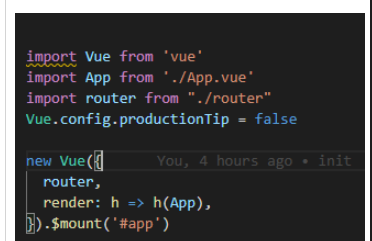
接下来,我们需要创建一个VueRouter实例并将routes作为参数传递给它。然后,我们可以将该VueRouter实例作为router选项传递给Vue实例。例如,我们可以按照以下方式来创建VueRouter实例并使用它:
const router = new VueRouter({
  routes
})

new Vue({
  router
}).$mount('#app')
上面的代码中,我们将routes作为参数传递给VueRouter实例,并将该实例赋值给router选项。然后,将该router选项作为参数传递给Vue实例。
接下来,我们需要在Vue应用程序中使用router-view组件来显示当前路由对应的组件。在Vue实例的模板中,我们可以使用
在上面的代码中,我们使用
最后,我们需要在Vue应用程序中使用router-link组件来定义路由链接。在Vue实例的模板中,我们可以使用
    Home
    About
在上面的代码中,我们使用
总结起来,我们可以按照以下步骤来在Vue应用程序中使用Vue-Router来实现动态路由:
- 安装Vue-Router。
- 在Vue应用程序的入口文件中引入Vue-Router,并将其作为Vue实例的插件来使用。
- 定义路由和对应的组件。
- 创建一个VueRouter实例,并将routes作为参数传递给它。
- 将该VueRouter实例作为router选项传递给Vue实例。
- 在Vue应用程序中使用
标签来显示当前路由对应的组件。 - 在Vue应用程序中使用
标签来定义路由链接。
希望以上内容对于理解如何使用Vue-Router来实现动态路由有所帮助。

Vue是一个流行的前端框架,它允许开发者快速构建高效、可重用的web应用程序。Vue-router是Vue框架中的一个插件,可以帮助开发者轻松管理应用的路由和导航。但是,在使用Vue-router的过程中,有时候会遇到一个常见的错误:“Error:Invalidroutecomponent:xxx”。这篇文章将介绍这个错误的原因和解决方法。原因在Vu
前言对于大多数单页应用程序而言,管理路由是一项必不可少的功能。随着新版本的VueRouter处于Alpha阶段,我们已经可以开始查看下一个版本的Vue中它是如何工作的。Vue3中的许多更改都会稍微改变我们访问插件和库的方式,其中包括VueRouter。一、第一步:安装vue-routernpminstallvue-router@4.0.0-beta.13二、第二步:main.js先来对比一下vue2和vue3中main.js的区别:(第一张为vue2,第二张为vue3)可以明显看到,我们在vue2中常用到
ThinkPHP6是一个开源的PHP框架,它提供了许多便捷的功能来帮助开发者快速构建Web应用程序。其中一个强大的功能就是动态路由。本文将介绍如何使用ThinkPHP6实现动态路由。什么是动态路由?路由是指将URL请求映射到应用程序的特定部分的过程。在静态路由中,URL路径与应用程序的路由规则一一对应。例如,URL路径为"/user/index"将会被路由到
Vue是一款流行的JavaScript框架,可以用于构建Web应用程序。Vue提供了许多有用的功能,包括vue-router。vue-router是一个官方Vue插件,可用于管理Web应用程序中的路由。使用vue-router,我们可以将URL与Vue组件进行匹配,为用户提供更好的导航体验。然而,在使用vue-router时,有时可能会遇到“Error:x
在Vue应用中使用vue-router是一种常见的方式来实现路由控制。然而,在使用vue-router的时候,有时候会出现“Error:Failedtoresolveasynccomponent:xxx”的错误,这是由于异步组件加载错误导致的。在本文中,我们将探讨这个问题,并提供解决方案。理解异步组件加载原理在Vue中,组件可以被同步或异步地创建
在Vue应用中,vue-router是一个常用的路由管理库。然而,在使用vue-router时,可能会遇到“TypeError:Cannotreadproperty'yyy'ofundefined”这样的错误。这个错误的原因是访问了一个不存在的属性,因为路由配置或者组件的导入出现了问题。下面将介绍几种解决方案。一、检查路由配置首先,检查路由配置是
在Vue应用中使用vue-router时出现“Error:Redirectedwhengoingfrom"xxx"to"yyy"viaanavigationguard”怎么解决?Vue是一个流行的JavaScript框架,它使得构建交互式Web应用变得更加容易。VueRouter是Vue的官方路由器,它是Vue应用中处理导航和路由的核
Vue是一种流行的前端框架,用于构建单页面Web应用程序。Vue提供了一种灵活的方式来设置路由,并使用户可以更轻松地浏览应用程序的不同部分。然而,在某些情况下,我们可能需要在运行时动态配置路由。在本文中,我们将探讨Vue中如何实现动态路由。VueRouterVueRouter是Vue.js官方的路由管理插件。它可以帮助我们轻松地设置路由,并在用户浏览我们
Vue-Router:如何使用路由钩子函数来处理路由变化?引言:Vue-Router是Vue.js官方的路由管理插件,它能够帮助我们在Vue.js应用中实现单页应用的路由功能。除了基本的路由导航功能外,Vue-Router还提供了一系列的钩子函数,让我们能够在路由变化时进行相应的操作。本文将介绍Vue-Router的钩子函数以及如何使用它们
Vue-Router:如何使用路由元信息来管理路由?简介:Vue-Router是Vue.js官方的路由管理器,它可以帮助我们快速构建单页应用程序(SPA)。除了常见的路由功能外,Vue-Router还支持使用路由元信息来管理和控制路由。路由元信息是可以附加到路由上的自定义属性,它可以帮助我们实现一些特殊的逻辑或者权限控制。一、什么是路由元信息?路由元信息是





火山引擎是字节跳动旗下企业级云与AI服务平台。聚焦大模型核心能力,依托字节自研豆包多模态大模型,凭借火山方舟一站式平台,提供模型精调、推理部署、智能应用搭建等全链路服务,结合高性能AI算力,助力各行业快速落地大模型数字化与智能化应用。



