

如何恢复默认设置?4步重置教程
重置默认设置能解决多数设备或应用问题,但需先备份数据。具体步骤:1.备份重要数据至云端或外部存储;2.根据设备进入对应重置选项(Windows/iOS/Android/应用程序);3.选择适合的重置方式(保留文件或完全删除);4.耐心等待完成并重新配置设备。若问题仍存,可尝试更新驱动、运行诊断工具或寻求专业支持。重置通常清除所有用户数据,不影响保修。
重置默认设置能解决多数设备或应用问题,但需先备份数据。具体步骤:1.备份重要数据至云端或外部存储;2.根据设备进入对应重置选项(Windows/iOS/Android/应用程序);3.选择适合的重置方式(保留文件或完全删除);4.耐心等待完成并重新配置设备。若问题仍存,可尝试更新驱动、运行诊断工具或寻求专业支持。重置通常清除所有用户数据,不影响保修。

重置默认设置,其实就是把你的设备或者应用恢复到刚买来或者刚安装时的状态。这样做能解决很多奇怪的问题,比如软件冲突、设置混乱等等。别怕,操作起来并不难,下面就来说说怎么搞定它。
4步重置操作,回归初始
备份重要数据: 这是最重要的一步!重置会清除所有个人数据,包括照片、文档、联系人等等。所以,在开始之前,务必将这些数据备份到云端(比如Google Drive、iCloud)或者外部存储设备(比如U盘、移动硬盘)。别偷懒,这一步能让你避免欲哭无泪的结局。
进入重置选项: 不同的设备和应用,进入重置选项的方式也不同。
- Windows系统: 打开“设置” -> “更新和安全” -> “恢复” -> “重置此电脑”。
- Android手机: 打开“设置” -> “通用管理” -> “重置” -> “恢复出厂设置”。 (不同品牌手机可能略有差异,但大同小异)
- iOS设备: 打开“设置” -> “通用” -> “传输或还原iPhone” -> “还原” -> “抹掉所有内容和设置”。
- 应用程序: 很多应用程序都有自己的重置选项,通常在“设置”或者“偏好设置”里面。比如,Chrome浏览器可以在“设置” -> “高级” -> “重置并清理”中找到“将设置还原为原始默认设置”。
选择重置方式: 不同的设备和应用,重置方式也可能不同。比如,Windows系统会询问你是要保留个人文件还是完全删除。Android手机则会直接提示你恢复出厂设置。仔细阅读提示信息,选择最适合你的方式。如果你只是想解决一些小问题,可以选择保留个人文件;如果你想彻底清理设备,可以选择完全删除。
开始重置: 确认你的选择后,就可以开始重置了。这个过程可能需要一段时间,具体时间取决于你的设备和数据量。在重置过程中,不要关闭设备或者断开电源,否则可能会导致系统损坏。耐心等待重置完成,然后重新设置你的设备或者应用即可。
重置后,你会发现一切都回到了最初的状态。这时候,你可以重新安装应用程序,恢复备份数据,开始新的旅程。
重置后还是有问题怎么办?
有时候,重置并不能解决所有问题。如果重置后问题依然存在,可能是硬件故障或者更深层次的系统问题。这时候,可以尝试以下方法:
更新驱动程序: 如果是Windows系统,可以尝试更新驱动程序。驱动程序是硬件和系统之间的桥梁,如果驱动程序过时或者损坏,可能会导致各种问题。
运行系统诊断工具: Windows系统自带了一些系统诊断工具,可以帮助你检测和修复系统问题。比如,可以运行“系统文件检查器”来扫描和修复系统文件。
寻求专业帮助: 如果以上方法都无法解决问题,可能需要寻求专业帮助。可以联系设备厂商或者专业的维修人员,让他们帮你诊断和修复问题。
重置会清除所有数据吗?
是的,重置通常会清除设备或应用上的所有用户数据。具体清除范围取决于你选择的重置方式。有些重置选项允许你保留部分数据,比如个人文件,但大多数情况下,重置会将设备恢复到出厂设置,清除所有个人数据。因此,在重置之前,务必备份所有重要数据。
重置会影响保修吗?
通常情况下,重置不会影响设备的保修。重置是用户可以自行操作的,属于正常的使用行为。但是,如果你的设备是因为人为损坏或者违反保修条款而出现问题,重置可能无法解决问题,而且可能会影响你的保修权益。因此,在重置之前,最好了解一下你的设备的保修条款。
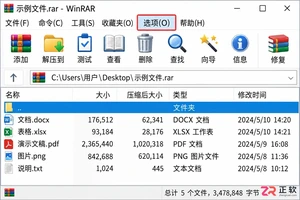
想要永久更改WinRAR新建压缩包时的默认压缩策略?本教程指导你进入WinRAR设置中的压缩选项卡,创建默认配置并将压缩方式固定为“标准”或“存储”,从而减少重复操作并提升归档效率。

1、可通过百度输入法内高级设置恢复默认,进入设置中心→高级设置→点击“恢复默认设置”确认重置;2、或通过手机系统设置→语言与输入法→百度输入法→高级设置中恢复;3、若仅工具栏异常,可进入定制工具栏页面点击“恢复默认”按钮还原布局。

芒果TV恢复默认设置可通过清除缓存和数据或卸载重装实现。1.清除缓存和数据:进入设备设置→应用管理→找到芒果TV→依次点击“清除缓存”和“清除数据”,此操作会删除登录信息和观看记录;2.卸载重装:卸载芒果TV后重新从应用商店安装,彻底恢复初始状态。此操作不影响会员资格,但观看记录会丢失,建议提前手动记录。若问题仍存在,需检查网络、重启设备或联系客服。定期清理缓存、保持系统更新、避免安装不明插件可减少恢复默认设置的频率。
最近一直有小伙伴们反应自己的win7电脑出现了默认网络不可用的问题?今天小编为大家带来的就是win7默认网络不可用解决办法一起来看看吧。win7默认网络不可用解决办法:1、进入win7系统桌面,鼠标点击任务栏右侧的网络图标,选择打开网络和共享中心打开。然后在出现的界面中点击更改适配器设置,进入下一步。2、鼠标右键点击本地连接,选择属性打开。3、在窗口中,点击internet协议版本6,接着点击属性按钮打开。4、在新出现的界面中点击自动获取,然后点击确定按钮即可。(以上就是小编为不知道怎么解决win7默认网
设置默认浏览器如何操作?win11设置默认浏览器怎么操作?当我们点开网页链接的时候,默认浏览器可以帮助我们直接打开该链接。但是不少用户由于没有设置自己习惯的默认浏览器,导致打开链接后,使用起来非常不方便。今天小编就来告诉大家win11切换更改默认浏览器教程,要怎么进行操作。win11切换更改默认浏览器教程通用设置方法1、首先,打开设置(使用Windows键盘快捷键Win+I)并从左侧窗格转到“应用程序”选项卡。然后再点击右边的默认应用。2、然后在右边找到我们的需要设置的浏览器,小编的默认浏览器为Micro
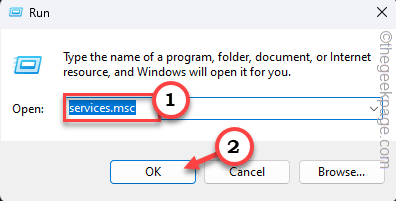
服务是Windows系统的重要组成部分,您可以根据需要调整几乎所有服务。但是,假设您已经调整了一些服务,并且想要将它们全部重置为正常状态,并寻找一种方法来做到这一点。不用担心。有几种方法可以做到这一点,在这里我们列出了可以实现此目的的所有可能方法。系统上服务的不同启动类型–可以将服务设置为四种不同类型的启动类型。您应该详细了解每种启动类型的含义。自动–服务在系统启动时启动。通常,如果将大量数字设置为自动模式,则可能会增加系统启动时间。所有基本服务都应设置为自动模式。自动(延迟启动)–服务将在系统启
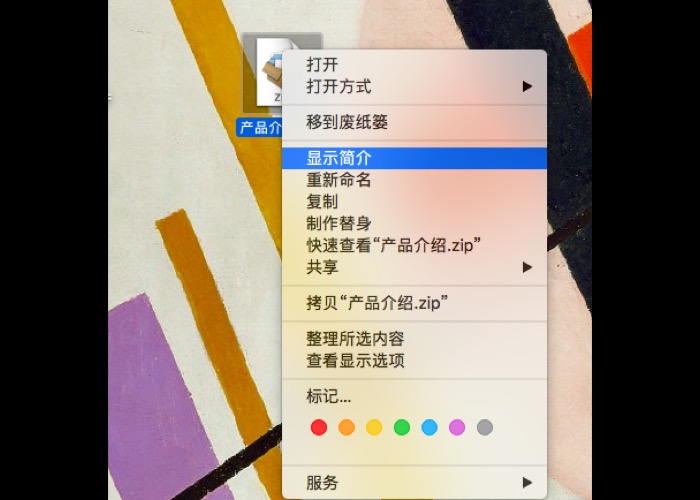
BetterZip如何设置成为默认解压缩软件?解压缩软件是我们常用的计算机软件之一,在我们平时的工作中离不开它。通常我们会选择一款解压能力好,使用起来又顺手的解压缩软件作为系统默认解压软件。但是,如果我们想要进行设置,又该如何操作呢?今天,正软小编想利用BetterZip这一款强大的解压神器来为大家进行操作演示。
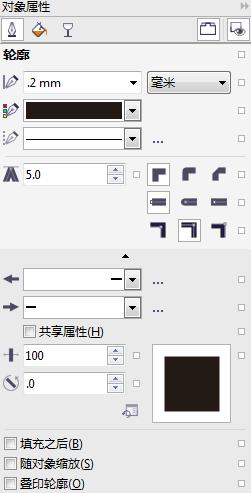
CorelDRAW如何设置默认轮廓和填充呢?默认状态下绘制出来的图形没有填充色,只有黑色轮廓。可以通过设置默认状态在新创建的图形中应用新的默认填充颜色和轮廓属性。下面正软小编教你在CorelDRAW中设置默认轮廓和填充。希望对大家有所帮助。
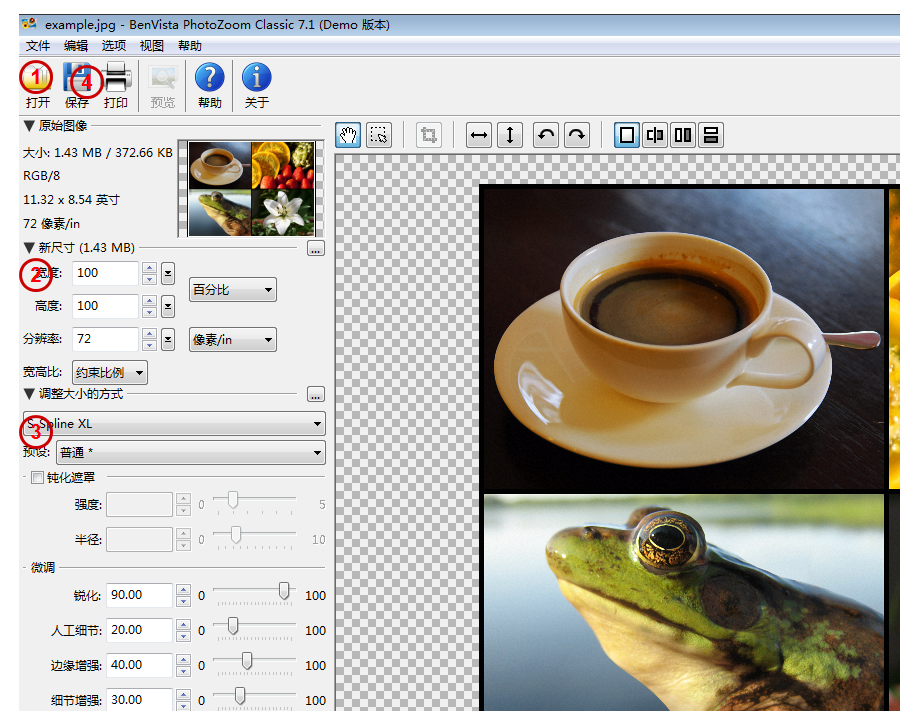
PhotoZoom可以将我们一些过于像素低的照片可以无失真放大,那么PhotoZoom是如何实现无失真照片放大的呢?本文将为大家介绍怎样使用PhotoZoom放大照片。





火山引擎是字节跳动旗下企业级云与AI服务平台。聚焦大模型核心能力,依托字节自研豆包多模态大模型,凭借火山方舟一站式平台,提供模型精调、推理部署、智能应用搭建等全链路服务,结合高性能AI算力,助力各行业快速落地大模型数字化与智能化应用。



