

笔记本键盘触控板测评技巧详解
评判笔记本键盘和触控板的舒适度与灵敏度,不能只看参数,需通过实际体验判断。1.键盘方面,关注键程(1.2mm-1.5mm为佳)、按键反馈、键帽稳定性及布局合理性,使用长文打字测试手感与回弹,检查大键是否晃动,边缘是否易触发,并测试键盘整体结构强度。2.触控板方面,注重材质顺滑度、追踪精度、手势识别准确性、点击反馈一致性,测试起始响应时间、低速移动精度、表面摩擦力、手势识别稳定性,并验证掌托防误触功能。3.长期使用考量包括键盘背光均匀性与可视性、掌托设计舒适度、操作噪音控制以及材质耐用性与清洁维护便利性,这
评判笔记本键盘和触控板的舒适度与灵敏度,不能只看参数,需通过实际体验判断。1. 键盘方面,关注键程(1.2mm-1.5mm为佳)、按键反馈、键帽稳定性及布局合理性,使用长文打字测试手感与回弹,检查大键是否晃动,边缘是否易触发,并测试键盘整体结构强度。2. 触控板方面,注重材质顺滑度、追踪精度、手势识别准确性、点击反馈一致性,测试起始响应时间、低速移动精度、表面摩擦力、手势识别稳定性,并验证掌托防误触功能。3. 长期使用考量包括键盘背光均匀性与可视性、掌托设计舒适度、操作噪音控制以及材质耐用性与清洁维护便利性,这些细节共同决定了长时间使用的满意度。
笔记本的键盘和触控板,这俩东西用起来舒不舒服,灵敏不灵敏,其实真不是看参数就能说清楚的。它太主观了,但又有一些实打实的判断标准。对我来说,好的键盘和触控板,就是那种你用起来根本不会注意到它们的存在,因为它们完美地融入了你的操作,让你只专注于屏幕上的内容。一旦你开始觉得“这键有点软”、“鼠标怎么老是飘”,那体验就打折扣了。所以,判断它们的好坏,得靠上手,得靠你的手指和直觉,还得有点方法。
解决方案
要评判笔记本键盘和触控板的灵敏度和使用舒适度,你需要进行一系列的实际操作和观察,而非仅仅停留在规格表上。对于键盘,关键在于键程、按键反馈、键帽稳定性和整体布局。键程适中(通常1.2mm到1.5mm是我个人比较喜欢的范围),按下去能感觉到明显的段落感,回弹迅速且有力,不会有粘滞或松垮的感觉。键帽在按下时不能有明显的晃动,尤其是大键如空格、回车和Shift,它们下方通常有平衡杆,要确保按键边缘和中心手感一致。布局方面,方向键是否独立,功能键区是否合理,这些都直接影响使用习惯。
触控板的评判则侧重于表面材质、追踪精度、多指手势识别和按压手感。一块好的触控板,表面通常是玻璃材质,手指滑动起来顺滑无阻,不会有涩滞感。光标移动要跟手,没有延迟或跳帧,即使是缓慢的精确移动也能准确捕捉。多指手势,比如双指滚动、三指切换应用等,需要识别迅速且准确,不能误触。触控板的按压区域,无论是集成式还是独立按键,点击反馈要清脆,力度适中,不能太硬或太软,并且要确保整个可按压区域的点击手感一致。
如何通过实际操作判断键盘手感?
判断键盘手感,光看一眼或者随便敲几下是远远不够的。你得像个老打字员一样,真正坐下来,用平时打字的速度和习惯去敲。
我会先从打字测试开始。找一篇长文或者随便敲一段文字,比如“The quick brown fox jumps over the lazy dog”,多打几遍。注意你的手指在按键上的感觉:键程够不够?有些超薄本的键盘键程短得可怜,按下去就像在敲桌面,完全没有下陷的感觉,这种对我来说是灾难。回弹怎么样?是不是干净利落,还是软绵绵的,像按在棉花上?我个人偏爱那种有明确“触底”感但又不会硬邦邦的键盘,回弹迅速,能感觉到指尖被“弹”回来。
接着,专门测试一下大键,比如空格键、回车键、Shift键。这些键因为尺寸大,下方通常会有稳定结构。如果这些键按下去有明显的晃动,或者按键边缘和中心的手感不一致,那说明它的稳定性设计有问题。有时候,你还会听到一些细微的杂音,比如晃动时的塑料摩擦声,或者按键弹簧的吱呀声,这些都是影响体验的细节。
还有一点,试着在按键的边缘位置敲击,看看按键是否依然能顺畅下沉并触发。有些质量不佳的键盘,你必须敲在键帽正中间才能有效触发,这在盲打时会非常影响效率。最后,可以稍微用力按压一下键盘中央区域,看看整个键盘面有没有明显的下陷或弯曲(俗称“键盘塌陷”)。虽然轻微的形变是允许的,但如果晃动幅度过大,会给人一种廉价感,也可能影响打字时的稳定性。
触控板的灵敏度与精度,有哪些被忽略的细节?
触控板这东西,很多人觉得能动就行,但其实好坏差别巨大。除了最基本的滑动流畅度和光标跟随度,还有不少细节值得深究。
首先是“起始响应时间”。当你手指刚放上去,准备移动光标时,光标是不是立刻就动了?有没有那么一丁点儿的延迟?虽然可能只有几十毫秒,但在需要精确操作时,这种微小的延迟会让你觉得不跟手。再来是“低速追踪精度”。当你需要非常缓慢地移动光标,比如在图片编辑软件里微调选区,或者在文档里选中一个单词时,触控板能否精确地实现这种微小移动,而不是跳跃式前进?有些触控板在高速移动时表现不错,但在低速时就会出现跳帧或者不跟手的情况。
然后是触控板的“表面摩擦力”。虽然玻璃触控板普遍更滑,但不同品牌的玻璃处理工艺不同,有些会带有轻微的粘滞感,尤其是在手指稍微有点汗的时候,这种感觉会更明显。理想的触控板应该是无论手指干湿,都能保持一致的顺滑度。
多指手势的识别是另一个重点。Windows Precision Touchpad驱动的触控板在这方面做得很好,但有些厂商为了省成本,用的是通用驱动,手势识别就没那么流畅和精准。试着多用几下双指滚动、捏合缩放、三指或四指切换应用等手势,看看它们是否能立刻被识别,有没有误触或者识别失败的情况。比如,你只是想双指滚动,结果它却识别成了单指点击。
最后,也是很多人容易忽略的,是“掌托防误触”功能。在打字时,手掌边缘难免会碰到触控板。一个好的触控板,会智能识别这是手掌而不是手指操作,从而忽略这些触碰。如果防误触做得不好,你可能在打字时突然发现光标跳到了别处,或者不小心点开了什么东西,这会非常恼人。
长期使用舒适度,除了手感还有哪些考量?
键盘和触控板的舒适度,不仅仅是上手那几分钟的感觉,更要考虑你连续使用几个小时,甚至几年后的体验。
首先是键盘背光。这不仅仅是“有没有”的问题,更是“好不好”的问题。背光是否均匀?有没有明显的漏光或者亮度不一致?亮度调节的级数是否足够?有些键盘背光在低亮度时会有PWM闪烁,长时间看会眼睛疲劳。更关键的是,在背光关闭时,键帽上的字符是否依然清晰可见?有些键帽字符是半透明的,完全依赖背光才能看清,这在白天或者光线充足的环境下会很不方便。
其次是掌托区域的设计。笔记本键盘下方通常会有掌托,这个区域的大小、材质和高度都会影响你的手腕姿势。掌托太小,手腕没地方放;材质太硬或者边缘太锋利,长时间接触会不舒服;如果掌托区域在长时间使用后会发热,那更是让人难以忍受。理想的掌托应该是大小适中,材质亲肤,并且能保持相对凉爽。
再来是噪音。键盘按键的声音,触控板按压的声音,这些在安静的环境下会变得很明显。有些人喜欢清脆的按键声,但如果声音过大或者过于松散,就会显得很廉价。触控板的点击声也一样,有些触控板按下去声音很大且空洞,而好的触控板点击声则会比较沉闷和有质感。这虽然是个小细节,但长期下来,会影响你和周围人的心情。
最后,是耐用性和清洁维护。键帽上的字符会不会容易磨损?触控板表面会不会容易沾染指纹或者被刮花?这些都会影响长期的使用体验和笔记本的整体观感。有些键盘键帽是ABS材质,长期使用后会打油,变得亮晶晶的,影响手感和美观。而一些PBT材质的键帽则能更好地保持原始手感。这些都是在考虑长期使用舒适度时,需要纳入考量的因素。
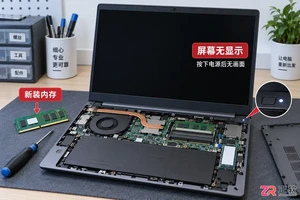
笔记本加装新内存后遇到黑屏或无法开机?不要慌张,本文通过重新插拔、清洁金手指、单根测试等具体操作步骤,帮你快速判断是安装失误还是硬件不兼容,并给出相应解决办法。
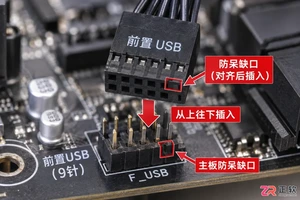
针对电脑主机前置USB接口无法识别设备的问题,本文提供一套基于因果逻辑的排查流程。涵盖检查机箱内部USB针脚连接、验证BIOS中USB控制器状态、更新芯片组驱动以及排除供电不足等常见原因,帮助用户快速恢复接口功能。
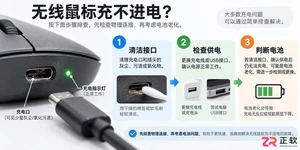
遇到无线鼠标充不进电的问题,不要急于更换设备。本文详解从清理接口氧化层、更换数据线到检测电池电压的完整排查流程,帮助你判断是临时故障还是硬件损坏。
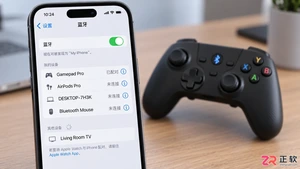
想知道如何用蓝牙手柄玩吃鸡游戏?本文详细讲解手机蓝牙手柄的连接步骤、主流映射软件的使用方法以及实战中的键位布局技巧,助你提升射击手感,同时解析外设玩家的匹配机制与注意事项。
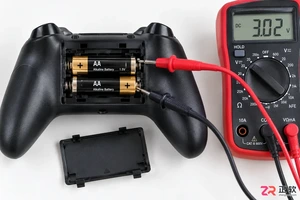
本文深入分析游戏手柄蓝牙频繁断开且需重连的根本原因,涵盖电池电压检测、操作系统电源管理策略及驱动冲突。通过具体的系统设置调整和固件更新步骤,解决蓝牙握手失败问题,恢复手柄的稳定连接状态。
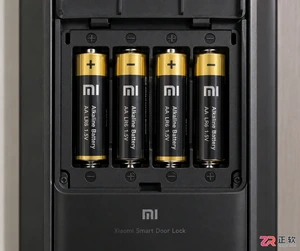
小米智能门锁更换新电池后无法开机或屏幕不亮?本文详解电池极性检查、金属触点清洁及强制重启方法,帮你快速解决供电问题,让门锁恢复正常使用。
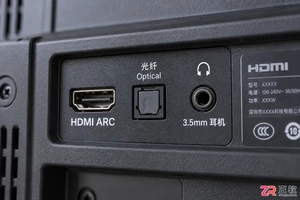
想让电视声音更震撼?本文详解如何通过HDMI ARC、光纤、蓝牙和3.5mm接口将电视连接至外置音响,包含具体设置步骤与常见问题排查,助你轻松打造家庭影院。
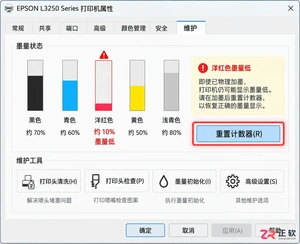
解决打印机加墨水后打印无色的问题,涵盖墨盒芯片计数器重置、喷头气锁排除方法以及驱动程序颜色设置检查,帮助用户快速恢复彩色打印功能。
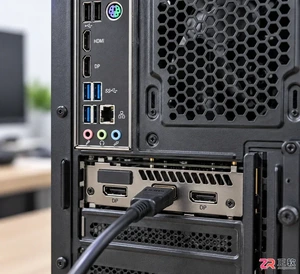
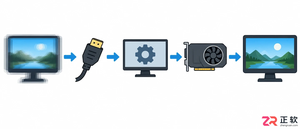
面对主机运转正常但显示器无信号的困境,本文通过场景化分析,指导用户从线缆检查、输入源切换、内存金手指清洁到显卡重新插拔,逐步排除故障,恢复显示。




Photoshop 2026 是 Adobe 推出的专业图像处理与视觉设计软件,支持 Windows、macOS 和 iPad 等平台,广泛应用于摄影修图、电商设计、平面海报、数字绘画及视觉合成等创作场景。

Blender 是一款免费开源、跨平台的专业 3D 创作软件,集建模、动画、渲染、视频编辑与视觉合成等功能于一体,广泛应用于影视动画、游戏设计和建筑可视化等领域。软件支持 Cycles 物理渲染器与 Eevee 实时渲染引擎,并提供多边形建模、骨骼绑定、物理模拟等专业工具。Blender 兼容 Windows、macOS 和 Linux 系统,安装包轻巧、运行流畅,依托活跃的全球开发者社区持续更新,是从初学者到专业创作者都值得选择的正版 3D 创作工具。


Photoshop 2026 是 Adobe 推出的专业图像处理与视觉设计软件,支持 Windows、macOS 和 iPad 等平台,广泛应用于摄影修图、电商设计、平面海报、数字绘画及视觉合成等创作场景。
Blender 是一款免费开源、跨平台的专业 3D 创作软件,集建模、动画、渲染、视频编辑与视觉合成等功能于一体,广泛应用于影视动画、游戏设计和建筑可视化等领域。软件支持 Cycles 物理渲染器与 Eevee 实时渲染引擎,并提供多边形建模、骨骼绑定、物理模拟等专业工具。Blender 兼容 Windows、macOS 和 Linux 系统,安装包轻巧、运行流畅,依托活跃的全球开发者社区持续更新,是从初学者到专业创作者都值得选择的正版 3D 创作工具。