

遥控器配对步骤详解
首先检查遥控器是否进入配对模式,按步骤操作:1.长按菜单键使指示灯闪烁;2.设备提示发现新遥控器时选择配对;3.若自动搜索失败,手动进入设置→蓝牙与设备→添加新设备;4.同时按音量+和电源键使遥控器进入配对状态;5.选择设备列表中的遥控器名称完成连接;6.若仍无法配对,取出电池10秒后重装,并按主页键+返回键6秒重置,再重新搜索连接。
首先检查遥控器是否进入配对模式,按步骤操作:1. 长按菜单键使指示灯闪烁;2. 设备提示发现新遥控器时选择配对;3. 若自动搜索失败,手动进入设置→蓝牙与设备→添加新设备;4. 同时按音量+和电源键使遥控器进入配对状态;5. 选择设备列表中的遥控器名称完成连接;6. 若仍无法配对,取出电池10秒后重装,并按主页键+返回键6秒重置,再重新搜索连接。

如果您尝试将遥控器与设备连接,但无法正常控制,则可能是由于未完成配对过程。以下是解决此问题的步骤:
本文运行环境:小米电视 S Pro,Android TV 13
一、自动搜索配对模式
部分智能设备支持自动识别并进入配对模式,适用于大多数蓝牙遥控器。
1、打开设备的电源,并确保遥控器装入电池。
2、长按遥控器上的菜单键或确定键约5秒,直到指示灯开始闪烁 (通常为红绿交替闪烁)。
3、等待设备屏幕提示“发现新遥控器”或类似信息。
4、根据屏幕指引选择“配对”或“连接”,确认后等待连接成功提示。
二、手动进入设备配对界面
当自动搜索失败时,可通过系统设置中手动开启配对功能。
1、使用设备原装按键或已绑定的遥控器进入主菜单。
2、进入 “设置” → “蓝牙与设备” → “添加新设备”。
3、将遥控器置于配对状态,具体操作为同时按下“音量+”和“电源键”3秒以上。
4、在设备列表中查找显示的遥控器名称,点击进行连接。
5、连接成功后,屏幕上会显示“已连接”或打勾图标。
三、重置遥控器并重新尝试
若多次尝试仍无法配对,可能因遥控器缓存异常导致,需执行重置操作。
1、取出遥控器电池,按住所有按键释放残余电荷。
2、等待10秒后重新装入电池。
3、再次按照说明书启动配对组合键,例如“主页键+返回键”持续6秒。
4、观察指示灯是否进入快闪状态 (表示已重置并待连接)。
5、回到设备的蓝牙设置页面刷新并重新搜索设备。
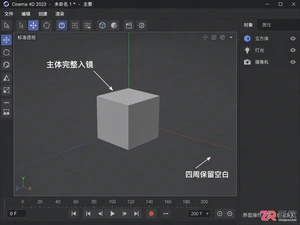
C4D渲染PNG背景发黑?本教程详解Windows版C4D 2023中Standard渲染器的Alpha通道开启方法、Save设置及透明度验证步骤,助你快速输出高质量透明底素材。
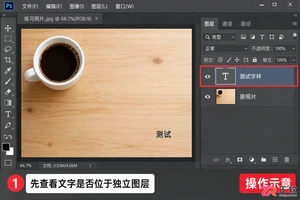
学习如何在 Photoshop 中去除自有图片上的测试字样。通过检查图层、使用内容识别填充调整取样范围,并结合仿制图章修正细节,实现自然无痕的修补效果。

了解 Claude Code 的基础交互流程,包括文件生成确认、使用 /compact 管理对话上下文、通过 CLAUDE.md 设定项目规则以及调用技能复用输出格式,提升开发协作效率。
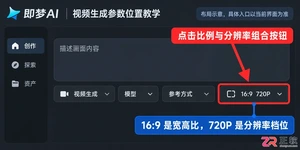
在即梦AI生成视频时,如何正确设置9:16竖屏、16:9横屏或1:1正方形比例?本文详解网页版界面中的比例选择入口,区分画幅与分辨率,帮助新手准确配置视频生成参数。
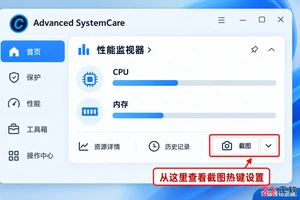
想在Advanced SystemCare中使用快捷键?官方手册指出截图热键需在性能监视器的Screenshot旁设置。本文详解查看入口、调整方法及按键冲突排查,助你准确掌握本机可用的快捷操作。
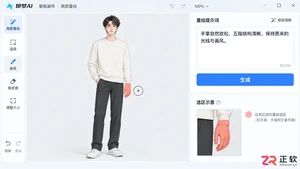
即梦AI生成的图片手指多了一根或眼睛对不上?别急着全图重做。本文详解如何利用即梦“智能画布”进行局部重绘,涵盖选区范围控制、提示词优化及结构错误处理,帮你高效修复细节异常,保留满意画面。
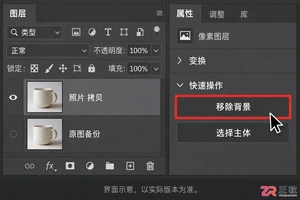
Photoshop“移除背景”没反应?可能是图层选错了。本文详解Windows版PS中快速移除背景的操作步骤,包括蒙版精细修整、透明区域检查及PNG导出设置,帮你避开白底陷阱。
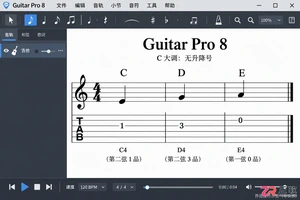
想在 Guitar Pro 中快速改变整首曲子的调性?本教程详解 Windows 版 GP8 的移调操作步骤,包括半音升降、调号同步更新及和弦图处理,助你高效完成乐谱转调。
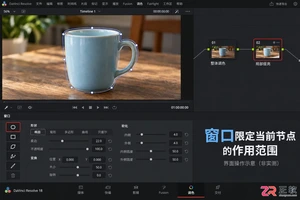
学习在达芬奇调色页面使用曲线工具绘制Power Window。教程涵盖节点准备、闭合轮廓绘制、柔边调整及运动跟踪检查,帮助新手实现精准的局部亮度或颜色调整,避免影响背景。
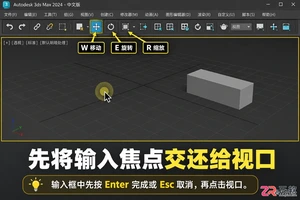
3ds Max快捷键突然没反应?不要急着重装。本文详解如何检查视口焦点、区分单命令与全局失效、在热键编辑器中核对绑定冲突,以及正确使用键盘快捷键覆盖切换功能,快速恢复工作效率。





火山引擎是字节跳动旗下企业级云与AI服务平台。聚焦大模型核心能力,依托字节自研豆包多模态大模型,凭借火山方舟一站式平台,提供模型精调、推理部署、智能应用搭建等全链路服务,结合高性能AI算力,助力各行业快速落地大模型数字化与智能化应用。



