

达芬奇剪辑怎么画蒙版 蒙版绘制技巧
一款将专业8K编辑,色彩校正,视觉效果和音频后期制作功能集于一身的软件工具!只需单击一下,即可在编辑,颜色,效果和音频之间即时切换。DaVinci Resolve 16具有革命性的新剪辑页面,专为需要在紧迫的期限内快速完成工作的编辑而设计。
学习在达芬奇调色页面使用曲线工具绘制Power Window。教程涵盖节点准备、闭合轮廓绘制、柔边调整及运动跟踪检查,帮助新手实现精准的局部亮度或颜色调整,避免影响背景。
想要只提亮画面中的杯子而不改变旁边的桌面,可以在达芬奇的【Color/调色】页面手绘 Power Window(功率窗口)。这种窗口限定的是当前调色节点的作用范围,并不等于已经把背景抠成透明。下面以 Windows 桌面版的一个静止杯子镜头为例,演示如何画出闭合窗口并调整柔边,全程不使用需要 Studio 版本的 Magic Mask 自动人物选择功能。
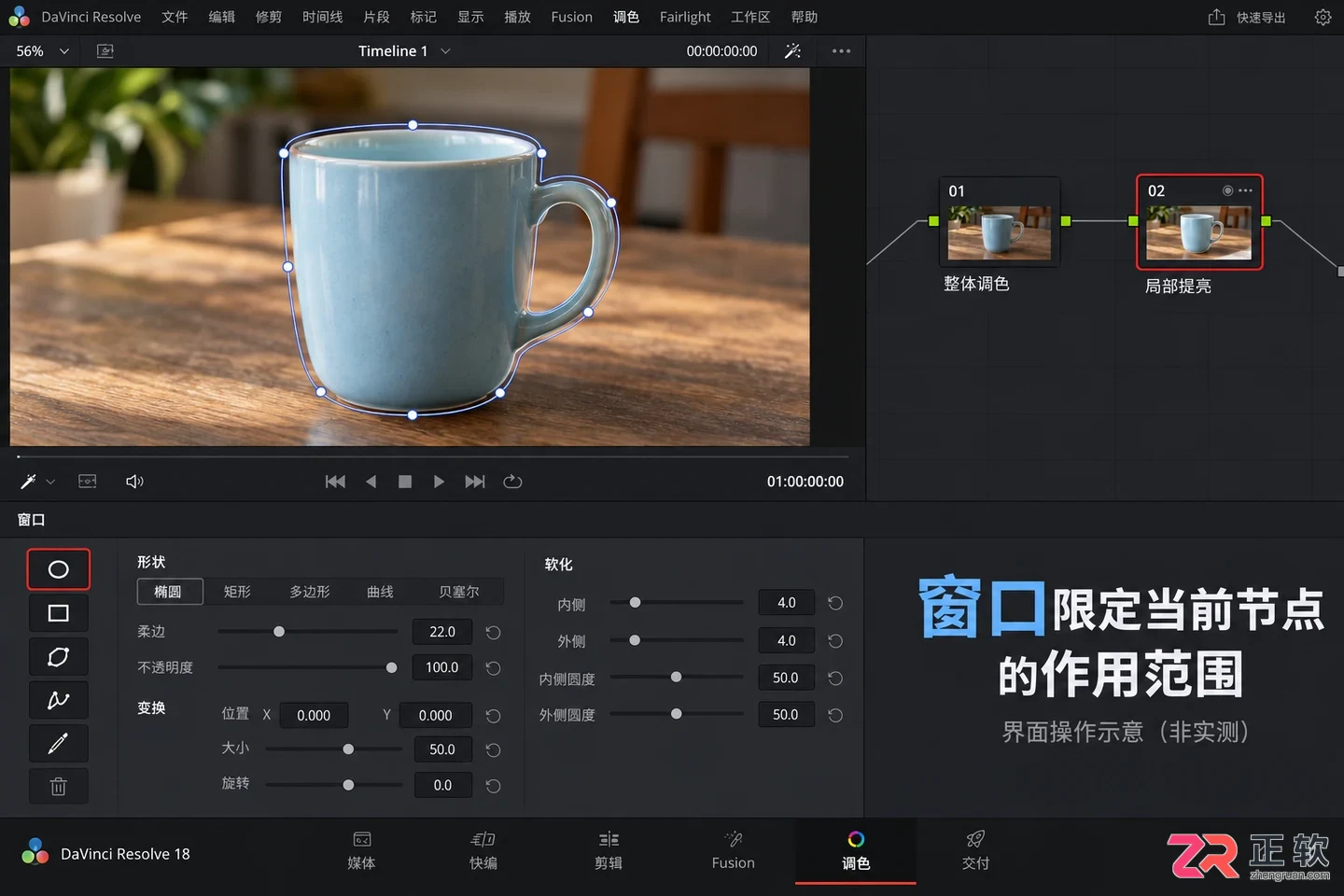
通过Power Window限定调整范围,仅提亮杯身而不影响桌面
1. 选中镜头,准备独立调整节点
先保存项目副本,在时间线上选中包含杯子的镜头,进入【Color/调色】页面。确认查看器显示的是要处理的片段,并在节点编辑区选中用于局部调整的节点。
如果需要保留原有的整体调色,建议通过节点右键菜单添加一个串行节点,再在新节点上进行操作。不要把曝光、白平衡等所有工作都挤到同一节点里,否则后续对比局部效果时容易混淆。确保镜头和节点选对后,再开始绘制窗口。
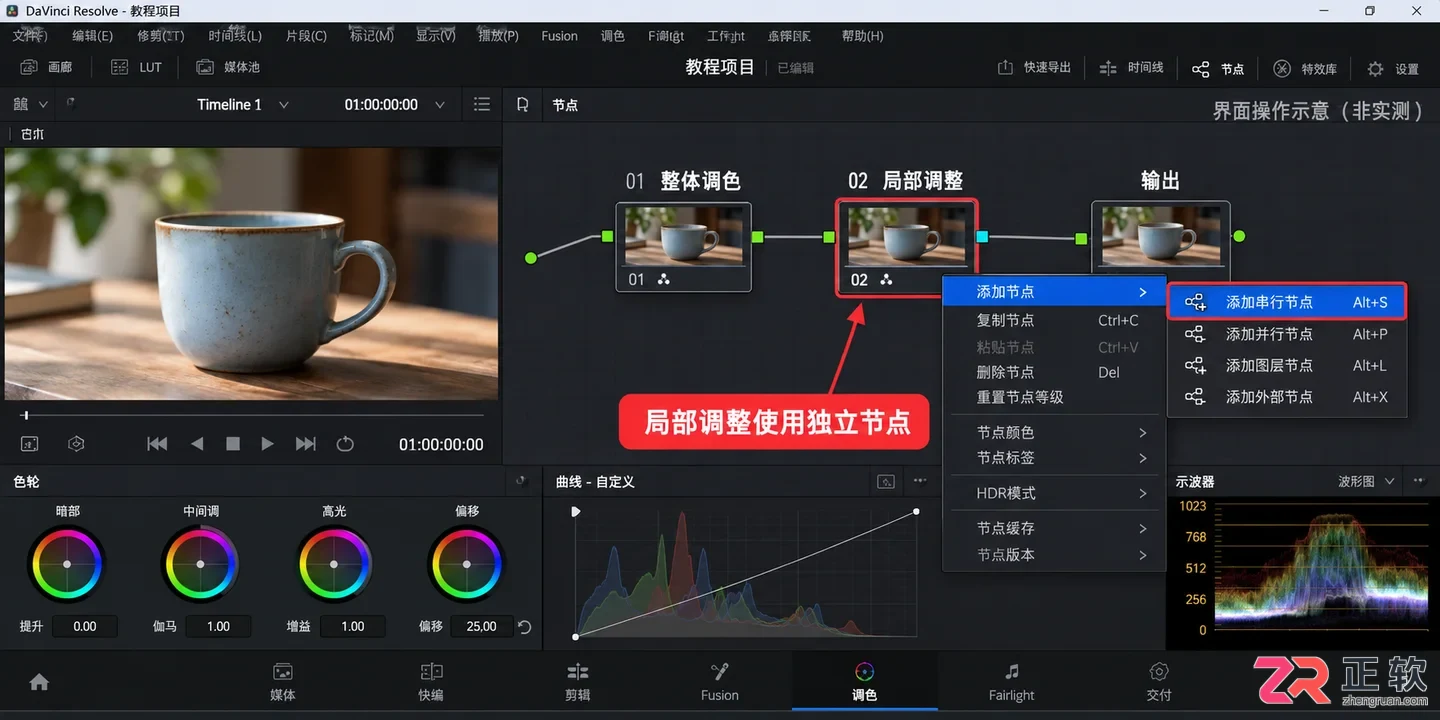
1. 选中镜头,准备独立调整节点
2. 打开窗口面板,选择曲线工具
在调色工具区点击【Window/窗口】面板,找到【Curve/曲线】对应的笔形工具。请注意,这里不是编辑页面中的裁切工具,也不是曲线调色面板。
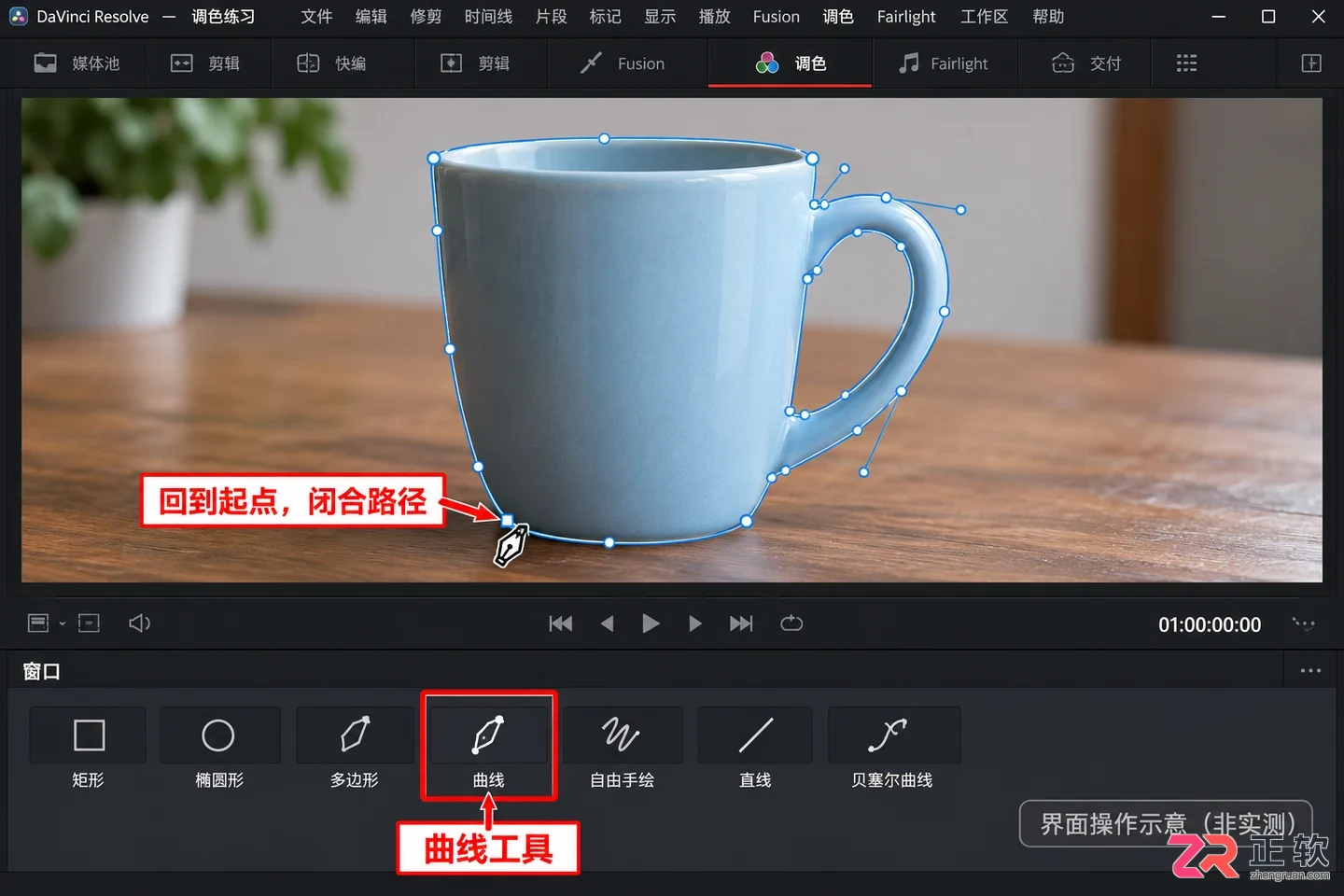
使用Curve工具沿物体边缘逐点绘制闭合路径
在查看器中沿杯身外围逐点描出轮廓。在转折位置放置锚点,在曲面部分利用曲线控制柄调整弧度,最后回到起点闭合路径。节点所用的窗口必须围成完整区域,不要留下未闭合的线段。
初学时不必追着每一处微小反光描边。先用少量点确定杯身的大致形状,放大查看后再修正局部,这比一开始就放置几十个点更容易控制曲线平滑度。
3. 调整控制点与柔边
拖动窗口的锚点和控制柄,使边界贴近要调整的主体。如果需要整体移动、缩放或旋转窗口,使用窗口周围的屏幕控制控件或面板中的对应参数,无需逐个移动锚点。
使用【Softness/柔化】设置边缘过渡,让局部调色与外部画面自然衔接。柔边没有通用数值:轮廓清晰的小物体通常不需要很宽的过渡,而柔和的光照区域可以保留更宽的过渡带。边缘过硬容易产生“贴片感”,过宽则会把旁边的桌面一起提亮。
4. 做轻微调色,核对窗口内外
在当前节点小幅调整亮度或颜色,观察杯身是否发生变化,而桌面是否基本保持原样。如果改变的是窗口外部,请先核对窗口内外的作用方向;如果整个画面都发生明显变化,请检查是否误选了没有添加窗口的其他节点。
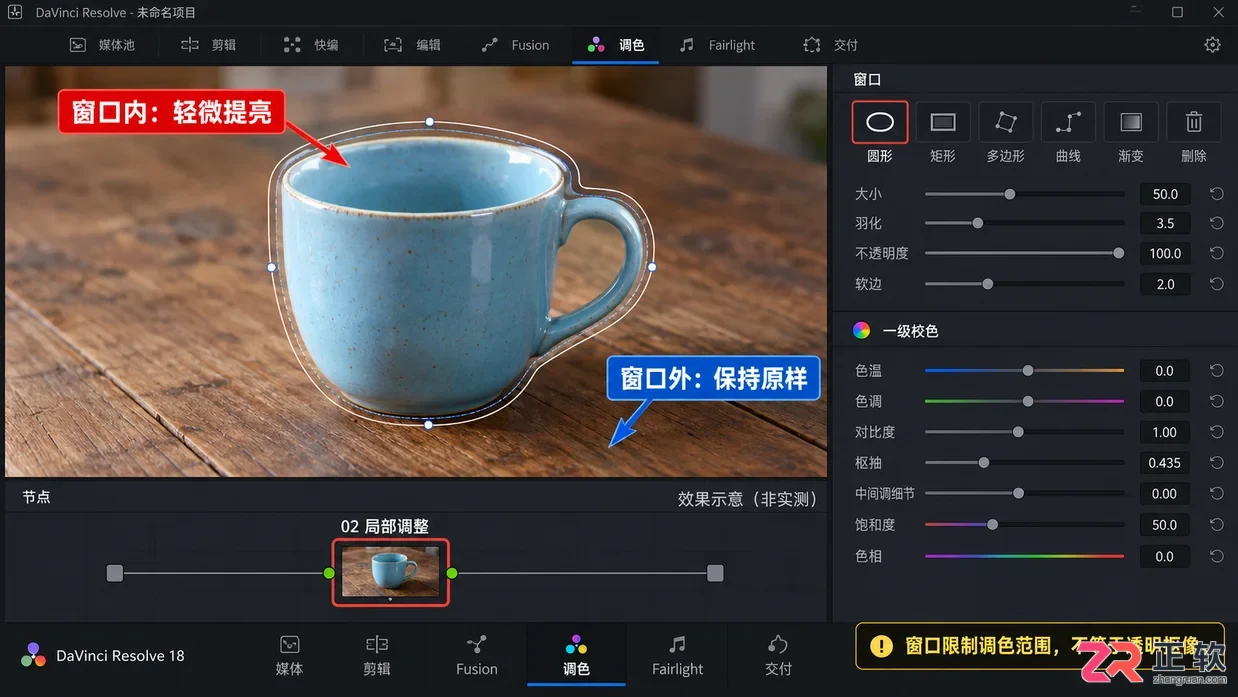
轻微调整亮度以验证窗口范围是否准确
这个验证步骤只需要轻微的变化,不必把画面推到严重过曝来判断范围。如果杯子轮廓需要继续修正,回到窗口面板移动锚点,保持镜头、节点和示例对象的一致性。
需注意,窗口只是限制该节点的处理范围,不会自动输出透明背景,也不会凭空删除杯子之外的像素。如果需要真正的抠像合成,应另行安排 Alpha 通道或 Fusion 流程,不能仅靠画一个窗口就完成透明导出。
5. 镜头会动时,再检查跟踪
对于静止镜头,先沿时间线播放,确认杯子始终留在窗口内。如果镜头有运动,可保持窗口选中状态,进入【Tracker/跟踪器】面板,根据实际运动类型选择相应的分析项目,在合适的起始帧向前进行跟踪。
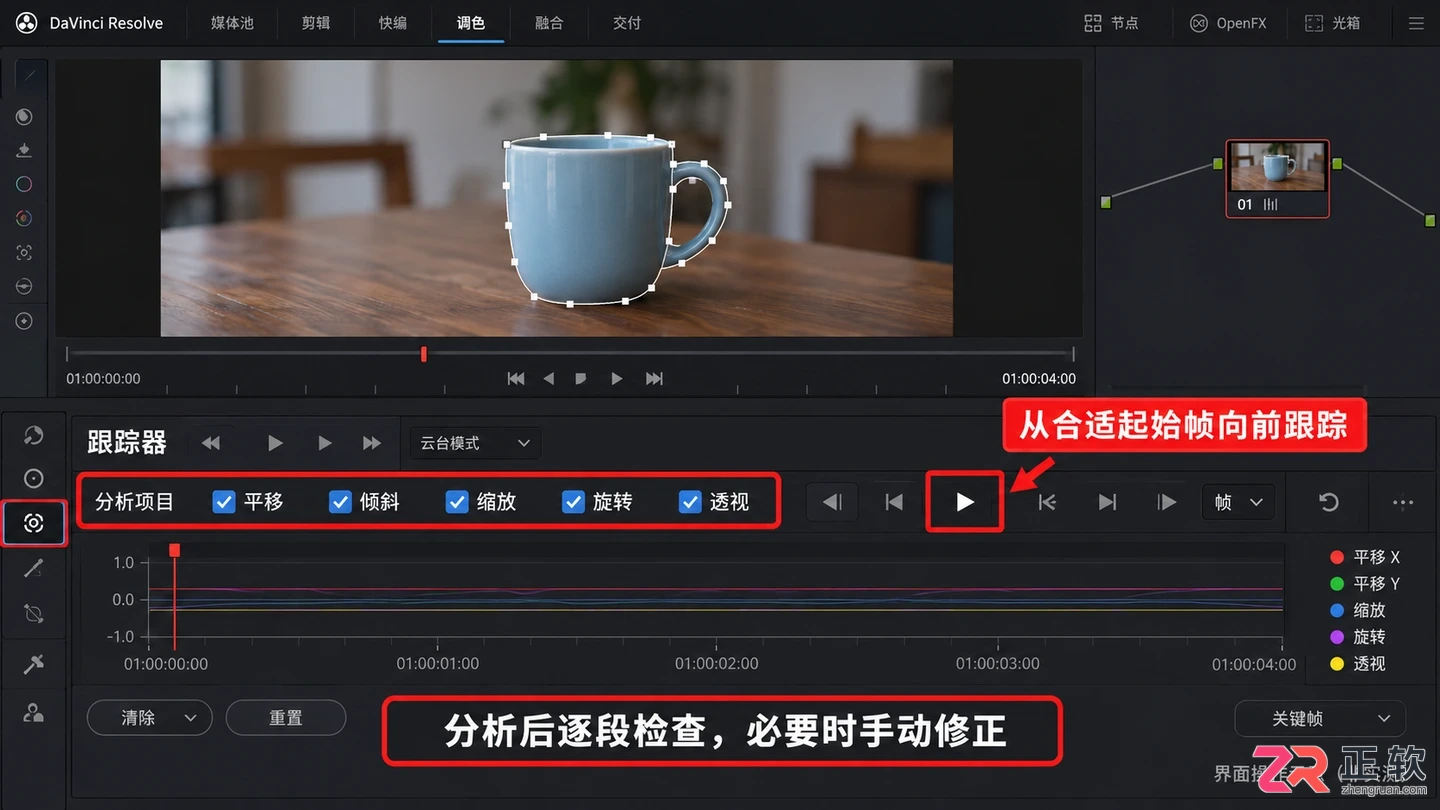
使用Tracker面板对运动镜头进行窗口跟踪
跟踪结束后需逐段查看,不要认为分析完成就代表边界一定准确。遇到遮挡、快速转向或外形变化时,可能需要手动修正窗口和关键帧;复杂的手指、发丝等细节也不适合套用这种简单的静态轮廓窗口。
保存项目后,在实际播放和目标画幅下再检查一次柔边与作用范围。遵循“先让窗口闭合、方向正确,再做柔化和跟踪”的顺序,局部调色才不会变成整张画面一起改动。
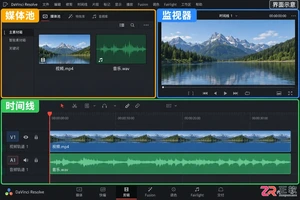
想在达芬奇剪辑中给视频加背景音乐?本教程详解 Windows 版 DaVinci Resolve 的操作步骤:从导入媒体、右键新增立体声音轨,到拖放对齐与音量线调整,助你轻松实现原声与音乐的自然混合。
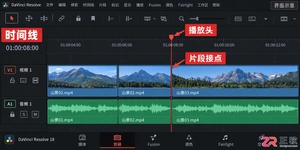
在达芬奇剪辑(Edit)页面中,如何利用 Ctrl+= 和 Ctrl+- 快速调整时间线显示比例?Shift+Z 如何实现全局与细节视图切换?本教程详解 Windows 版 DaVinci Resolve 的时间线缩放技巧,助你精准把控剪辑接点。
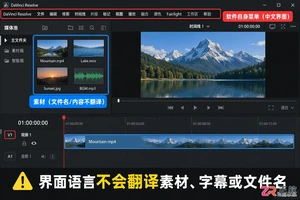
DaVinci Resolve 打开后是英文?无需安装汉化包。本教程演示如何在 Windows 版达芬奇中通过 Preferences > User > UI Settings 将界面语言切换为简体中文,保存重启后即可看到中文菜单。
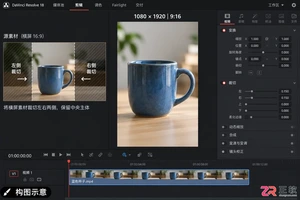
在达芬奇剪辑中将横屏视频改为竖屏?本教程详解如何设置 1080x1920 时间线、使用缩放全帧裁切模式以及调整主体位置,确保输出正确的竖屏画幅。
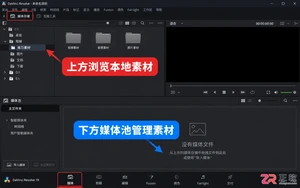
学习达芬奇剪辑如何导入视频。本文以Windows版为例,演示从Media页面管理媒体池到Edit页面放入时间线的完整步骤,包含帧率设置建议与常见离线问题排查。
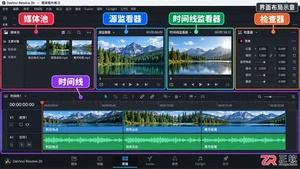
想知道达芬奇剪辑怎么使用?本教程基于 Windows 版 DaVinci Resolve 20,通过实际案例演示如何导入素材、修剪视频、调整音频并导出成片。适合零基础用户快速掌握核心剪辑功能,避开常见误区。
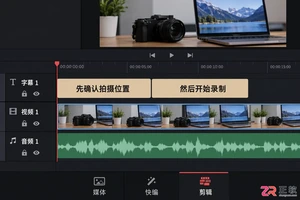
详解Windows版DaVinci Resolve中如何使用剪辑页面的字幕轨添加对白字幕,包括拖入Subtitle发生器、检查器输入文字、对齐时间轴以及交付页面的烧录与SRT导出设置。
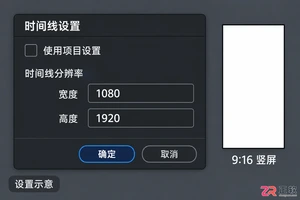
想在达芬奇中剪辑高质量的竖屏短视频?本教程详解Windows版DaVinci Resolve中如何设置1080×1920竖屏时间线,处理横屏素材的裁切与缩放,通过检查器调整主体位置及关键帧跟踪,最后正确导出无黑边竖屏视频。
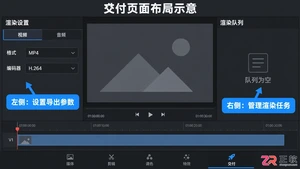
想知道达芬奇剪辑怎么导出视频?本文以 Windows 版 DaVinci Resolve 为例,详细讲解如何设置 MP4/H.264 格式、核对分辨率与帧率、配置音频及字幕,并通过渲染队列输出高质量成片。适合新手快速掌握正确的交付流程。
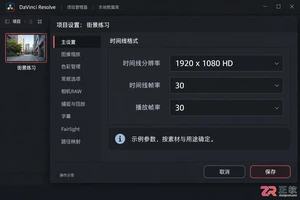
想知道达芬奇剪辑怎么用?本教程以 Windows 系统为例,演示如何导入素材、在时间线进行基础修剪、调整音量并导出 MP4 视频。适合零基础用户快速上手,掌握媒体池、剪辑页面和交付页面的核心功能。





火山引擎是字节跳动旗下企业级云与AI服务平台。聚焦大模型核心能力,依托字节自研豆包多模态大模型,凭借火山方舟一站式平台,提供模型精调、推理部署、智能应用搭建等全链路服务,结合高性能AI算力,助力各行业快速落地大模型数字化与智能化应用。



