

Win10系统升级后出现开机黑屏问题
很多小伙伴有遇见win10更新后,开机出现黑屏的现象,这是怎么一回事呢?该如何解决呢?今天小编带来了详细的解决方法,下面一起来看看吧。Win10系统更新后开机黑屏解决方法方法一:1、首先,用户开机进入系统时,长按电源键关机,重复3次左右,开机后出现高级恢复界面。2、然后,点击疑难解答——高级选项——启动设置——重启,选择安装模式。3、接下来,电脑进入安全模式后,干净启动的操作步骤如下:4、按“Win+R”打开“运行”窗口,输入msconfig后回车,弹出系统配置对话框。5、在“常规”标签页,单击“有选择的
很多小伙伴有遇见win10更新后,开机出现黑屏的现象,这是怎么一回事呢?该如何解决呢?今天小编带来了详细的解决方法,下面一起来看看吧。
Win10系统更新后开机黑屏解决方法
方法一:
1、首先,用户开机进入系统时,长按电源键关机,重复3次左右,开机后出现高级恢复界面。
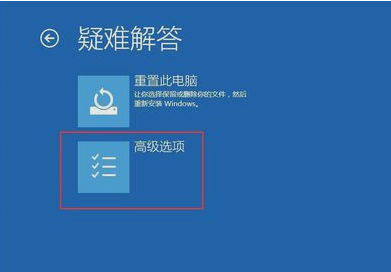
2、然后,点击疑难解答——高级选项——启动设置——重启,选择安装模式。
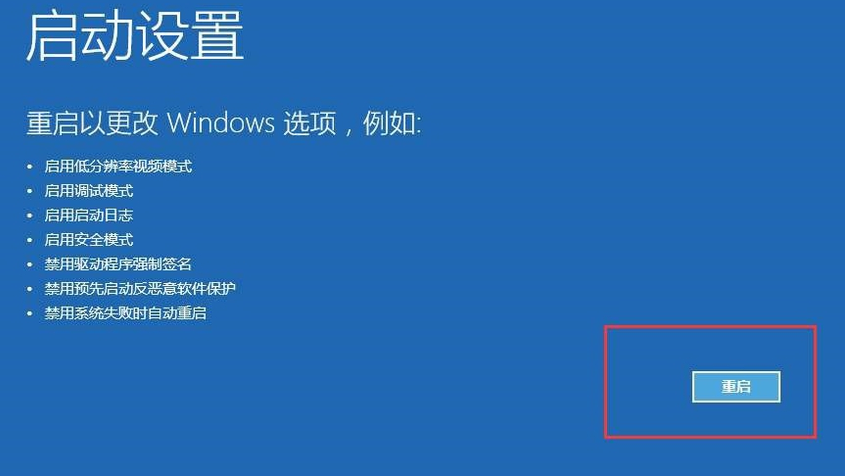
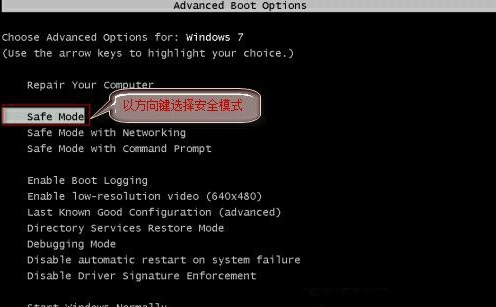
3、接下来,电脑进入安全模式后,干净启动的操作步骤如下:
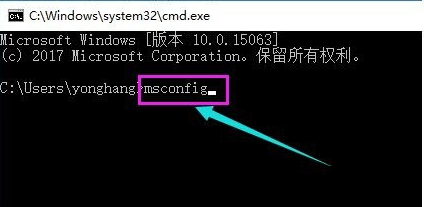
4、按“Win+R”打开“运行”窗口, 输入msconfig后回车,弹出系统配置对话框。
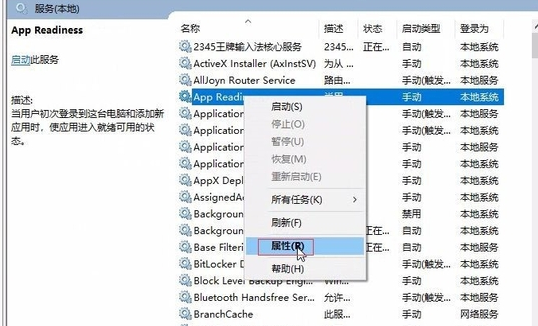
5、在“常规”标签页,单击“有选择的启动”,清除“加载启动项”上面的勾。在“服务”标签页,单击“隐藏所有Microsoft”服务,然后单击全部禁用。
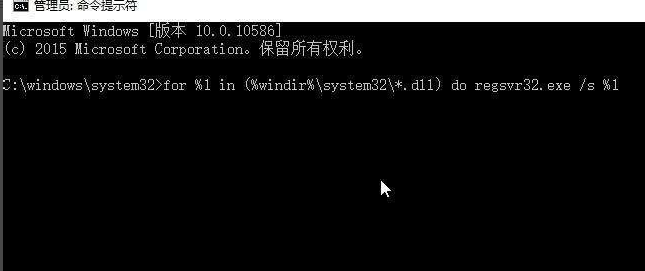
6、最后,切换到“启动”标签页,点击打开任务管理器——启动项——禁用。确定保存后,重新启动系统即可。
方法二:
1、在尝试各种方法之后否无法解决,就可以使用重装系统。
2、本站中的操作系统适合萌新操作,傻瓜式操作装机非常简单容易上手!
3、本站的系统安全稳定、绿色流畅,可以在本站下载我们需要的操作系统:
>>>台式机win10 64位系统下载<<<
>>>台式机win10 32位系统下载<<<
>>>笔记本win10 64位系统下载<<<
>>>笔记本win10 32位系统下载<<<
第一步、准备工作
1、下载飞飞一键重装工具
2、电脑可以联网可以正常启动。
3、关闭退出电脑上的安全杀毒软件,因为设置到系统的设置更改,可能会被误报并阻拦。
第二步、开始安装
1、下载好飞飞一键重装工具后双击打开这款软件,然后点击下方的。
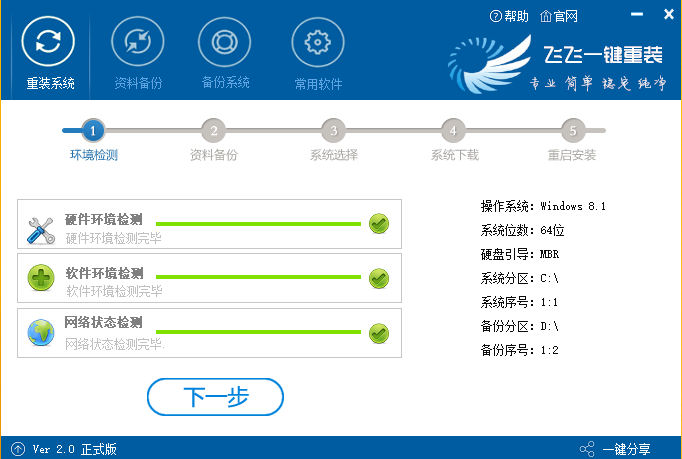
2、飞飞一键重装工具会自动检测你的电脑环境,确认是否能够支持系统的安装,检测完毕后,点击。
3、这一步是帮助用户们备份电脑资料的,不用备份的话取消勾选点下一步,需要就点击,备份完成会自动到下一步。
4、这一步是系统选择界面,我们可以选择32位或者64位的win10系统进行安装,大家选择好以后,点击。
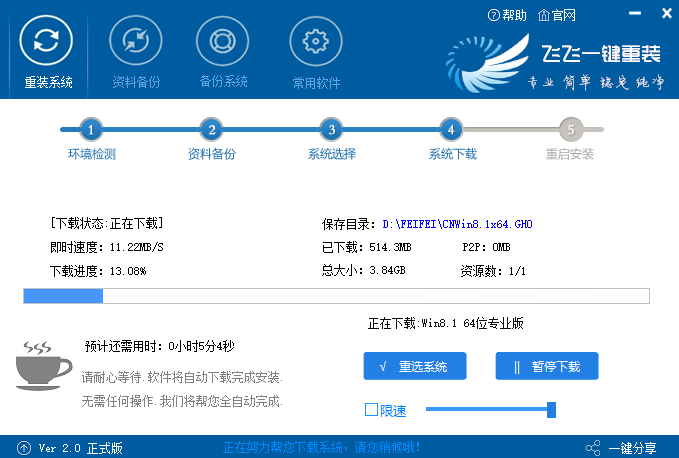
5、win8系统正在下载,下载速度根据你的网速决定,下载系统时还可以重选系统,或者暂定下载和限速等。
ps:如弹出防火墙请允许。
拓展阅读:win10自动更新关闭| 彻底关闭win10自动更新
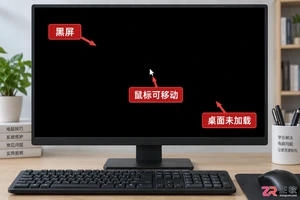
解决Windows电脑登录后黑屏但鼠标可动的问题,通过任务管理器重启桌面进程或进入安全模式卸载近期安装的冲突软件,快速恢复桌面显示。
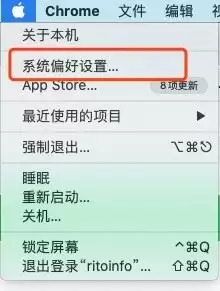
用Mac电脑的朋友可能都碰到过这种怪事:鼠标一不小心滑到屏幕右上角,屏幕突然就黑了,吓得以为电脑出了什么毛病。可只要把鼠标挪开,屏幕又立刻恢复正常,既没有休眠也没有关机。其实这不是什么故障,而是系统里一个叫“触发角”的小功能在捣鬼。下面就来聊聊怎么把它关掉,或者按自己的喜好重新设置。 先点一下屏幕左
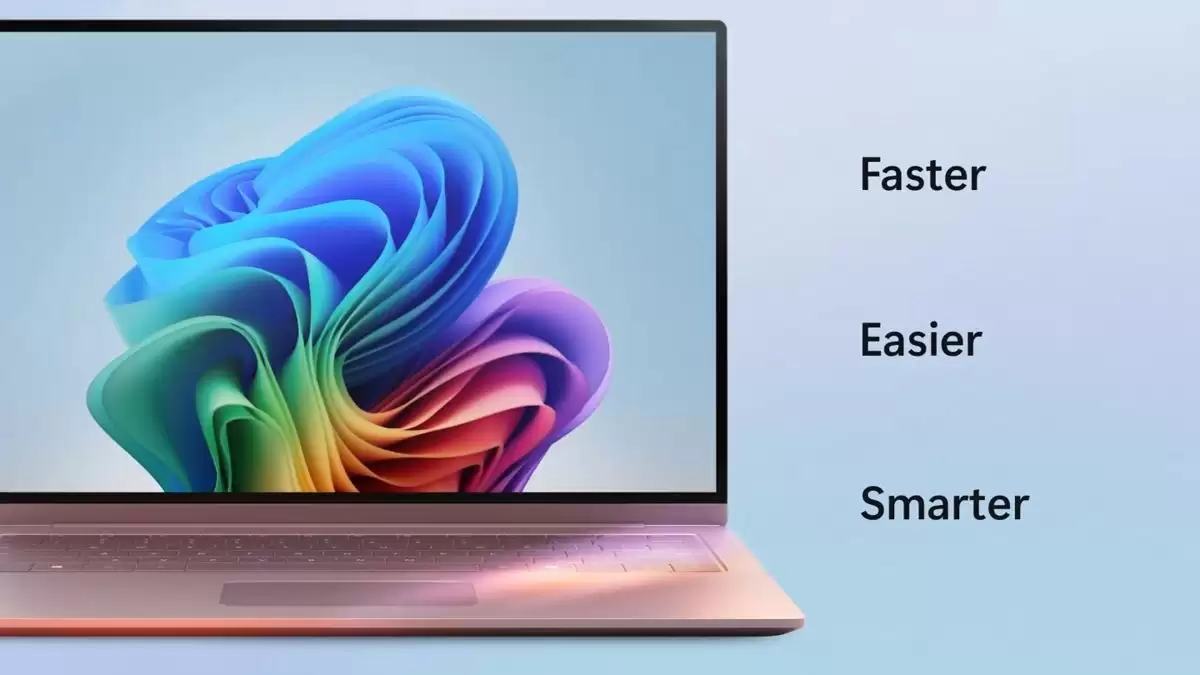
科技媒体 Windows Latest 在4月8日发布了一份基于Windows项目负责人Pa van Da vuluri路线图的深度梳理,重点汇总了微软Windows 11系统在2026年将要迎来的关键变化。这里面有不少值得关注的点,既有用户期待多年的功能回归,也有对过去几年“激进”策略的修正。下面
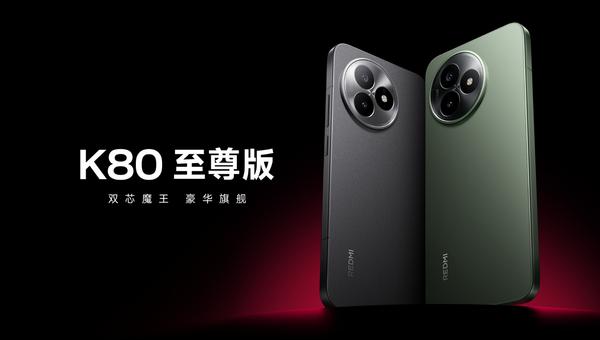
REDMIK80至尊版REDMIK80至尊版近期已启动小米澎湃OS2(HyperOS2)正式版内测推送,更新版本号为OS2.0.218.0.VONCNXM。已成功获取内测权限的用户现可通过“系统更新”功能下载并升级至最新系统。据更新说明,此次升级在系统底层优化了部分应用在开启与退出时动画显示异常的问题,同时修复了设备偶发性意外重启的缺陷,整体提升了系统的运行流畅性与稳定性。在安全防护方面,新版系统集成了2025年7月份的Android安全补丁,有效增强了对已知安全漏洞的防御能力
一、重新启用防火墙以消除警告 说实话,这个方案虽然听起来有点"走回头路",但确实是最省心的选择。你想啊,系统之所以不停弹窗提醒,本质上是担心你的电脑"裸奔"上网。只要把防火墙重新打开,它确认防护到位了,自然就安静了。我建议需要基础网络防护的用户优先考虑这个方法。 操作起来就像搭积木一样简单:先用Wi
7月28日,OPPO正式宣布ColorOS15系统的最新一轮七月更新已启动全球推送,计划在7月31日前完成对所有支持机型的覆盖。本次更新带来了多项实用功能。其中,主屏幕小部件支持堆叠操作,用户只需将相同尺寸的小部件拖拽至彼此上方,即可实现更整洁的桌面布局。在AI能力方面,系统新增“AI完美拍摄”功能,可在合影中替换人物表情;“AI群组照片合成器”则能将缺失的人员智能添加进已有合照中。“保存至思维空间”功能也同步上线,可自动截取屏幕内容并归类总结,帮助用户高效管理记忆信息。录音
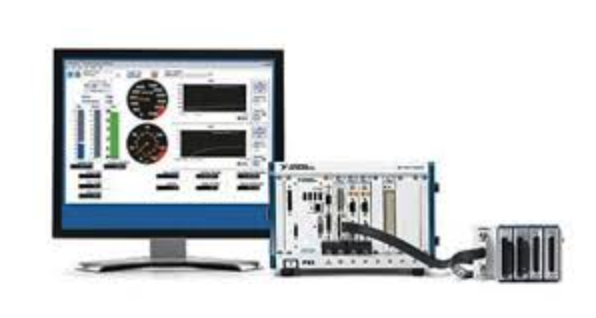
更新显卡驱动能提升性能、修复问题、支持新特性,但需权衡风险。游戏玩家应定期更新以获得最佳体验,而普通用户可按需更新;更新前建议备份系统并查看用户评价,避免兼容性问题或新bug导致系统不稳定。
首先重启Windows资源管理器或手动启动explorer.exe,若无效则通过强制关机三次进入安全模式,检查资源占用、卸载新软件、更新驱动,再运行sfc/scannow修复系统文件,必要时进行系统还原或重置此电脑。

检查摄像头权限是否开启,确保系统和应用授权;2.测试摄像头设备是否正常工作;3.更新或重装摄像头驱动;4.关闭冲突软件并重启QQ。多数问题由此解决。
遇到Win7系统桌面背景变黑的问题时,首先尝试更改桌面背景设置,然后检查系统文件和驱动程序。1.右键点击桌面,选择“个性化”,在“桌面背景”中选择图片或颜色。2.使用命令提示符运行“sfc/scannow”修复系统文件。3.更新或重新安装显卡驱动,并检查其他相关设备驱动。





火山引擎是字节跳动旗下企业级云与AI服务平台。聚焦大模型核心能力,依托字节自研豆包多模态大模型,凭借火山方舟一站式平台,提供模型精调、推理部署、智能应用搭建等全链路服务,结合高性能AI算力,助力各行业快速落地大模型数字化与智能化应用。



