

Windows11安装绿色软件方法详解
绿色版软件无需安装,解压后直接运行,适合便携使用。首先下载压缩包并解压到固定目录,双击主程序即可启动;为方便访问,可右键主程序创建桌面快捷方式;对于命令行工具,还可将其路径添加至系统PATH环境变量,实现全局调用。
绿色版软件无需安装,解压后直接运行,适合便携使用。首先下载压缩包并解压到固定目录,双击主程序即可启动;为方便访问,可右键主程序创建桌面快捷方式;对于命令行工具,还可将其路径添加至系统PATH环境变量,实现全局调用。

如果您希望在Windows 11上安装无需复杂配置、解压即可使用的轻量级软件,那么绿色版软件是理想选择。这类软件不会向系统写入注册表信息,也不会在后台添加服务,非常适合临时使用或便携场景。以下是几种常见的安装与使用方法:
一、直接解压运行
这是最标准的绿色软件使用方式,适用于绝大多数绿色版程序。其核心在于将压缩包内的所有文件完整释放到一个指定目录,然后直接启动主程序。
1、下载所需的绿色版软件压缩包,通常为 .zip 或 .rar 格式。
2、选择一个固定的文件夹作为存放位置,例如 D:\GreenApps\ 或 E:\Tools\,避免将其放在临时目录如“下载”文件夹中。
3、右键点击压缩包,选择“解压到当前文件夹”或“解压到 [软件名]”。
4、进入解压后的文件夹,查找名为 “start.exe”、“launch.bat” 或与软件同名的可执行文件(.exe)。
5、双击该文件即可运行软件,首次运行时Windows安全中心可能会弹出警告,请确认来源可信后允许执行。
二、创建桌面快捷方式
为了方便日常快速访问,可以为绿色软件的主程序创建桌面快捷方式,避免每次都要进入深层文件夹查找。
1、找到绿色软件解压目录中的主程序文件(.exe 文件)。
2、右键点击该文件,在弹出菜单中选择“发送到” -> “桌面快捷方式”。
3、返回桌面,您会看到新生成的快捷图标,建议右键重命名为简洁易懂的名称,例如“Notepad++ 绿色版”。
4、双击桌面快捷方式即可直接启动软件,无需打开原始文件夹。
三、配置环境变量实现全局调用
对于常用于命令行操作的绿色工具(如curl、ffmpeg等),可以通过添加系统环境变量PATH的方式,实现在任意位置通过命令行直接调用。
1、复制绿色软件所在文件夹的完整路径,例如 C:\MyTools\curl\bin\。
2、按 Win + S 键搜索“环境变量”,选择“编辑系统环境变量”。
3、点击“环境变量”按钮,在“系统变量”区域找到名为 “Path” 的变量并选中,点击“编辑”。
4、在编辑窗口中点击“新建”,然后粘贴之前复制的路径,依次点击“确定”保存所有设置。
5、打开新的命令提示符(CMD)或 PowerShell 窗口,输入软件的主命令(如 curl --version),若能正常响应则表示配置成功。
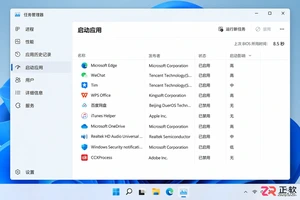
学习如何安全地优化 Windows 11 后台进程。从关闭非必要启动应用入手,使用系统配置排查服务冲突,调整应用后台权限,避免误禁系统关键服务,提升系统响应速度。

学习如何在 Windows 11 中安全地隐藏任务栏搜索、小组件等图标,并管理应用后台权限,以减少视觉干扰和系统资源消耗,保持桌面整洁且稳定。
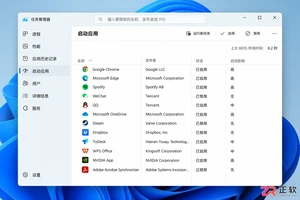
针对Windows 11后台进程过多的问题,本教程演示如何安全使用注册表编辑器。重点在于识别并删除已卸载软件的残留启动项,操作前强制备份,出错可一键恢复,避免误删系统关键服务。
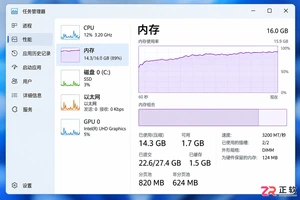
Windows 11运行大型软件提示内存不足?本文教你通过任务管理器查看内存负载,正确进入系统属性设置虚拟内存。建议优先保留系统自动管理,仅在必要时手动调整初始与最大值,并附带重启后的效果验证步骤,确保系统稳定运行。
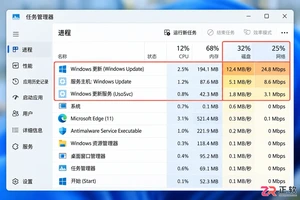
不想让 Windows 11 在关键时刻下载更新或自动重启?学习使用暂停更新、活动时间和按流量计费功能,有效降低磁盘与网络占用,同时保留系统安全更新能力。
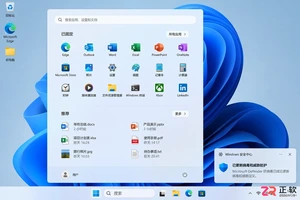
Windows 11 桌面弹窗多?本文详解如何关闭系统通知中的使用提示、锁屏趣味事实、开始菜单推荐内容以及任务栏小组件入口。通过原生设置逐步操作,有效减少干扰,无需第三方工具。
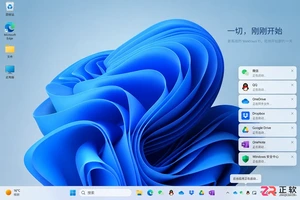
本教程指导用户在Windows 11中通过【设置】和【任务管理器】关闭不必要的开机自启应用,优化系统启动性能,同时保留输入法、安全软件等关键组件的正常运行。
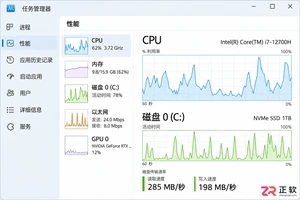
Windows 11更新后电脑变卡?本文详解如何查看更新历史、卸载质量更新、回退驱动程序以及使用系统恢复功能。提供从排查后台进程到优化启动项的完整步骤,帮助你在保留数据的前提下解决卡顿问题。
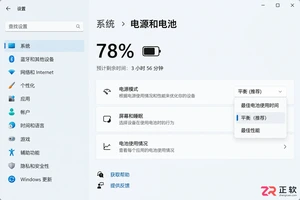
详解Windows 11笔记本电源与电池设置技巧,包括切换最佳能效模式、缩短屏幕关闭时间、配置节电阈值及管理后台启动项,有效提升移动办公续航能力。
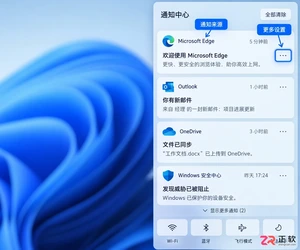
Windows 11通知中心频繁弹出广告?本教程教你区分应用通知、系统建议和浏览器弹窗。通过设置面板按应用关闭推送,禁用Windows使用提示,并清理浏览器网站权限,在减少打扰的同时保留安全与更新等重要提醒。





火山引擎是字节跳动旗下企业级云与AI服务平台。聚焦大模型核心能力,依托字节自研豆包多模态大模型,凭借火山方舟一站式平台,提供模型精调、推理部署、智能应用搭建等全链路服务,结合高性能AI算力,助力各行业快速落地大模型数字化与智能化应用。



