

Windows启用BitLocker加密方法
可启用BitLocker驱动器加密保护Windows设备数据安全,方法包括:一、通过“管理BitLocker”控制面板;二、通过“此电脑”右键菜单;三、通过PowerShell命令行;四、启用设备加密(适用于家庭版)。
可启用BitLocker驱动器加密保护Windows设备数据安全,方法包括:一、通过“管理BitLocker”控制面板;二、通过“此电脑”右键菜单;三、通过PowerShell命令行;四、启用设备加密(适用于家庭版)。

如果您希望保护Windows设备上的磁盘数据安全,防止未经授权访问存储在驱动器中的敏感信息,则可启用BitLocker驱动器加密功能。以下是多种可行的启用方法:
一、通过“管理 BitLocker”控制面板启用
此方法适用于已满足系统要求的Windows专业版、企业版或教育版设备,操作路径清晰且支持对多个驱动器分别配置加密策略。
1、使用管理员账户登录Windows系统。
2、在任务栏搜索框中输入管理 BitLocker,从搜索结果中点击打开该设置项。
3、在列表中找到目标驱动器(如系统驱动器C:或数据驱动器D:),确认其状态为“已关闭BitLocker”。
4、点击该驱动器右侧的开启BitLocker链接。
5、选择解锁方式:勾选使用密码解锁驱动器并输入强密码,或选择插入USB闪存驱动器作为密钥载体。
6、按提示选择恢复密钥保存位置:推荐将恢复密钥保存到Microsoft账户或另存为文件到其他未加密驱动器。
7、选择加密范围:若为新硬盘或仅需快速启用,可选仅加密已用空间;若需最高安全性,选加密整个驱动器。
8、选择加密模式:对于内部固定驱动器,推荐新加密模式;对于U盘等可移动设备,选兼容模式。
9、勾选运行BitLocker系统检查,确保重启后能正常解锁,然后点击启动加密。
二、通过“此电脑”右键菜单快速启用
该方式无需进入控制面板,适合熟悉图形界面操作的用户,尤其适用于非系统分区的数据驱动器。
1、双击打开此电脑图标。
2、在磁盘列表中,右键单击目标驱动器(如D:或E:),在弹出菜单中选择启用BitLocker。
3、后续步骤与方法一第5至第9步完全一致,包括设置密码、备份恢复密钥、选择加密范围与模式等。
三、通过PowerShell命令行启用(管理员权限)
适用于批量部署场景或需脚本化操作的IT管理员,可绕过GUI限制并精确控制参数。
1、以管理员身份运行PowerShell:在开始菜单搜索PowerShell,右键选择以管理员身份运行。
2、输入命令查看可用驱动器:Get-BitLockerVolume,确认目标驱动器字母及当前加密状态。
3、执行加密命令(以D:为例):Enable-BitLocker -MountPoint "D:" -EncryptionMethod Aes256 -UsedSpaceOnly -Password $(ConvertTo-SecureString "YourStrongPass123!" -AsPlainText -Force) -PasswordProtector。
4、运行Backup-BitLockerKeyProtector -MountPoint "D:" -KeyProtectorId (Get-BitLockerVolume -MountPoint "D:").KeyProtector[0].KeyProtectorId备份恢复密钥。
5、使用Start-BitLocker -MountPoint "D:"启动加密进程。
四、启用设备加密(适用于符合条件的Windows 10/11家庭版或轻量设备)
当设备满足TPM 2.0 + UEFI安全启动条件时,即使未安装专业版Windows,也可通过“设备加密”获得类似BitLocker的基础保护能力。
1、在任务栏搜索框中输入设备加密设置,点击打开。
2、若显示设备加密已开启,则无需额外操作;若显示关闭状态,且下方提示符合必要条件,则点击开启。
3、系统会要求使用Microsoft账户登录,若当前为本地账户,请先在“设置 > 账户 > 改用Microsoft账户登录”中完成切换。
4、登录完成后,系统自动开始后台加密,无需手动选择密码或备份密钥。
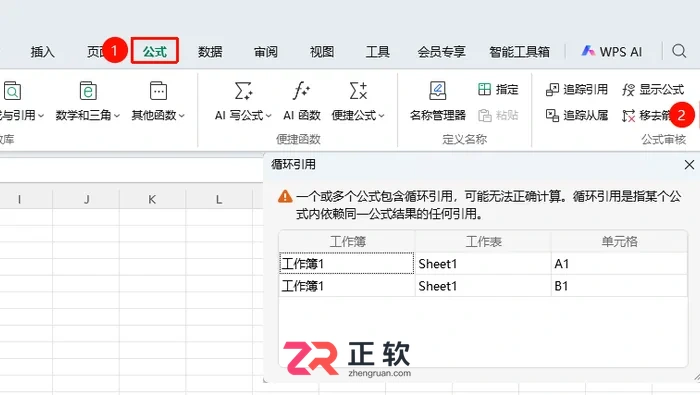
函数中文提示不用单独开:走"公式 → 插入函数",函数列表带中文说明,参数框里每个参数名也是中文;填完可用"公式求值"逐段核对。
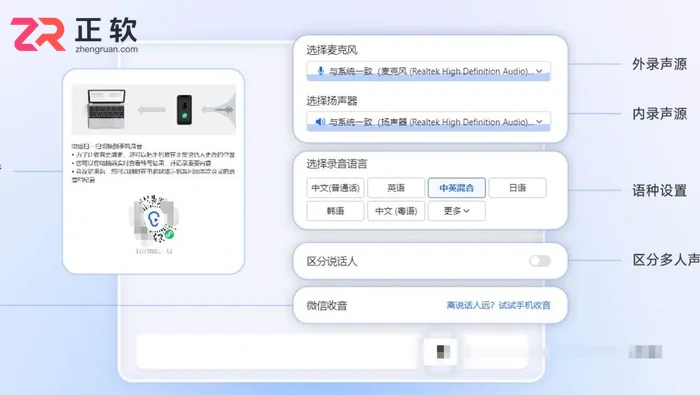
文稿页顶部切到“概览”标签,就有全文摘要、章节速览和说话人总结,点章节或时间点能直接跳回对应录音;原文工具栏里的“全文概览”是同一个入口。
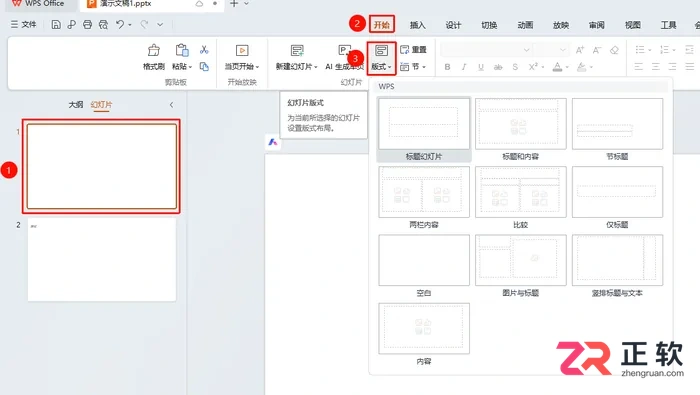
点"视图 → 幻灯片母版"进入母版,改标题与正文样式、加 logo,关闭母版视图后全篇生效;单独改过的页面需右键"重设幻灯片格式"。
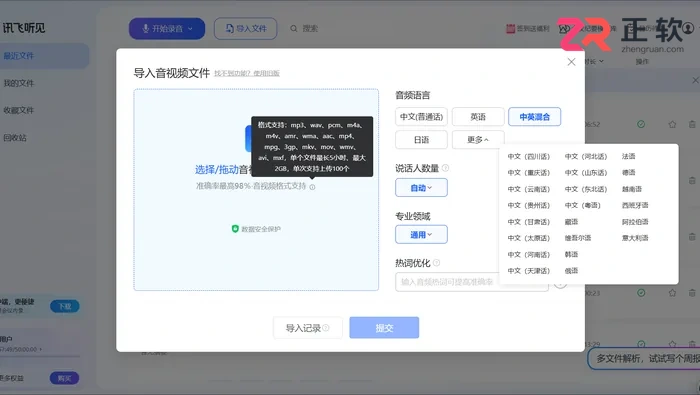
把听力音频导入讯飞听见、语音语言改成英语转出英文稿,再点“语音翻译”选中文,就得到原文加译文对照;导出时可选仅原文、仅译文或两者都要。

漫蛙manwa防走失站入口为https://www.manwamh.top,该平台汇聚都市、玄幻、校园等多题材漫画,支持彩色黑白格式与竖屏横向阅读,具备智能书签、夜间模式、本地缓存及个性化推荐功能,资源丰富且持续更新。
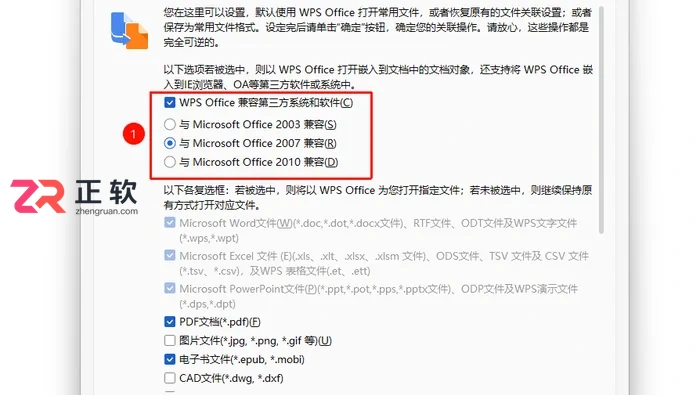
WPS Office和微软Office格式能互开。WPS 直接打开 docx/xlsx/pptx;要让微软打开 WPS 文件,把"选项 → 常规与保存"里的默认保存格式改成 docx/xlsx/pptx。
机器快转自动出稿,1 小时音频最快 5 分钟,按时长扣时长卡;人工精转由团队一对一转写,1 小时最快 3 小时,按录音时长计费。对外发布选人工。
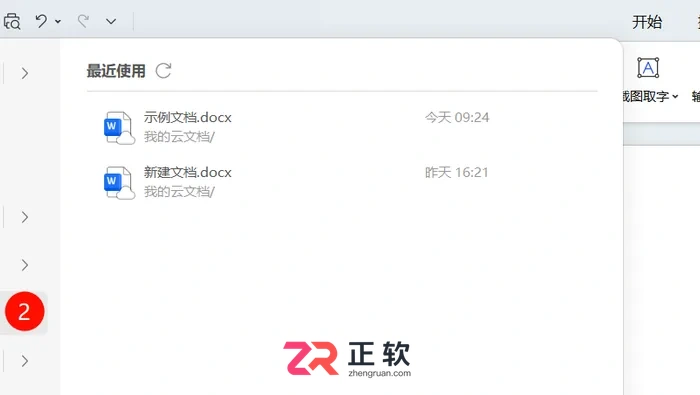
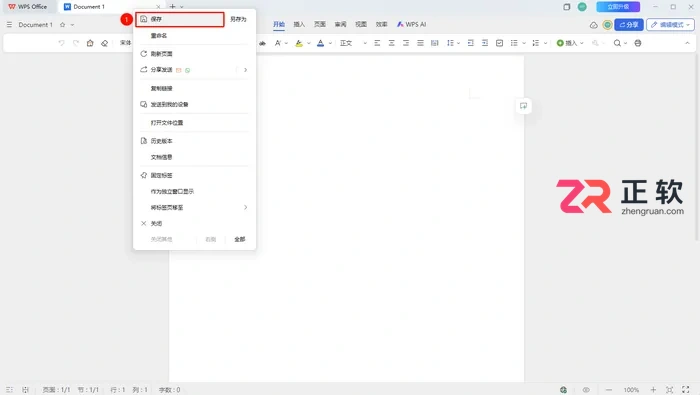
点"文件 → 输出为PDF",在右侧面板设输出范围、图片质量与输出目录,点开始输出;需要目录结构就勾上"AI 生成书签"。
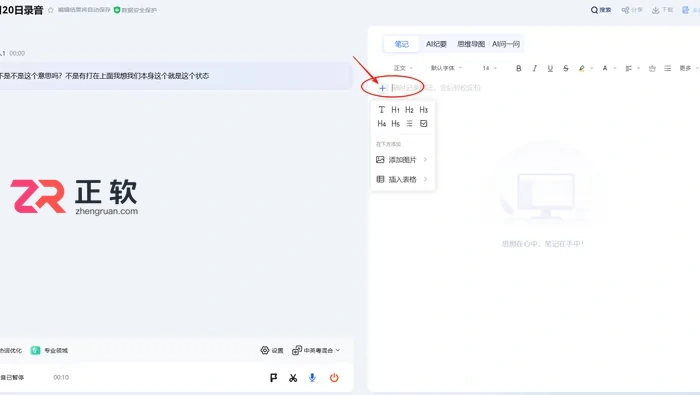
录音时在右侧笔记区点工具栏“插入”,选“图片”可直接贴图,选“表格”划格子定行列;想让 AI 纪要参考笔记里的图,要在高级选项里打开“图片”开关。





火山引擎是字节跳动旗下企业级云与AI服务平台。聚焦大模型核心能力,依托字节自研豆包多模态大模型,凭借火山方舟一站式平台,提供模型精调、推理部署、智能应用搭建等全链路服务,结合高性能AI算力,助力各行业快速落地大模型数字化与智能化应用。



