

WPS表格函数中文提示怎么开启 参数填写方法

WPS Office 是金山办公推出的一体化办公套件,在 Windows 上提供文字处理、电子表格、演示文稿和 PDF 工具,并支持常见 Microsoft Office 文件格式。个人用户可以免费使用基础功能,
函数中文提示不用单独开:走"公式 → 插入函数",函数列表带中文说明,参数框里每个参数名也是中文;填完可用"公式求值"逐段核对。
更新时间:2026-11-23 | 适用:WPS Office(Windows 桌面版 WPS 表格) | 功能入口随版本更新,以当前实际显示为准
SUM、VLOOKUP、IFERROR 这些函数名都是英文缩写,参数顺序更是记不住。WPS 表格其实早就把中文说明做进了入口里:走"插入函数"这条路,函数有中文功能说明,参数框里的每一格也标着中文名,不用背语法也能填对。
WPS表格函数中文提示在哪
选中要放结果的单元格,点顶部"公式"选项卡,最左边一组按钮里就有"插入函数"。这个入口不用记任何语法,点开是一个完整的函数选择窗口,左侧按类别分组——常用函数、财务、日期与时间、查找与引用、数学与三角函数、统计、文本、逻辑等,每个函数名后面跟着中文说明,看不懂英文也能按功能找。
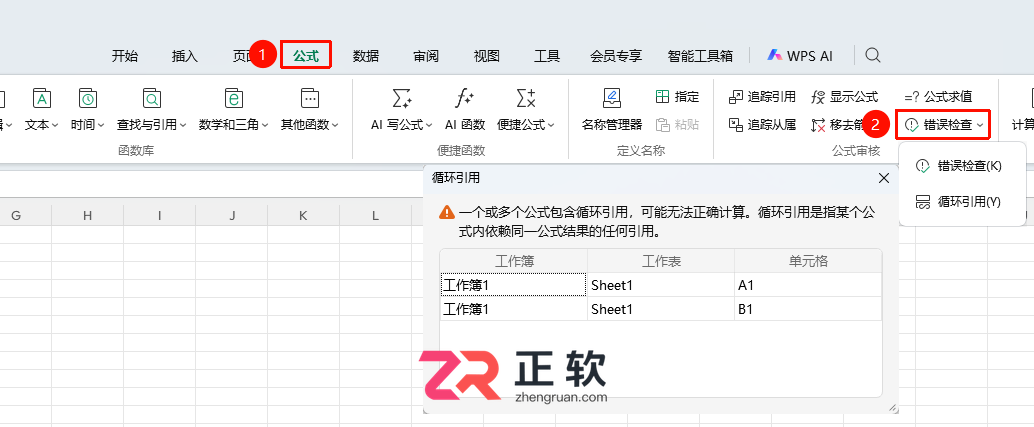
公式选项卡左侧这一排就是函数入口,插入函数在最前面,后面的常用函数是快捷分类
这类中文提示不需要单独开启,它跟着入口走:从"插入函数"进去,函数列表带说明,选中后点确定,弹出的"函数参数"框里每个参数前面都是中文名,比如 SUMIF 会分成"区域""条件""求和区域"三格,必填项的框前面带星号,鼠标点进某一格时下方会显示这一格该填什么的说明。
参数填完怎么确认对不对
参数框填完点确定,结果直接落到单元格里。心里没底的时候,选中这个单元格,回"公式"选项卡点"公式求值",它会把这个公式拆成几步,一段一段显示每一部分算出来是什么值,哪一格引用错了、哪一段返回了错误值,一眼就能看出来。
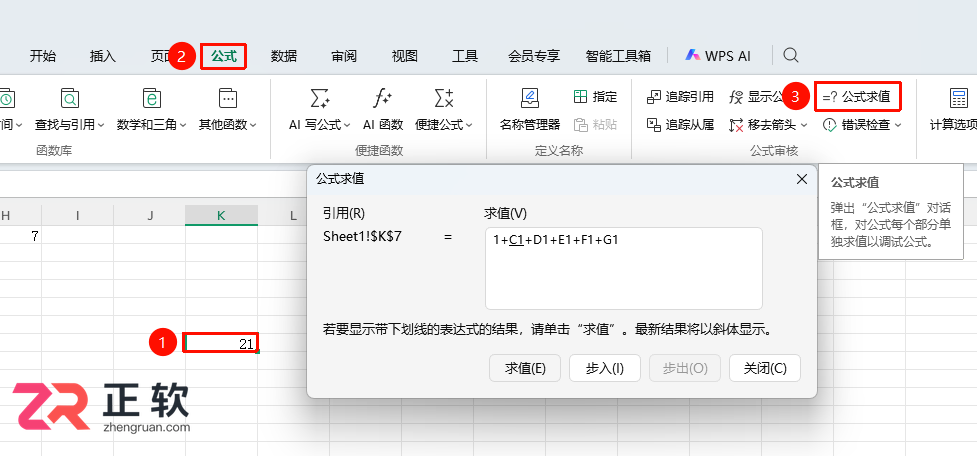
公式求值把一步长公式拆成若干段,逐段显示算出来的值
公式报错先查引用 别急着重写
结果不对未必是参数填错,更多时候是引用范围选偏了。公式选项卡里有"公式检查"一组,能定位循环引用、追踪引用单元格和被引用单元格,顺着箭头看这条公式到底取了哪几列的数据,比盯着公式逐字检查快。循环引用的提示一出现,说明公式把自己算进去了,改掉引用范围就能恢复。
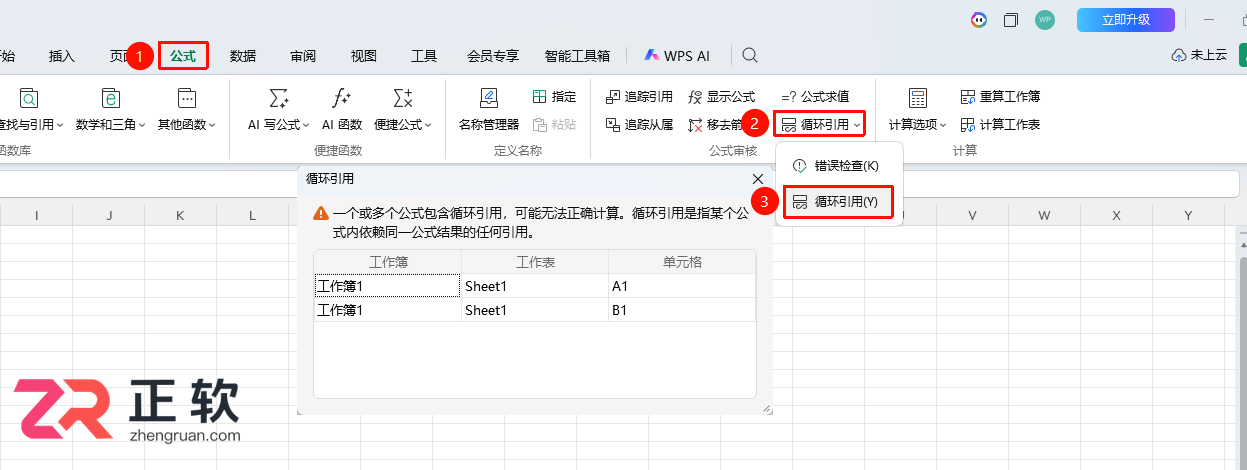
公式检查里能看循环引用、追踪引用单元格,顺着箭头找错误源头
还有个小习惯值得养成:填参数时尽量用鼠标点选单元格,而不是手打单元格地址,点选会自动补上绝对引用符号,复制公式到其他行时不会整体偏移。手打地址最容易出的事,是把 A2:A10 打成 A2:A1。
常见问题:找不到函数怎么办
插入函数里翻不到想用的那个函数?
直接在"查找函数"框里输入英文名或中文关键词,比如输"求和"或"SUM",列表会筛出匹配项,比一个个分类翻快。
注释里说"查看该函数的操作技巧"是什么?
参数框下方有一个链接,点开会给出这个函数的语法公式和用法示例,第一次用某个函数时值得看一眼。
函数不用背,找对入口、按中文参数名填,再学会用公式求值核对,就够日常用了。
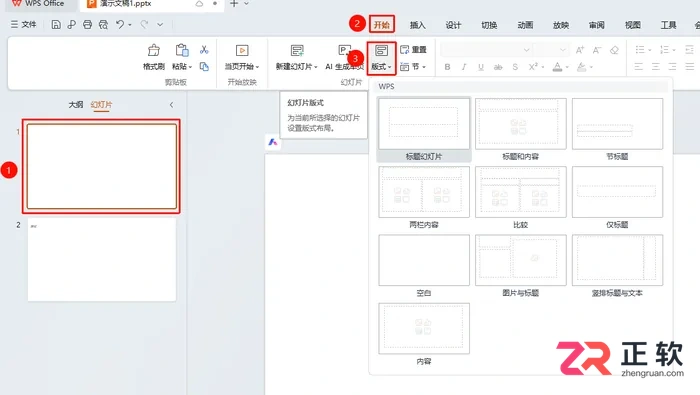
点"视图 → 幻灯片母版"进入母版,改标题与正文样式、加 logo,关闭母版视图后全篇生效;单独改过的页面需右键"重设幻灯片格式"。
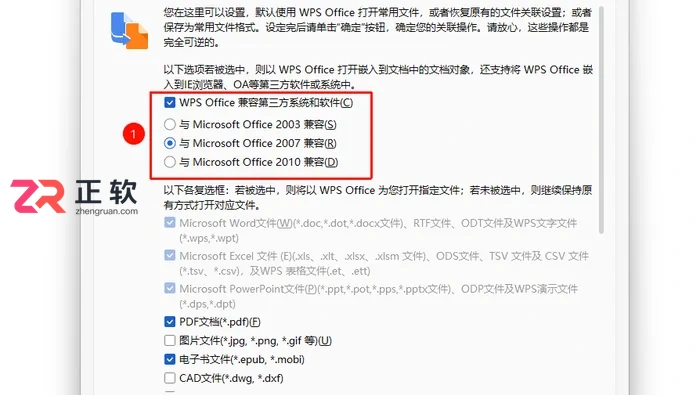
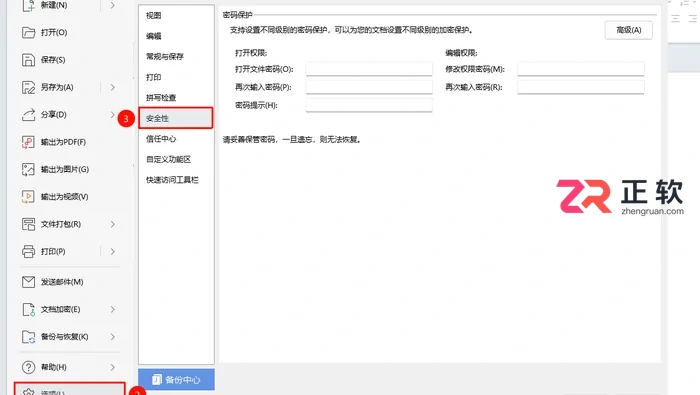
WPS Office和微软Office格式能互开。WPS 直接打开 docx/xlsx/pptx;要让微软打开 WPS 文件,把"选项 → 常规与保存"里的默认保存格式改成 docx/xlsx/pptx。
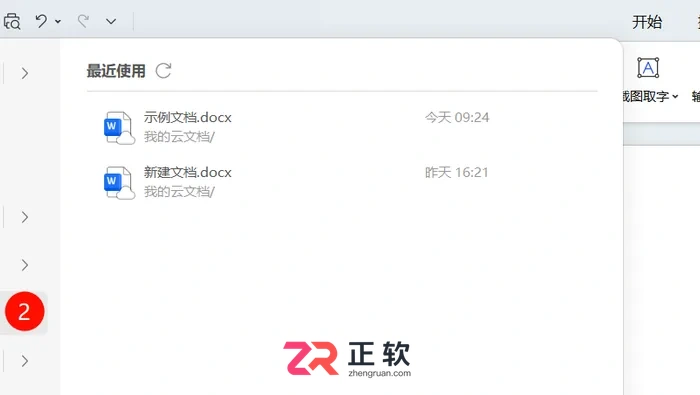
点"文件 → 输出为PDF",在右侧面板设输出范围、图片质量与输出目录,点开始输出;需要目录结构就勾上"AI 生成书签"。
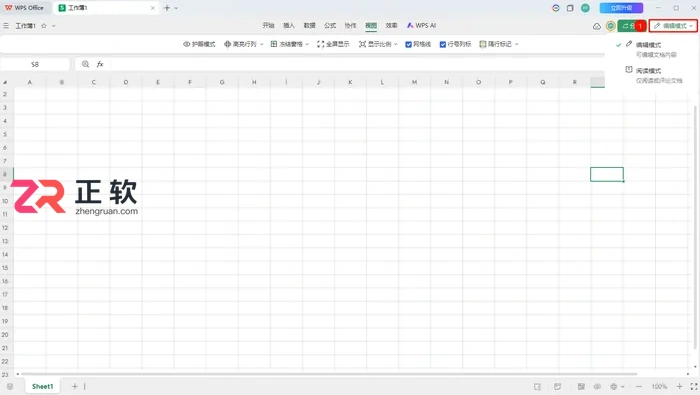
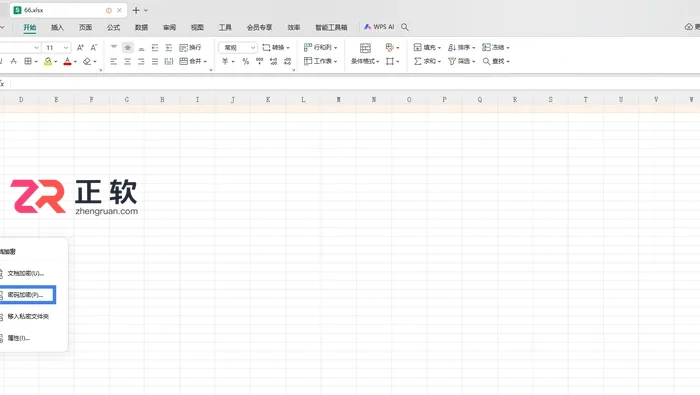
在 WPS 里点"文件 → 文档加密 → 密码加密",左侧设打开密码、右侧设编辑密码,填完点应用并保存;清除密码则把两栏留空后保存。






火山引擎是字节跳动旗下企业级云与AI服务平台。聚焦大模型核心能力,依托字节自研豆包多模态大模型,凭借火山方舟一站式平台,提供模型精调、推理部署、智能应用搭建等全链路服务,结合高性能AI算力,助力各行业快速落地大模型数字化与智能化应用。



