

WPS表格下拉列表怎么去重生成 唯一值提取方法

WPS Office 是金山办公推出的一体化办公套件,在 Windows 上提供文字处理、电子表格、演示文稿和 PDF 工具,并支持常见 Microsoft Office 文件格式。个人用户可以免费使用基础功能,
先用"数据 → 重复项 → 删除重复项"得到唯一值清单,再"数据有效性 → 插入下拉列表"选"从单元格选择"引用这份清单。
更新时间:2026-11-23 | 适用:WPS Office(Windows 桌面版 WPS 表格) | 功能入口随版本更新,以当前实际显示为准
做下拉列表最容易踩的坑,是把整列原始数据指过去——结果下拉里同一个部门出现四十次,滚半天选不到底。正确的顺序是先拿到一份不含重复项的清单,再让下拉去引用它。两步都在"数据"选项卡里。
WPS表格下拉列表怎么去重生成
先做唯一值。选中那一列原始数据,点"数据"选项卡,找到"重复项"按钮,下拉里选"删除重复项"。弹出的对话框里勾上要判断的列,确认后重复的条目被清掉,只留下唯一值。这一步会改动原数据,所以先在旁边复制一列出来做,别直接动业务表。
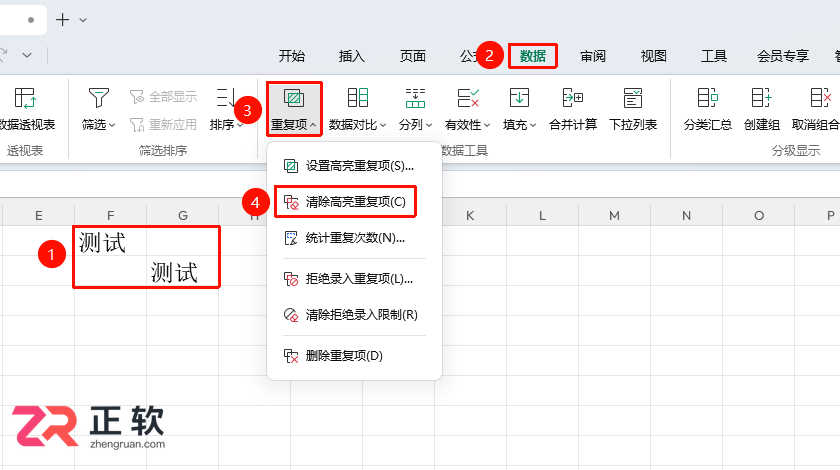
"重复项"下拉里三个功能分工不同,去重用的是"删除重复项"
再挂下拉。选中要填写的单元格或整列,回到"数据"选项卡,点"数据有效性"右侧的小箭头,选"插入下拉列表"。弹窗里选"从单元格选择",然后在来源框里框住刚才那份唯一值清单,确定即可。之后点这些单元格,右侧会出现下拉箭头,选项就是去重后的那几十条,不多不少。
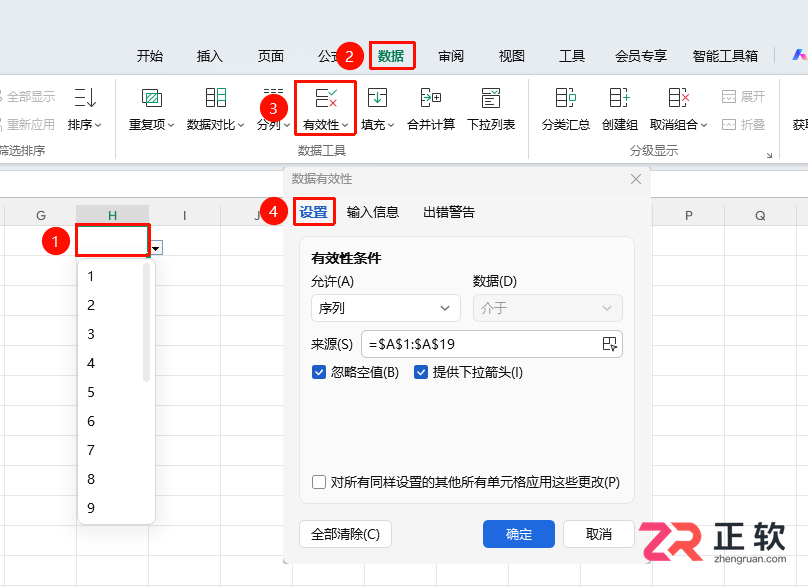
"从单元格选择"直接把清单区域指过去,选项会跟着清单变化
手动添加和引用单元格 该选哪个
插入下拉列表有两种来源:手动添加,一条条敲进去;从单元格选择,指一片区域。选项固定不变(比如"是/否/待定"三档)用手动添加,改起来直观;选项会随数据变化(部门名单、产品型号、班级名册)就用引用区域,清单加了新条目,下拉里自动出现,不用回来改设置。
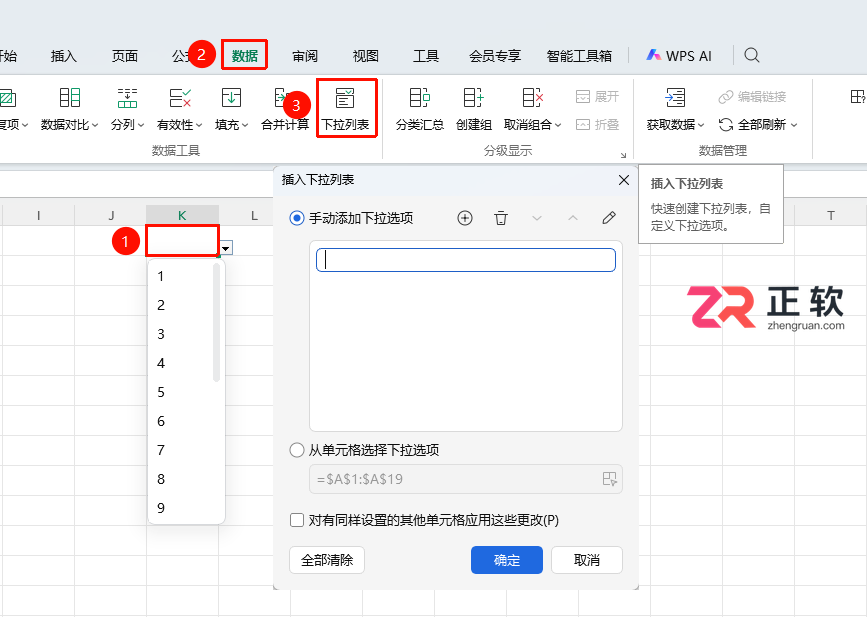
插入下拉列表藏在"数据有效性"的下拉里,图标旁边那个小箭头就是入口
用引用区域时注意两点。第一,来源区域最好用绝对引用或者整列引用,不然下拉复制到别的行会整体错位。第二,清单中间不要留空行,留一个空行,下拉列表就会在空行处截断,后面的选项全部消失——这是"下拉里少了几项"最常见的原因,回去看一眼清单区域有没有断。
常见问题:下拉能不能允许手动输入
下拉里没有想要的选项,能直接打字吗?
默认不允许。在数据有效性设置里把"提供下拉箭头"以外的限制放宽,或者在出错警告里把"停止"改成"警告",就能手动填入清单外的内容。
清单更新了,下拉里还是老选项?
引用区域的会实时更新,手动添加的要去对话框里改。改了没反应,先确认下拉单元格和清单是否在同一个工作表、区域有没有被插入行挤偏。
先去重、再引用,下拉列表就不会长得像一份重复的通讯录。






火山引擎是字节跳动旗下企业级云与AI服务平台。聚焦大模型核心能力,依托字节自研豆包多模态大模型,凭借火山方舟一站式平台,提供模型精调、推理部署、智能应用搭建等全链路服务,结合高性能AI算力,助力各行业快速落地大模型数字化与智能化应用。



