

WPS邮箱误发邮件怎么撤回 已发送邮件撤回条件是什么
WPS邮箱撤回邮件需使用自有邮件服务,并满足企业权限、撤回时限、同企业收件人和未读条件。本文介绍已发送邮件撤回入口、确认窗口、逐人结果核验,以及撤回和撤销发送的区别及失败处理。
WPS邮箱撤回邮件,需要使用自有邮件服务,并满足企业开放权限、同企业收件人未读及撤回时限等条件。从「已发送」打开邮件,在更多菜单执行撤回后,还要逐个核对收件人的处理结果。
邮件能不能撤回,先看账号和收件人
以下内容整理自WPS 365公开帮助中心的成员撤回规则和管理员时效设置说明,仅适用于WPS自有邮件服务账号,文中截图都是官方给出的操作示例。别看到两个邮箱都在WPS应用里显示,就默认它们用的是同一种邮件服务。
撤回功能仅针对已经成功投递的邮件,系统会自动校验收件人身份、阅读状态,以及是否在允许撤回的时间范围内。如果邮件发给了多个人,很可能只有一部分对象符合撤回条件,点了撤回不等于整封邮件能从所有人的邮箱里消失。发给外部邮箱的邮件、对方已经读过的邮件,或者超出撤回时限的邮件,都没法保证用同样方式撤回成功。
举个实际场景:发给同事的内部通知,只要对方还没读、也在企业允许的时限内,可以试着撤回。要是发给外部客户的合同,或者对方已经读过的资料,别光靠撤回,第一时间联系对方发清晰的更正说明更稳妥。另外如果对方早就把邮件下载、转发或者单独存过,撤回也没法删掉这些已经生成的副本。
从已发送邮件执行撤回
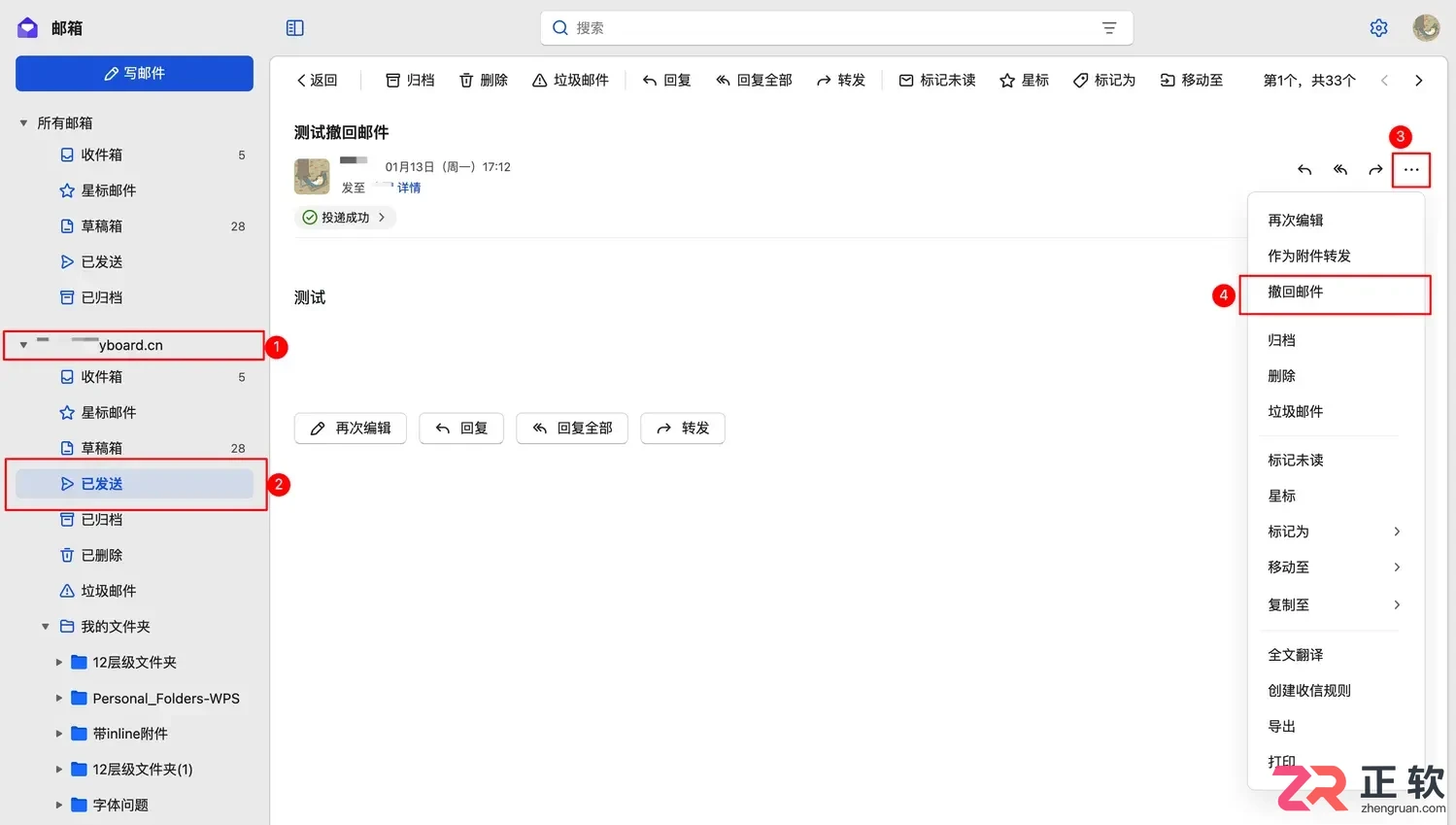
第一步:打开WPS邮箱,先切到你发这封邮件用的对应账号,点开「已发送」文件夹。找到误发的邮件,核对好主题、收件人和发送时间确认没找错之后进入详情页,在更多菜单里选择「撤回邮件」。注意不要把删除自己「已发送」里的本地副本当成撤回操作。
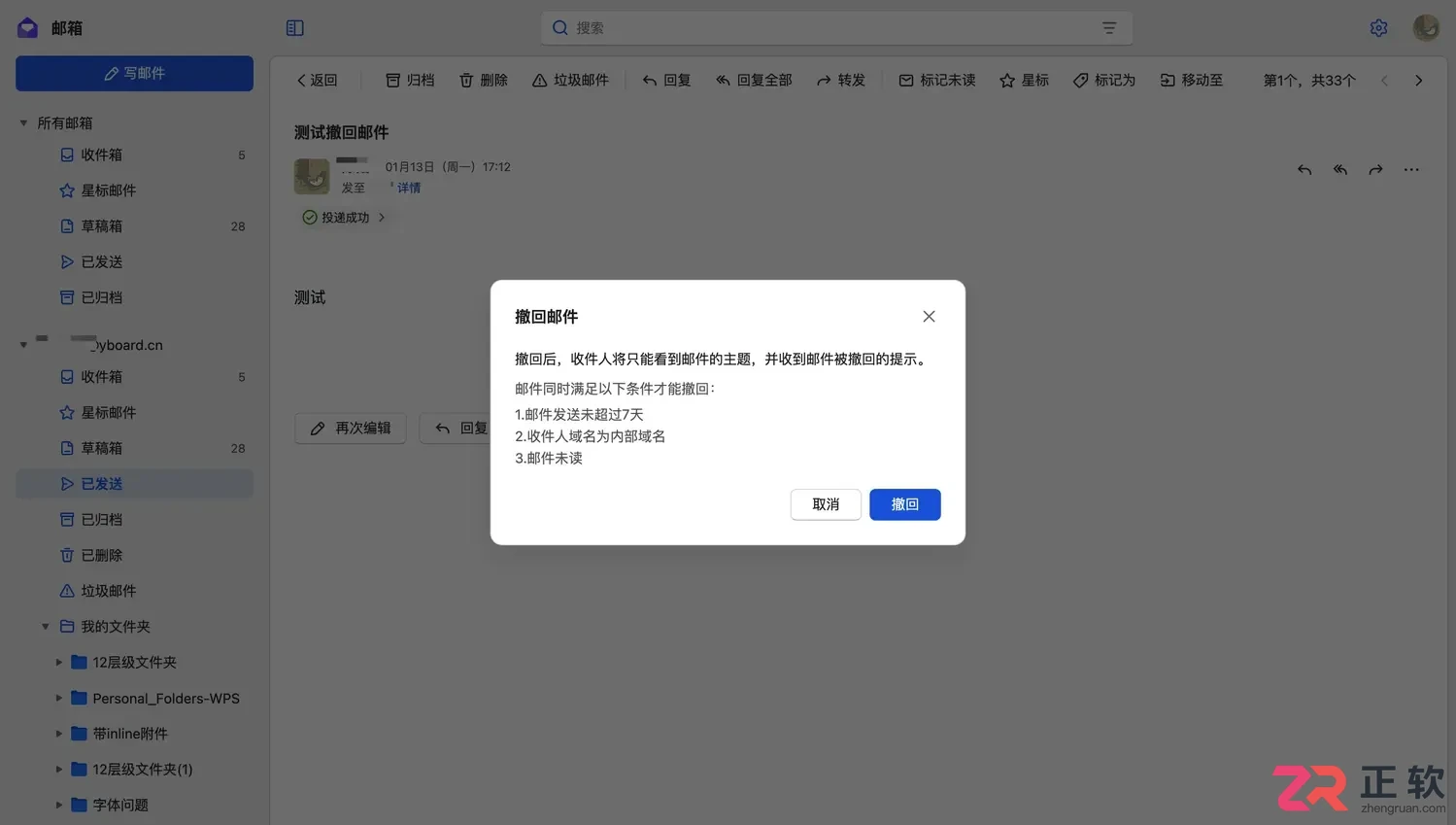
第二步:在弹出来的二次确认窗口里,仔细读清楚列出的撤回条件。图里标注的7天只是示例企业的配置,不是所有账号都支持7天内撤回。确认要处理的就是这封邮件再点「撤回」;要是账号、收件人或者时间已经不符合条件,别反复提交相同操作碰运气,先主动发通知、补更正说明更合适。
第三步:点完撤回之后盯着邮件详情里的任务提示条看就行。显示「邮件撤回中」只是说系统还在后台处理,这时候别着急跟同事宣布已经撤回成功,等状态更新完再核对最终结果。
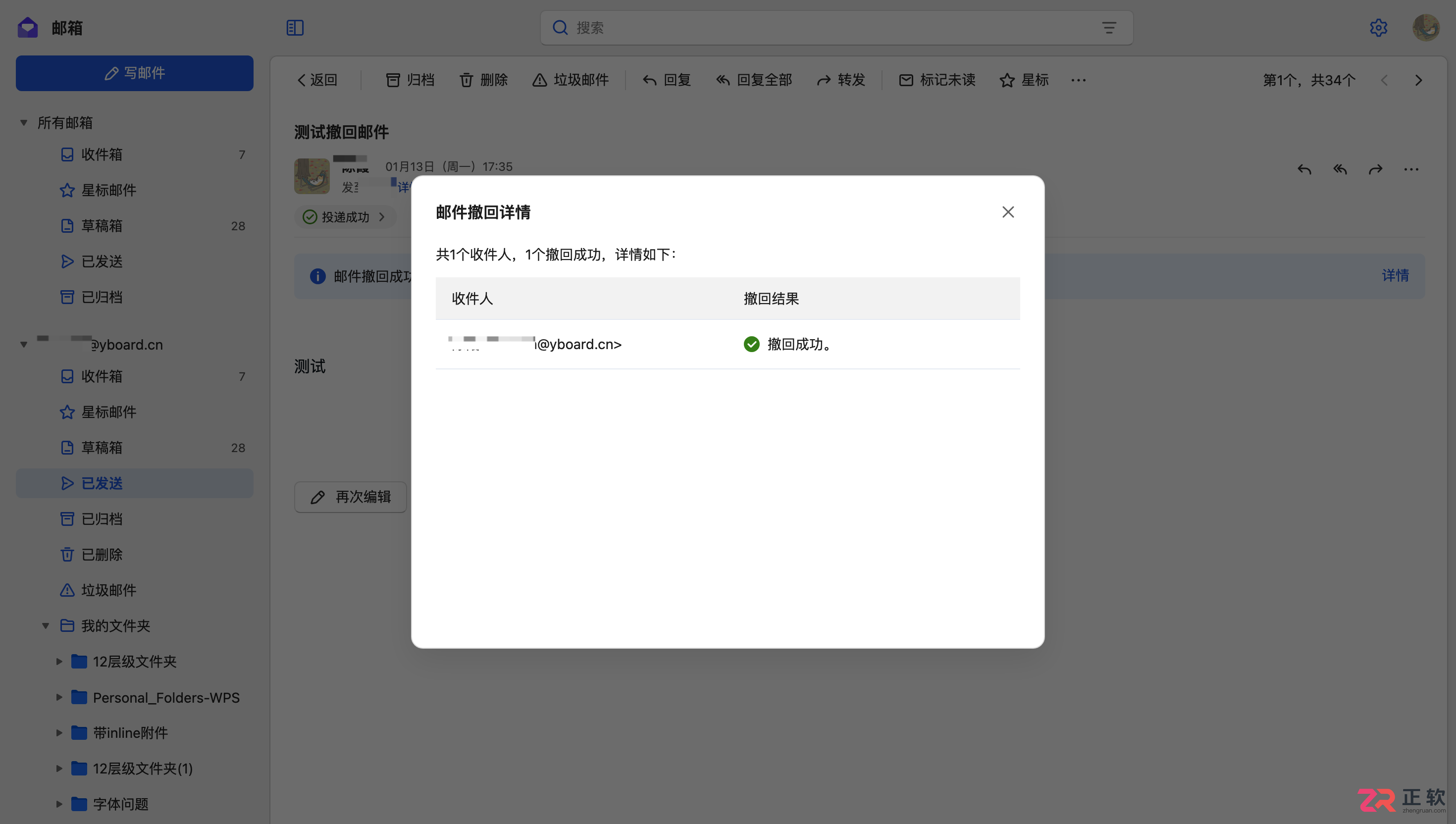
第四步:任务跑完之后,看提示条是成功还是失败。按照官方说明,只有全部收件人的邮件都撤回成功,整封邮件的撤回状态才会显示成功;只要存在部分或者全部收件人没法撤回,整体结果就会显示撤回失败,这时候需要点进去查看详情。
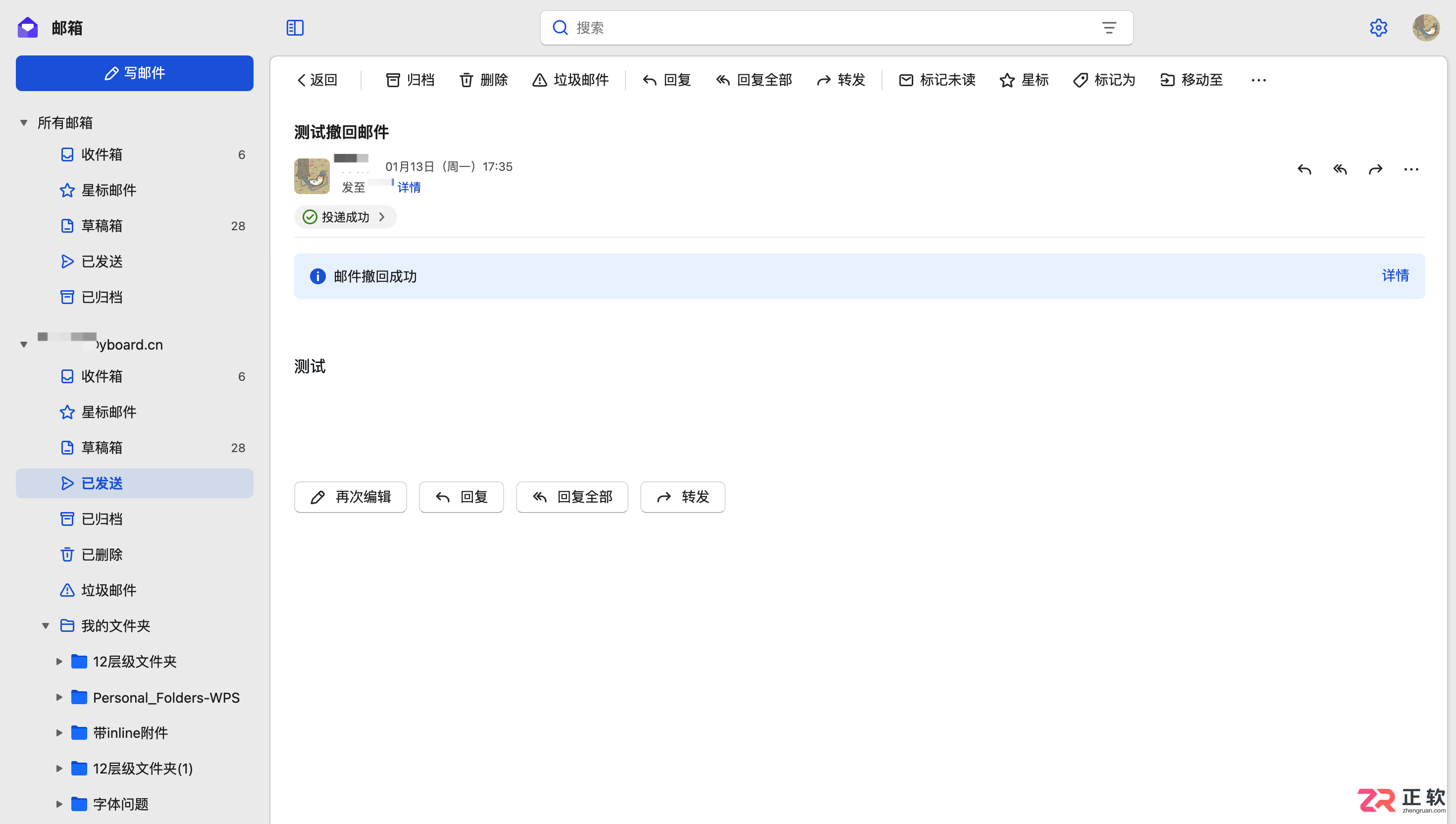
第五步:点击「详情」,逐个查看每个收件人的撤回结果,同时留意发件账号收到的系统通知邮件。把没法撤回的对象单独列出来逐一联系,尤其是抄送了很多人的业务邮件,不能只看到一个收件人撤回成功就直接结束处理。
撤回时限和撤销发送有什么区别
企业管理员可以在「邮箱管理→邮箱管控→管控配置」页面,管理成员的撤回功能。官方帮助列出的时效可选选项是1小时、24小时和7天,默认是24小时;你实际能用的撤回时长,以你们企业当前的配置为准。成员自己修改电脑时间,根本没法延长系统允许的撤回时限。
「撤销发送」是完全独立的另一项功能:它相当于点发送之后给你留一段短暂的反悔等待时间,邮件根本不会直接发出去。官方提供的等待时长选项是5秒、10秒和30秒,默认10秒。等等待时间结束后邮件就会正常投递出去,这时候再想处理,就要按照已投递邮件的撤回规则判断条件,别把两个功能的时限混为一谈。
撤回入口和结果异常时怎么处理
找不到「撤回邮件」入口:先确认自己用的是WPS自有邮件服务,再联系管理员核对是否给成员开了撤回权限。第三方代收邮箱本身就没有这个入口,你重新登录多少次也出不来这项功能。
只能撤回一部分收件人:打开详情页挨个检查每个收件人的状态,有人已读、不属于同企业邮箱账号,或者超过了允许的时限,都会导致对应对象没法撤回。
一直显示撤回中:先把当前的任务提示和发生时间留底,等待系统自动更新结果;持续异常的时候,再把邮件主题、发送账号和时间发给管理员排查,别直接把敏感正文重发一遍当故障材料。
撤回后还是担心误发造成影响:及时通知相关人员,明确说明后续应以哪一份内容为准。涉及敏感资料的时候直接按企业事件处理流程反馈,别随便承诺系统撤回可以删掉对方所有已经保存的内容。
WPS邮箱大附件可在超出企业本地附件上限时转成云文档发送。本文说明上传确认、存储位置、访问权限、附件卡片检查及管理员同步策略,区分示例20MB与企业实际阈值,并排查上传和访问失败。
WPS邮箱代收其他账号,需先由管理员配置域名和收发服务器,再填写原邮箱凭据、选择历史范围并确认。本文说明IMAP与POP3差异、客户端授权码、POP3原邮件保留、多账号验证及收发异常排查。

WPS邮箱官方登录入口是https://qing.wps.cn/;支持金山账号、微信扫码、QQ/微博第三方登录及国际手机号登录,界面极简、集成文档协同、智能摘要、云同步、日历联动、模板库、断点续传,且具备多重安全防护。
WPS邮箱官方登录入口为https://qing.wps.cn/,深度集成于WPSOffice,支持文档协同、统一账号跨端同步、轻量化界面及TLS1.3加密安全机制。





火山引擎是字节跳动旗下企业级云与AI服务平台。聚焦大模型核心能力,依托字节自研豆包多模态大模型,凭借火山方舟一站式平台,提供模型精调、推理部署、智能应用搭建等全链路服务,结合高性能AI算力,助力各行业快速落地大模型数字化与智能化应用。



