

WinRAR压缩文件夹教程及使用方法

使用WinRAR可快速压缩文件夹以节省空间或便于传输。首先通过右键菜单选择“添加到压缩文件”并设置名称、路径及压缩方式(标准或最好),确认后生成.rar文件。也可启动WinRAR主程序,手动添加目标文件夹,自定义压缩格式、分卷大小、密码保护及恢复记录等高级选项。需加密时,在压缩参数界面点击“设置密码”,输入并确认密码,建议勾选“加密文件名”以增强安全性。对于大文件夹,可在“分卷大小”中设定单个体积(如100M),实现分卷压缩,便于存储或传输。所有操作完成后,压缩包将按配置保存至指定位置。
使用WinRAR可快速压缩文件夹以节省空间或便于传输。首先通过右键菜单选择“添加到压缩文件”并设置名称、路径及压缩方式(标准或最好),确认后生成.rar文件。也可启动WinRAR主程序,手动添加目标文件夹,自定义压缩格式、分卷大小、密码保护及恢复记录等高级选项。需加密时,在压缩参数界面点击“设置密码”,输入并确认密码,建议勾选“加密文件名”以增强安全性。对于大文件夹,可在“分卷大小”中设定单个体积(如100M),实现分卷压缩,便于存储或传输。所有操作完成后,压缩包将按配置保存至指定位置。
如果您需要将文件夹进行压缩以便节省存储空间或方便传输,WinRAR是一款功能强大且广泛使用的压缩工具。以下是使用WinRAR压缩文件夹的具体操作方法。
一、通过右键菜单快速压缩文件夹
利用Windows系统的右键上下文菜单,可以快速调用WinRAR对文件夹进行压缩,无需打开主程序界面。
1、找到需要压缩的文件夹,鼠标右键点击该文件夹。
2、在弹出的菜单中选择“添加到压缩文件”或“使用WinRAR创建自解压格式压缩文件”选项(具体名称可能因安装版本略有不同)。
3、在打开的压缩设置窗口中,确认压缩文件名与路径,可手动修改输出名称和位置。
4、在“压缩方式”下拉菜单中选择合适的模式:标准(平衡速度与压缩率)或最好(高压缩率,耗时较长)。
5、点击“确定”按钮,WinRAR将开始创建压缩包,完成后可在指定路径查看生成的.rar文件。
二、使用WinRAR主程序界面压缩
通过启动WinRAR程序并手动添加文件夹,能够更精细地控制压缩参数和配置选项。
1、双击桌面上的WinRAR快捷方式或从开始菜单启动WinRAR程序。
2、在程序主界面中,浏览并定位到目标文件夹所在磁盘目录。
3、选中需要压缩的文件夹,点击工具栏上的“添加”按钮(图标为一个带有加号的文件夹)。
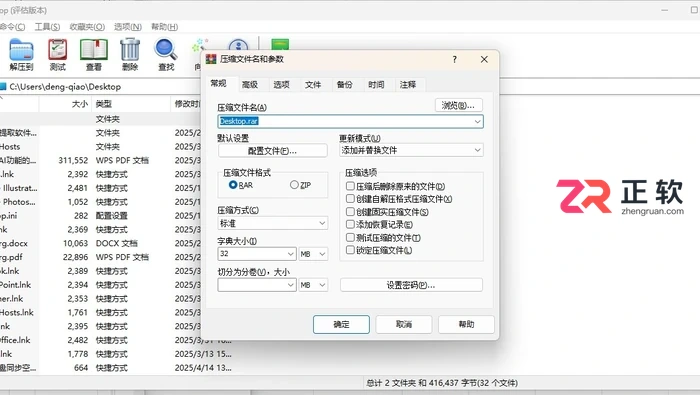
4、在弹出的“压缩文件名和参数”窗口中,设置压缩文件的名称、保存路径以及压缩格式(建议选择RAR以获得更高压缩效率)。
5、切换至“高级”选项卡,可根据需求配置分卷大小、设置密码保护或启用恢复记录等附加功能。
6、确认所有设置无误后,点击“确定”开始压缩过程。
三、设置密码保护压缩文件夹
为确保压缩后的文件夹内容安全,可通过加密方式限制未经授权的访问。
1、在执行右键菜单压缩或使用主程序添加文件夹时,进入“压缩文件名和参数”对话框。
2、点击“设置密码”按钮(位于“高级”选项卡中,或在较新版本中直接显示于基本设置区域)。
3、在弹出的密码输入框中,两次输入相同的密码,并勾选“加密文件名”选项以增强安全性(防止他人查看压缩包内文件结构)。
4、点击“确定”返回主设置窗口,继续完成压缩操作。
四、创建分卷压缩文件
当目标文件夹体积较大时,可将其分割为多个小体积压缩文件,便于存储在容量有限的设备上或通过邮件发送。
1、在“添加到压缩文件”设置窗口中,找到“分卷大小”选项。
2、输入希望的分卷尺寸,例如输入“100M”表示每个分卷不超过100MB,或输入“700M”用于刻录CD光盘。
3、支持的单位包括B、KB、MB、GB,系统会自动按指定大小拆分压缩包。
4、确认后开始压缩,生成的文件将以.part1.rar、.part2.rar等形式命名。
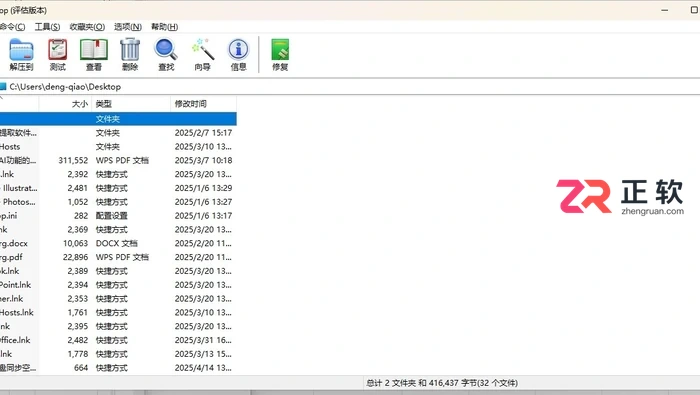
双击用WinRAR打开压缩包就能看到名称、大小、类型、修改时间清单,状态栏给总计;选中文本文件点查看可直接预览内容,点表头按大小排序能找出体积大头。
压缩对话框里把压缩方式从标准调到最好,小文件多时再勾创建固实压缩文件,设置里把字典大小提到128M;视频图片已压过,用存储更快且体积几乎不变。
分卷必须同名同目录且编号连续,先按名称排序找出断档的那一卷;补不回来就选中第一卷点修复,重组后用WinRAR打开,逐个提取还能用的文件。
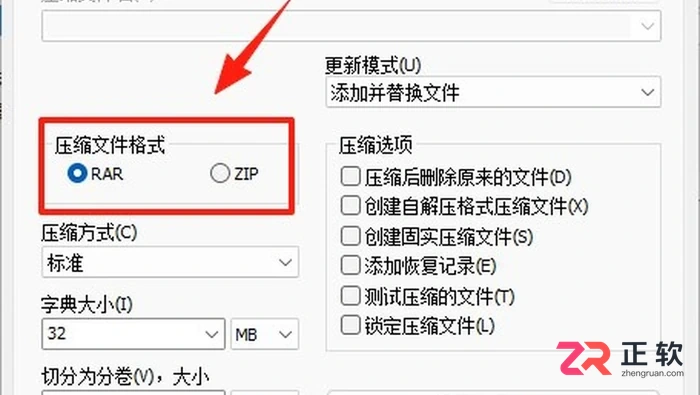
压缩对话框的分卷大小填100M或2G等单位即可自动切分,生成part1、part2;按接收方限制选卷大小,份数控制在十份以内,所有分卷必须一起发送。
先分清是exe被杀软拦还是内容损坏:前者加信任列表或临时关实时防护,后者右键属性→兼容性勾选兼容模式并以管理员运行;也可用WinRAR直接打开exe取数据。
先关掉打开该文件的软件与资源管理器预览窗格,再暂停网盘同步;仍不行在任务管理器重启资源管理器;也可把覆盖方式改成跳过,事后再单独处理。
文件名乱码用选项→名称编码(Ctrl+E)切换,无效就换 Bandizip 指定 Shift-JIS;游戏内文字乱码是区域问题,要用转区工具以日文环境运行。
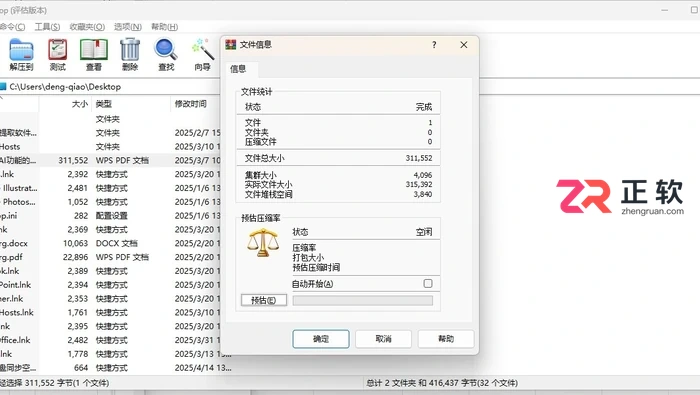
压缩对话框的压缩选项里勾选添加恢复记录,比例设3%到10%,包越大越重要比例越高;已压好的包无法追加,只在创建时生效,损坏后用修复功能救。
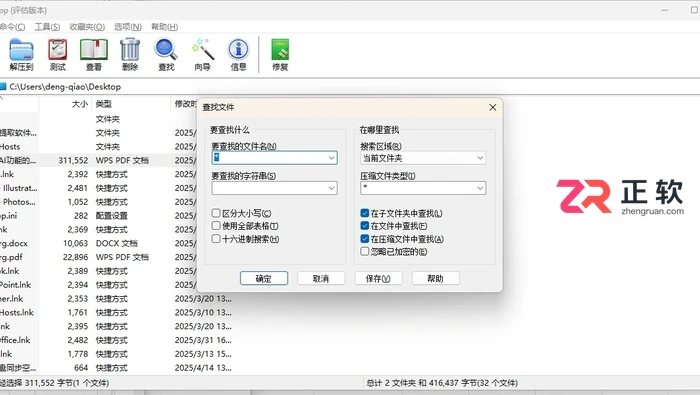
在资源管理器多选文件夹,右键添加到压缩文件并填统一文件名即可打包;已存在的包可打开后点添加追加,追加会重写整包,操作前先备份。
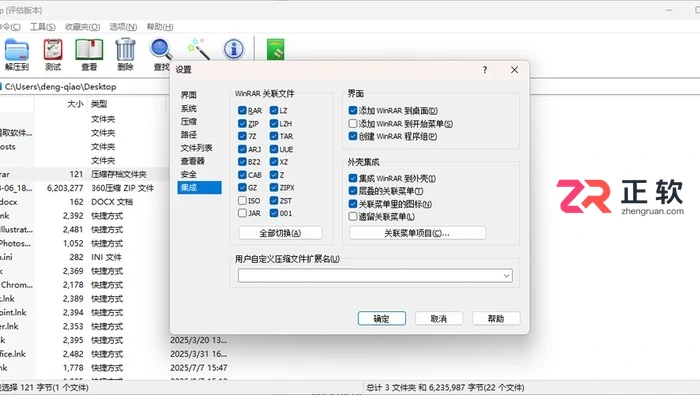
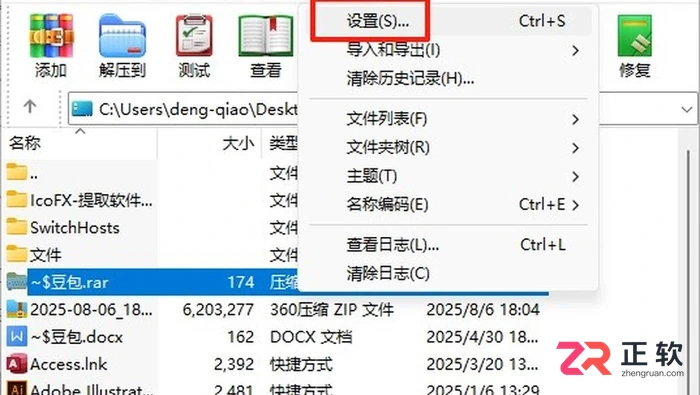
打开WinRAR进选项→设置→集成,在WinRAR关联文件里勾选rar、zip等格式确定即可;勾了不生效多半是别的压缩软件抢了关联,或需要在默认应用里手动指定。





火山引擎是字节跳动旗下企业级云与AI服务平台。聚焦大模型核心能力,依托字节自研豆包多模态大模型,凭借火山方舟一站式平台,提供模型精调、推理部署、智能应用搭建等全链路服务,结合高性能AI算力,助力各行业快速落地大模型数字化与智能化应用。



