

Google文档多人协作设置方法
Google文档通过共享编辑实现高效协作,支持邮箱邀请与链接分享两种方式,可设置“可编辑”“可评论”“仅查看”权限;协作者能实时同步修改,光标以不同颜色标识,更改即时生效;提供评论功能和建议模式便于讨论与审阅;文档所有者可管理成员权限、移除用户,并通过版本历史追溯修改记录,确保协作安全可控。
Google文档通过共享编辑实现高效协作,支持邮箱邀请与链接分享两种方式,可设置“可编辑”“可评论”“仅查看”权限;协作者能实时同步修改,光标以不同颜色标识,更改即时生效;提供评论功能和建议模式便于讨论与审阅;文档所有者可管理成员权限、移除用户,并通过版本历史追溯修改记录,确保协作安全可控。
如果您希望与团队成员共同完成一份报告、策划案或任何其他文档,但又面临版本混乱、沟通不畅的问题,Google文档的多人协作功能可以有效解决。通过共享编辑,所有参与者都能在同一个文档上实时工作,避免了反复发送文件带来的困扰。以下是实现此功能的具体方法:
一、通过邮箱邀请共享并设置权限
这是最常用且安全的共享方式,可以精确控制每位协作者的身份和权限。通过输入对方的Gmail邮箱地址进行邀请,被邀请人会收到一封包含链接的邮件通知。
1、打开您想要共享的Google文档。
2、点击右上角的“共享”按钮(一个由两个小人组成的图标)。
3、在弹出的窗口中,“添加协作者”处输入一位或多位合作者的Gmail邮箱地址。
4、为输入的邮箱地址选择对应的权限级别:“可编辑”、“可评论” 或 “仅查看”。
5、可以附加一条消息,说明协作内容或要求。
6、确认信息无误后,点击“发送”按钮,邀请即会发出。
二、通过生成链接进行快速共享
当需要向大量人群或无法提供具体邮箱的成员分享时,生成一个公开链接是更高效的选择。您可以自定义链接的访问权限,以平衡便利性与安全性。
1、打开您的Google文档,并点击右上角的“共享”按钮。
2、在共享设置窗口中,找到“获取链接”部分。
3、点击下拉菜单,将权限从默认的“禁止访问”更改为“拥有链接的任何人”,然后选择其具体权限:可编辑、可评论或仅查看。
4、系统会自动生成一个链接,点击“复制链接”将其拷贝到剪贴板。
5、将复制的链接通过微信、QQ、邮件或其他通讯工具分发给所有需要的人。
三、利用实时协作功能进行同步编辑
当文档被成功共享并设置为“可编辑”权限后,所有协作者都可以同时在线操作,极大地提升了工作效率。此功能的核心在于其实时同步机制。
1、所有拥有“可编辑”权限的用户打开该文档后,即可开始输入、修改或删除内容。
2、每位协作者的光标会以不同的颜色显示在文档中,并附有其姓名或头像标识。
3、任何对文本、图片、表格等元素的更改,都会在几秒内同步到所有打开该文档的设备屏幕上,无需手动刷新。
4、页面右上角会实时显示当前正在协作的成员头像列表。
四、使用评论和建议模式进行讨论
为了在不直接改动原文的情况下进行沟通,Google文档提供了评论和建议功能,非常适合用于审阅、提出修改意见或分配任务。
1、选中您想讨论的特定文字或段落。
2、点击工具栏上的“评论”图标(一个对话气泡),或使用快捷键Ctrl+Alt+M。
3、在右侧弹出的评论面板中输入您的想法,然后点击“评论”发布。
4、要进入“建议模式”,点击右上角的下拉菜单,将“编辑”切换为“建议”。此时您的所有修改都会以带删除线和下划线的形式呈现,供文档所有者审阅和接受或拒绝。
五、管理协作者与查看版本历史
作为文档创建者或所有者,您拥有最高管理权限,可以随时调整协作范围,并追溯任何修改记录,确保文档的安全与可控。
1、点击“共享”按钮,在已共享的人员列表中,您可以将鼠标悬停在某位协作者名字上。
2、点击其权限旁的下拉箭头,可以即时修改其权限级别(例如从“可编辑”降为“仅查看”)。
3、点击“移除”图标(一个带有减号的小人),可以完全取消该用户的访问权限。
4、点击菜单栏的“文件” > “版本历史” > “查看版本历史”,可以打开一个侧边栏,其中列出了文档的每一次保存点,包括修改时间和修改人。点击任意一个历史版本,可以预览其内容,若需恢复,点击该版本右上角的“恢复此版本”即可。
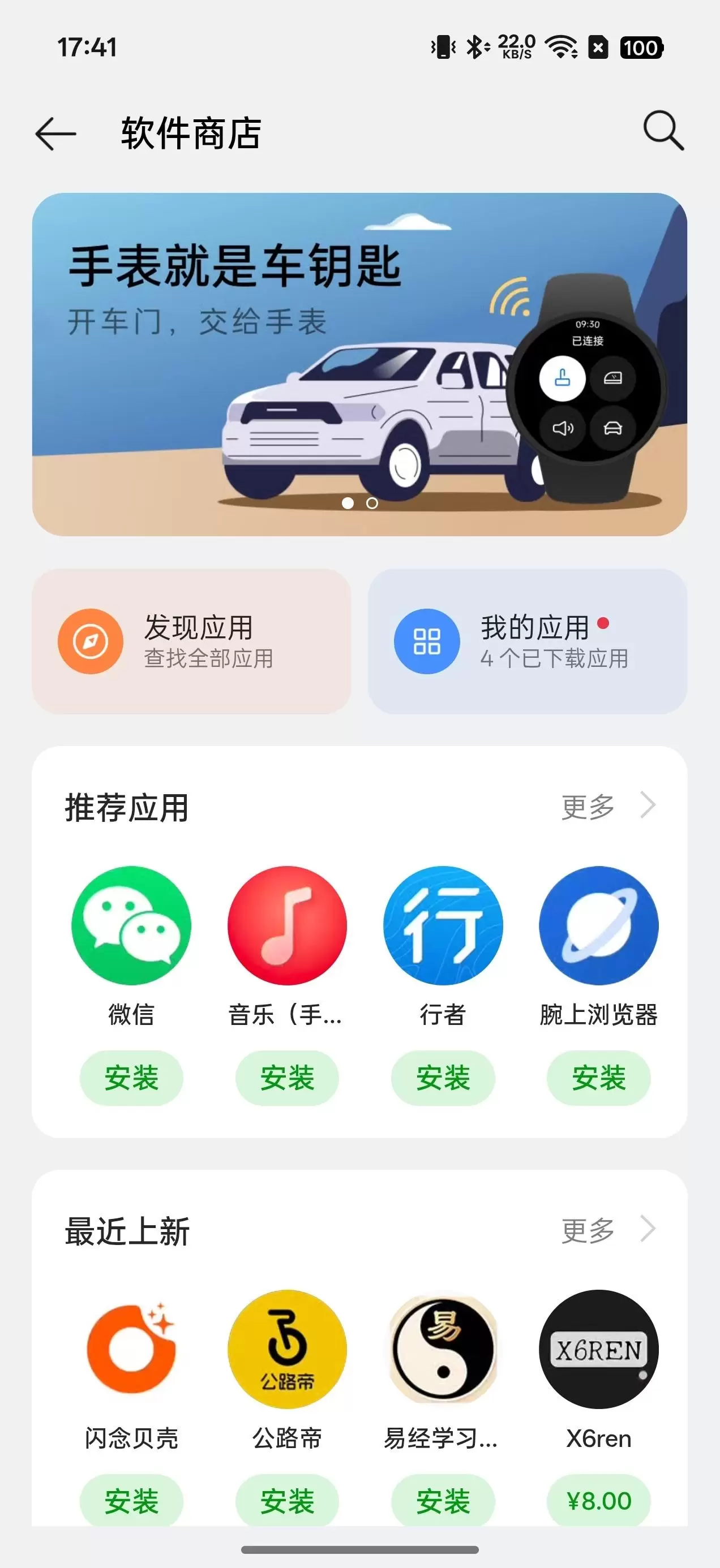
本文详解watchstore下载软件流程:先确认Apple Watch/Wear OS/国产品牌手表的系统兼容性与蓝牙配对,再经手机端应用商店查找并安装至指定设备。重点涵盖安装后手表端验证、权限设置及“设备不兼容”“等待安装”“找不到应用”等故障排查,确保软件在手表端正常运行。
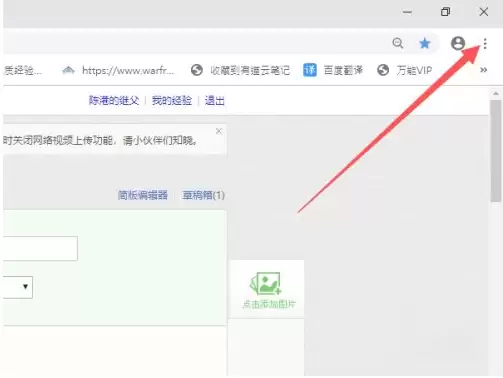
谷歌浏览器的无痕浏览模式怎么关闭呢?开启谷歌浏览器的无痕浏览模式后,在此期间的浏览器操作将不会留下任何痕迹,包括历史记录、账号密码和搜索记录等。不过,它并不像洋葱浏览器那样强大到连IP地址都无法被追踪,所以大家上网还是要遵守法律法规哦。首先我们打开浏览器,可以看到浏览器右上方关闭按钮下方有一个菜单按
多语种覆盖能力 首先,它支持超过100种语言之间的即时互译,从全球主流语系到冰岛语、拉脱维亚语这类区域性小语种,都能找到对应方案,覆盖范围相当广泛。对于不确定源语言的情况,系统自带的语种自动识别功能就派上了大用场,粘贴文本后瞬间就能判定语种并启动翻译,操作门槛极低。 面对德语、法语、日语这些语法结构

想在Chrome浏览器里装些好用的小工具,但发现插件来源复杂、操作步骤也不少,是不是有点无从下手?其实,只要搞懂几个核心路径,给Chrome添加新功能这件事,完全可以变得轻松流畅。下面,就为你梳理清楚安装第三方扩展的全套方法。 一、通过Chrome网上应用店安装插件 最稳妥、最省心的方式,自然是走官

必须通过https://play.google.com/store/最新入口获取,或用开发者工具提取动态签发的vending APK链接下载v52.4.41版;需预装GMS框架、开启未知来源权限,并在设置中手动启动应用。想在安卓手机上安装正式版Google Play商店,又找不到可靠入口或下载渠道,

火狐浏览器五大核心设置功能:解锁高效、安全与个性化体验 火狐浏览器功能强大,但如果不仔细挖掘,很多能大幅提升效率和安全性的设置可能就“藏着掖着”了。这就好比拥有一台高性能设备,却只用了基础模式。那么,如何把它调整到最顺手、最安全的状态?接下来,我们就聚焦于当前版本(截至2025年末)最关键的五大设置
如何在电脑上运行Google Play?3个在PC使用谷歌商店的高效方案 想在Windows电脑上打开Google Play商店,直接安装安卓应用或游戏?这个想法很自然,但得清楚一点:谷歌并未为桌面操作系统提供官方原生支持。不过别担心,绕过这个限制,已经有几条成熟且高效的路径被验证可行。下面我们就来







火山引擎是字节跳动旗下企业级云与AI服务平台。聚焦大模型核心能力,依托字节自研豆包多模态大模型,凭借火山方舟一站式平台,提供模型精调、推理部署、智能应用搭建等全链路服务,结合高性能AI算力,助力各行业快速落地大模型数字化与智能化应用。



