

联想电脑蓝屏0x0000007E解决方法
蓝屏代码0x0000007E通常由驱动程序、硬件或系统文件问题导致。1.首先尝试进入安全模式卸载新驱动、暂停第三方软件并运行排查工具;2.检查内存条是否接触不良或损坏,使用Windows内存诊断检测;3.回滚或卸载近期更新的驱动程序,优先使用官方版本;4.运行sfc/scannow和DISM命令修复系统文件;若无效,再考虑系统还原、清理磁盘、检查硬盘坏道,最后才重装系统,并注意提前备份数据。
蓝屏代码0x0000007E通常由驱动程序、硬件或系统文件问题导致。1. 首先尝试进入安全模式卸载新驱动、暂停第三方软件并运行排查工具;2. 检查内存条是否接触不良或损坏,使用Windows内存诊断检测;3. 回滚或卸载近期更新的驱动程序,优先使用官方版本;4. 运行sfc /scannow和DISM命令修复系统文件;若无效,再考虑系统还原、清理磁盘、检查硬盘坏道,最后才重装系统,并注意提前备份数据。
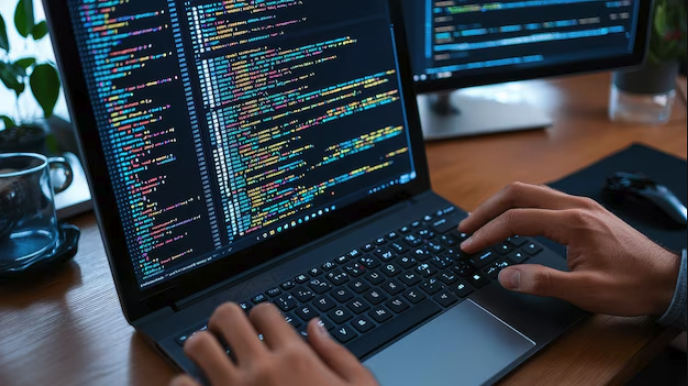
蓝屏代码0x0000007E是Windows系统中一种常见的错误提示,通常和驱动程序、硬件问题或系统文件损坏有关。如果你的联想电脑在启动时出现这个错误,别急,下面是一些排查思路和解决方案。
一、了解蓝屏0x0000007E的常见原因
这个错误一般表示“系统进程遇到了不可恢复的错误”,通俗点说就是某个核心系统组件出问题了。常见的触发原因包括:
- 驱动程序不兼容或损坏(尤其是显卡、网卡等)
- 内存条接触不良或损坏
- 系统文件损坏或丢失
- 第三方软件冲突(如杀毒软件、虚拟机工具)
- 更新失败或安装补丁后引发的问题
如果你最近装了新驱动或更新了系统,那可能就是诱因。
二、排查与解决方法步骤
1. 尝试进入安全模式
这是最基本的排查手段。重启电脑,在开机画面刚出现时反复按F8键(部分机型可能是Shift + F8),尝试进入高级启动选项,选择“安全模式”。
进入安全模式后,你可以:

- 卸载最近安装的驱动或更新
- 暂停第三方安全软件运行
- 运行系统自带的故障排查工具
2. 检查内存问题
内存问题是导致这类蓝屏的常见原因之一。可以尝试以下操作:
- 关闭电源,拆下内存条,用橡皮擦清理金手指后再插回去
- 如果有多个内存条,尝试逐一测试,排除某个坏条的影响
- 在BIOS中查看是否识别到内存(开机时按F2/F12/Fn+F2等键进入)
还可以使用Windows内置的内存诊断工具:在安全模式下打开“Windows内存诊断”进行检测。
3. 卸载或回滚驱动程序
如果确定是某个驱动引起的问题,可以尝试:
- 打开设备管理器,找到最近更新过的驱动(特别是显卡、网卡)
- 右键选择“属性” → “驱动程序” → “回滚驱动程序”
- 或者直接卸载该驱动,重启后让系统自动重装默认版本
有时候第三方驱动安装工具(比如某些驱动精灵)会装上不兼容的版本,建议优先使用官方驱动或微软更新源。
4. 运行系统文件检查工具
在命令提示符(管理员权限)下输入以下命令:
sfc /scannow
这条命令会扫描并修复系统文件。如果发现损坏但无法修复,可以尝试:
DISM /Online /Cleanup-Image /RestoreHealth
然后再运行一次sfc命令。
三、其他可能的操作和注意事项
如果你已经尝试过上述方法仍无效,还可以考虑:
- 使用系统还原点回退到之前正常的时间点
- 清理一下磁盘空间,确保C盘有足够剩余空间
- 检查硬盘是否有坏道,可以用CrystalDiskInfo查看健康状态
- 尝试重装系统(作为最后手段)
注意:在进行任何重大操作前,建议先备份重要数据,避免数据丢失。
基本上就这些方法了。虽然蓝屏看着吓人,但多数情况下通过排查驱动、内存和系统文件就能解决。关键是要一步步来,别急着重装系统。

本文介绍Windows电脑蓝屏后的正确处理流程:包括记录停止代码、执行安全重启、进入恢复环境进行启动修复或进入安全模式,以及如何在系统不稳定时保护未保存的重要数据。适用于遇到系统崩溃担心数据丢失的用户。

本文指导用户在遭遇Windows蓝屏死机后,如何正确记录错误信息、执行安全重启并进入恢复环境。通过启动修复、安全模式等方法保护未保存文件,并提供后续排查建议,避免因操作不当导致数据丢失或系统损坏。
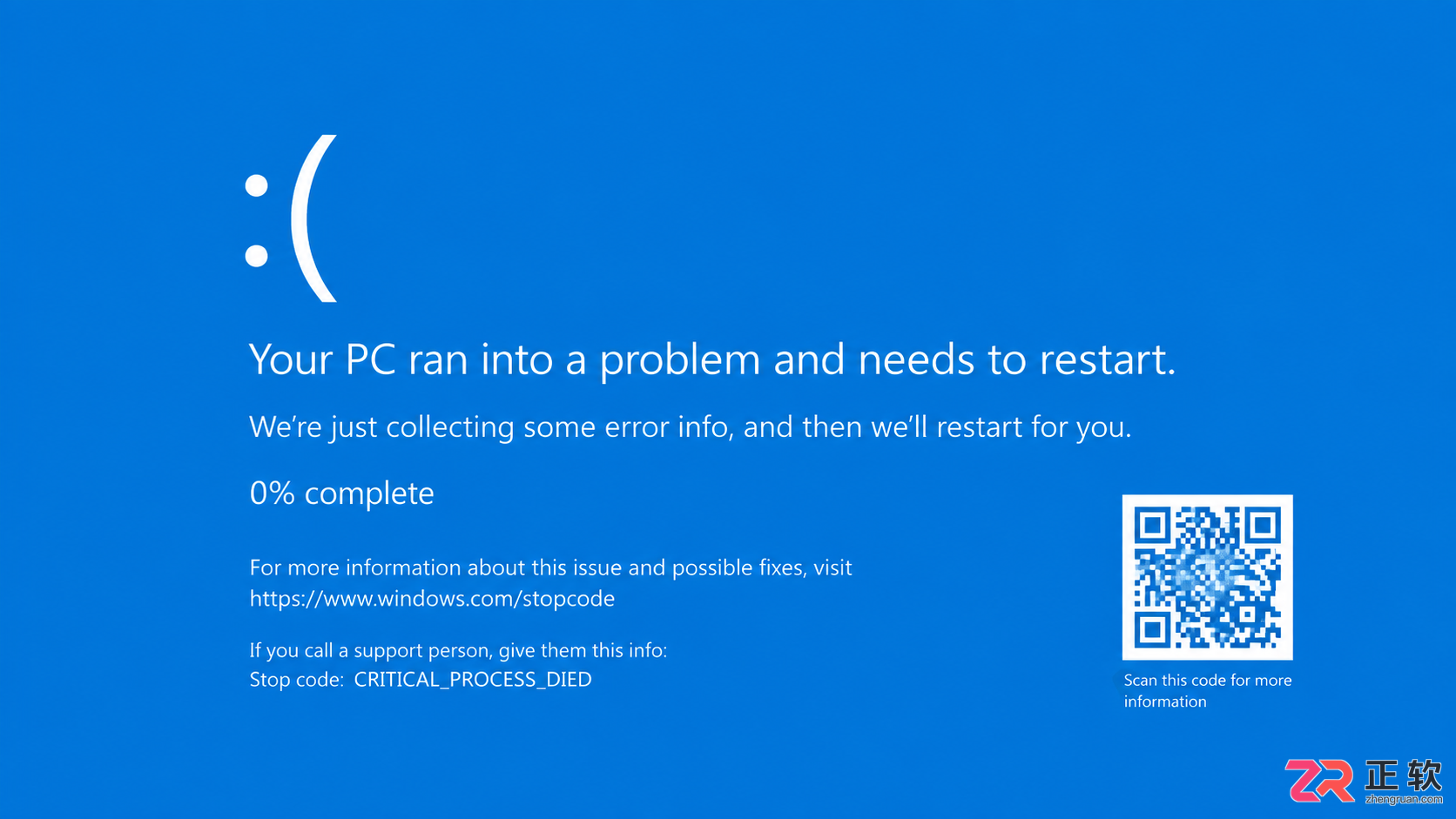
遇到电脑蓝屏不知所措?本文整理常见蓝屏代码对照表,详解CRITICAL_PROCESS_DIED、MEMORY_MANAGEMENT等错误含义,提供驱动更新、内存检测等实用解决方法。
蓝屏通常由断电导致系统文件损坏或硬件问题引起,需先用sfc和chkdsk修复系统与磁盘错误,再通过CrystalDiskInfo检测硬盘健康状况,若能进入安全模式则排查驱动冲突,同时检查内存条及硬件连接稳定性,必要时重装系统或送修。
0x0000008E蓝屏故障通常由驱动冲突、系统更新或硬件问题引起。首先尝试进入安全模式卸载可疑更新如KB2839229,随后检查内存条接触情况并清理金手指;接着更新关键驱动程序,运行sfc/scannow修复系统文件,并进行全面病毒扫描;若问题依旧,可考虑系统还原或使用联想一键恢复重装系统,操作前需备份重要数据。
蓝屏错误0x00000050通常由驱动冲突、内存故障或系统文件损坏引起。首先更新或回滚显卡、网卡等驱动,可前往HP官网下载对应Pavilion型号的认证驱动;其次运行Windows内存诊断工具检测内存错误,若发现问题可清洁内存条金手指或逐一排查;接着以管理员身份运行命令提示符执行sfc/scannow和DISM命令修复系统文件;最后利用HP自带硬件诊断工具,在开机时按Esc键进入系统诊断,对内存和硬盘进行全面检测,精准定位硬件问题。
蓝屏反复出现ntoskrnl.exe错误,主因是外部干扰引发内核异常,需依次执行SFC/DISM修复、内存诊断、存储驱动回滚、干净启动排查及BIOS重置。
蓝屏错误“KMODE_EXCEPTION_NOT_HANDLED”通常由驱动或硬件问题引起,可按以下步骤排查:一、重启三次进入恢复环境,选择安全模式,通过设备管理器卸载或回退最近更新的驱动程序;二、以管理员身份运行命令提示符,执行sfc/scannow扫描系统文件,并使用DISM工具修复系统映像;三、在安全模式下更新或降级显卡驱动,优先安装WHQL认证的稳定版本;四、运行Windows内存诊断工具检测RAM,查看事件查看器中的MemoryDiagnostics-Results日志,必要时进行深度测试或更换
蓝屏错误0x0000002E通常由内存访问问题引发,可尝试五种方法修复:一、运行SFC扫描修复系统文件;二、使用chkdsk检查并修复磁盘错误;三、通过mdsched.exe检测内存故障;四、在安全模式下更新或回滚驱动程序;五、进行全盘病毒扫描以排除恶意软件干扰。
首先记录蓝屏停止代码,这是排查根源的关键;接着更新驱动程序,尤其是显卡、网卡和声卡驱动;检查硬件连接是否牢固,重新插拔内存条、显卡等设备;运行内存诊断工具如mdsched.exe或Memtest86+检测内存故障;排查新装软件或系统更新引发的冲突,必要时卸载可疑程序;使用磁盘检查工具扫描硬盘坏道或文件系统错误;关注CPU和显卡散热情况,清理灰尘确保良好通风;若问题依旧,可通过事件查看器分析蓝屏前后错误日志,或使用性能监视器观察资源占用异常;若所有方法无效,可考虑备份数据后重装系统;为防数据丢失,应定期备份





火山引擎是字节跳动旗下企业级云与AI服务平台。聚焦大模型核心能力,依托字节自研豆包多模态大模型,凭借火山方舟一站式平台,提供模型精调、推理部署、智能应用搭建等全链路服务,结合高性能AI算力,助力各行业快速落地大模型数字化与智能化应用。



