

Python为Excel每个表添加列名方法
本文旨在提供一个Python解决方案,用于批量处理Excel文件,并将文件名作为新列添加到每个工作表中。通过使用pandas库,我们可以高效地读取、修改和保存Excel文件,从而简化数据处理流程。本文将详细介绍实现步骤,并提供可直接使用的代码示例,帮助读者快速掌握该技巧。

本文旨在提供一个Python解决方案,用于批量处理Excel文件,并将文件名作为新列添加到每个工作表中。通过使用pandas库,我们可以高效地读取、修改和保存Excel文件,从而简化数据处理流程。本文将详细介绍实现步骤,并提供可直接使用的代码示例,帮助读者快速掌握该技巧。
在数据处理过程中,经常需要批量处理Excel文件,并对每个工作表进行相同的操作。一个常见的需求是将文件名添加到每个工作表中作为一个新的列。以下是如何使用Python的pandas库来实现这一目标的详细步骤和示例代码。
步骤详解
导入必要的库: 首先,我们需要导入os库用于文件路径操作,以及pandas库用于Excel文件的读写。
import os
import pandas as pd
指定文件路径: 定义包含Excel文件的根目录路径。请注意替换'XXXX'为实际的路径。
path = 'XXXX'
遍历文件: 使用os.walk()函数遍历指定路径下的所有文件。os.walk()会返回一个三元组 (roots, dirs, files),分别表示当前目录路径、子目录列表和文件列表。
for roots, dirs, files in os.walk(path):
    xlsfile = [f for f in files if f.endswith('.xlsx')]
这里使用列表推导式筛选出所有以.xlsx结尾的文件。
处理每个Excel文件: 遍历筛选出的Excel文件列表。
for xlsf in xlsfile: print(xlsf) excel_path = os.path.join(roots, xlsf) xls = pd.ExcelFile(excel_path)- excel_path = os.path.join(roots, xlsf): 构建Excel文件的完整路径。
- xls = pd.ExcelFile(excel_path): 使用pd.ExcelFile对象读取Excel文件,这可以更高效地处理包含多个工作表的Excel文件。
读取并修改每个工作表: 使用pd.ExcelWriter和循环遍历工作表来处理每个工作表。
with pd.ExcelWriter(excel_path, engine='openpyxl') as writer: for sheet_name in xls.sheet_names: df = pd.read_excel(xls, sheet_name) df['filename'] = xlsf.split("-")[-2] df.to_excel(writer, sheet_name=sheet_name, index=False)- with pd.ExcelWriter(excel_path, engine='openpyxl') as writer:: 创建一个ExcelWriter对象,用于将修改后的数据写回原始Excel文件。使用with语句可以确保文件在使用完毕后被正确关闭。 engine='openpyxl' 指定了使用 openpyxl 引擎,该引擎支持 .xlsx 格式。
- for sheet_name in xls.sheet_names:: 遍历Excel文件中的每个工作表。
- df = pd.read_excel(xls, sheet_name): 读取当前工作表的数据到DataFrame对象df。
- df['filename'] = xlsf.split("-")[-2]: 创建一个名为filename的新列,并将文件名(从文件名中提取的部分)赋值给该列的每一行。这里假设文件名格式为 ...-部分内容-....xlsx,需要提取中间的部分内容。
- df.to_excel(writer, sheet_name=sheet_name, index=False): 将修改后的DataFrame写回到Excel文件的当前工作表。index=False表示不写入索引列。
完整代码示例
import os
import pandas as pd

path = 'XXXX'  # 替换为你的实际路径

for roots, dirs, files in os.walk(path):
    xlsfile = [f for f in files if f.endswith('.xlsx')]

    for xlsf in xlsfile:
        print(xlsf)
        excel_path = os.path.join(roots, xlsf)
        xls = pd.ExcelFile(excel_path)

        with pd.ExcelWriter(excel_path, engine='openpyxl') as writer:
            for sheet_name in xls.sheet_names:
                df = pd.read_excel(xls, sheet_name)
                df['filename'] = xlsf.split("-")[-2]
                df.to_excel(writer, sheet_name=sheet_name, index=False)
注意事项
- 文件名格式: 代码中的 xlsf.split("-")[-2] 假设文件名包含 - 分隔符,并且需要提取倒数第二个部分。请根据实际文件名格式进行调整。
- 依赖库: 确保安装了 pandas 和 openpyxl 库。可以使用 pip install pandas openpyxl 命令进行安装。
- 文件路径: 确保提供的文件路径是正确的,并且程序有权限访问该路径下的文件。
- 引擎选择: engine='openpyxl' 确保程序可以处理 .xlsx 格式的文件。如果处理 .xls 格式的文件,可能需要使用 xlrd 和 xlwt 库,并指定相应的引擎。
- 数据安全: 在处理大量数据时,建议先在一个小的测试数据集上进行测试,确保代码的正确性,避免意外修改或损坏原始数据。
总结
本文提供了一个清晰、可操作的Python脚本,用于批量处理Excel文件,并将文件名作为新列添加到每个工作表中。通过使用pandas库和openpyxl引擎,可以高效地完成这项任务。在实际应用中,可以根据具体需求修改代码,例如调整文件名提取规则、添加错误处理机制等,以满足不同的数据处理场景。


先看提示属于哪类:名称占用就加后缀,实名不一致就重填本人信息,证件不清晰就重拍。统一社会信用代码逐位核对,连续三次失败别改材料重投,直接联系客服人工核。


0.170.0 的语音更新限于终端通话协商能力的明确新增,同名工具服务器跨环境支持仍标注实验性质;连接部分则修复大请求回退、认证竞态和云端重连等具体问题。这份正式版公告不足以证明所有账户、所有客户端都已具备完整语音功能。

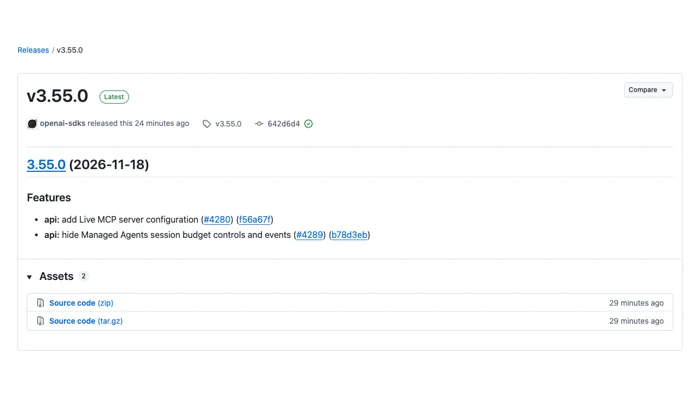
OpenAI Python SDK 3.55.0 升级看点:Live MCP 服务配置与预算接口变化。说明已核实的更新范围、类型兼容性和本地版本确认方法。
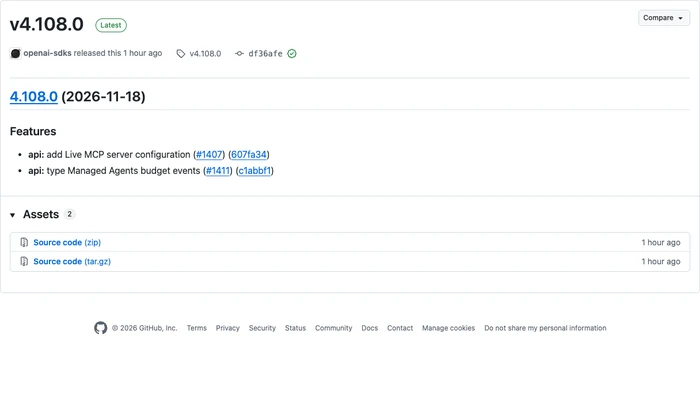
OpenAI Java SDK 4.108.0 面向 Live MCP 工具接入与 Managed Agents 预算状态处理,说明新增模型、事件含义、正式发布范围和适用限制。

Free Claude Code 6.19.37 在自动搜索时保留客户端工具及选择条件,代理执行搜索后仍返回普通调用。说明适用场景、历史信息保留、请求约束与第三方项目的版本边界。
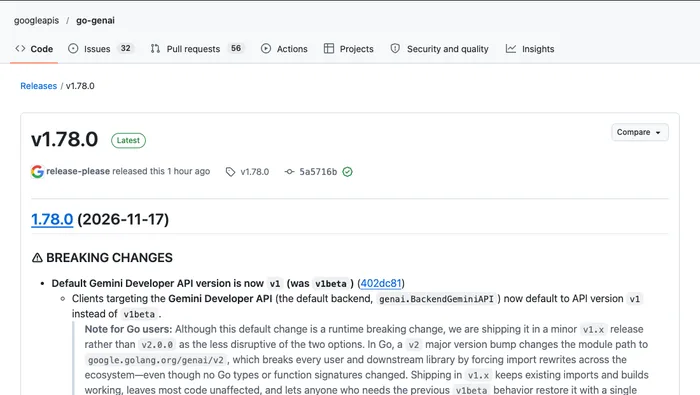
Google GenAI Go SDK 1.78.0 将 Gemini Developer API 默认改为 v1,可用 HTTPOptions.APIVersion 或环境变量保留 v1beta,Vertex AI 默认值不变。






火山引擎是字节跳动旗下企业级云与AI服务平台。聚焦大模型核心能力,依托字节自研豆包多模态大模型,凭借火山方舟一站式平台,提供模型精调、推理部署、智能应用搭建等全链路服务,结合高性能AI算力,助力各行业快速落地大模型数字化与智能化应用。



