

苹果手机卡住怎么解锁?实用教程分享
苹果手机无响应时,可依次尝试强制重启、恢复模式、DFU模式、iCloud远程抹除或第三方工具修复,对应不同故障程度与数据保留需求。
苹果手机无响应时,可依次尝试强制重启、恢复模式、DFU模式、iCloud远程抹除或第三方工具修复,对应不同故障程度与数据保留需求。
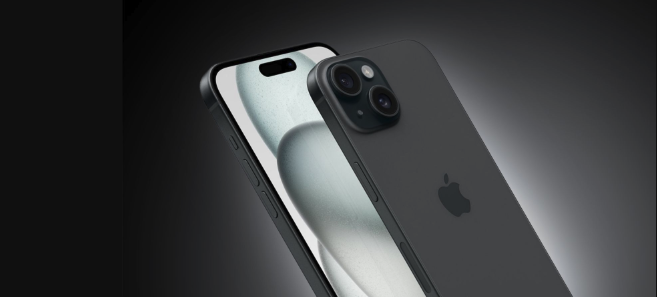
如果您正在使用苹果手机,但设备突然无响应、触控失灵或界面完全冻结,则可能是系统进程异常或内存资源耗尽所致。以下是解决此问题的步骤:
一、强制重启设备
强制重启可中断当前所有运行进程,重置系统状态,适用于屏幕完全黑屏、卡在Apple标志、或长时间无响应等场景。该操作不依赖系统软件层,直接触发硬件级复位。
1、iPhone 8及更新机型:快速按下并松开音量加键,再快速按下并松开音量减键,然后按住侧边电源键不放,直至屏幕变黑并重新出现Apple标志后松手。
2、iPhone 7/7 Plus:同时长按音量减键和侧边电源键,持续约12秒,直到Apple标志出现后松手。
3、iPhone 6s及更早机型(含带Home键机型):同时长按Home键和侧边电源键,保持12秒以上,待Apple标志浮现即松手。
二、进入恢复模式使用iTunes/Finder恢复
当强制重启无效,且设备能被电脑识别但无法正常启动时,恢复模式可绕过当前iOS系统,由电脑端工具重新安装固件,修复底层系统错误。
1、将iPhone通过原装数据线连接至已安装最新版iTunes(Windows)或macOS“访达”(macOS Catalina及更新版本)的电脑。
2、执行对应机型恢复模式进入操作:
iPhone 8及更新机型:快速按音量加键→音量减键,随后长按侧边电源键,直至出现恢复模式界面(显示连接电脑与iTunes/Finder图标);
iPhone 7系列:同时长按音量减键+侧边电源键,持续10秒以上,直至恢复模式画面出现;
iPhone 6s及更早机型:同时长按Home键+侧边电源键,保持至屏幕黑屏后继续按Home键,直至恢复模式图标显示。
3、电脑端iTunes或访达识别设备后,弹出提示框,点击“恢复”按钮,等待下载并安装最新兼容iOS版本。
三、DFU模式深度刷机
DFU(Device Firmware Update)模式可完全脱离iOS系统控制,直接与设备底层固件通信,适用于恢复模式失效、卡在白苹果、或系统分区严重损坏等情况。
1、确保iPhone电量高于50%,关闭iTunes或访达,用数据线连接至电脑。
2、iPhone 8及更新机型:快速按音量加键→音量减键,随后长按侧边电源键10秒;松开侧边键,立即改按音量减键并持续5秒;若屏幕保持黑屏且电脑端iTunes/Finder弹出“检测到处于恢复模式的设备”,即进入成功。
3、iPhone 7系列:同时长按音量减键+侧边电源键10秒;松开侧边键,继续按住音量减键5秒;电脑端提示即表示进入DFU成功。
4、iPhone 6s及更早机型:同时长按Home键+侧边电源键10秒;松开侧边键,继续按住Home键5秒;屏幕全黑且电脑识别即为DFU就绪。
5、在iTunes或访达中点击“恢复iPhone”,执行完整固件重写。
四、iCloud远程抹除(需联网且开启查找功能)
当设备物理不可接触(如丢失、锁屏无反应但仍在联网状态),且已启用“查找我的iPhone”,可通过iCloud云端指令触发设备级数据清除与系统重置,从而解除锁定状态并恢复可操作性。
1、在另一台设备或电脑浏览器中访问https://www.icloud.com/find,使用与该iPhone绑定的Apple ID登录。
2、点击“所有设备”,从列表中选择目标iPhone名称。
3、点击“抹掉iPhone”,输入Apple ID密码二次确认。
4、等待设备接收到指令并自动重启,重启完成后将进入初始设置界面,可重新激活使用。
五、使用第三方专业修复工具
部分工具提供免数据清除的系统修复能力,适用于不愿丢失照片、微信聊天记录等本地数据,且iTunes恢复失败的用户。此类工具通过安全协议注入修复包,绕过常规系统加载流程。
1、下载并安装经验证的工具,如iMazing、Tenorshare ReiBoot、Dr.Fone - System Repair(仅限Windows/macOS平台)。
2、启动软件,用数据线连接iPhone,选择“标准修复”模式。
3、工具自动检测设备状态后,下载匹配固件包,点击“开始修复”,全程无需手动干预。
4、修复完成后设备自动重启,若仍卡顿,可尝试切换至工具提供的“深度修复”模式(该模式会清除用户数据,等效于恢复模式)。

Foxmail 收邮件超时可先运行收发诊断,再检查收件服务器、端口和加密方式。本文用 Windows 实拍演示诊断结果、出站规则和重新检测的核对方法。
在 Foxmail 导出姓名、邮箱和手机等字段为 CSV,再到 Gmail 的 Google 通讯录选择文件并导入。本文附操作截图和导入名单,说明字段映射、中文乱码和批量导入限制。
Foxmail导入CSV通讯录需进入联系人页面,选择导入CSV文件,核对姓名、邮箱和手机的字段映射,完成后检查成功数量及联系人详情。本文提供真实步骤截图,并说明乱码、字段错位和重复联系人的排查方法。

漫蛙阅读可通过收藏功能保存喜欢的漫画并管理阅读进度。一、添加收藏:在漫画详情页点击“收藏”按钮;二、查看收藏:在“书架”或“我的”页面访问;三、移除收藏:左滑封面或编辑模式勾选删除。
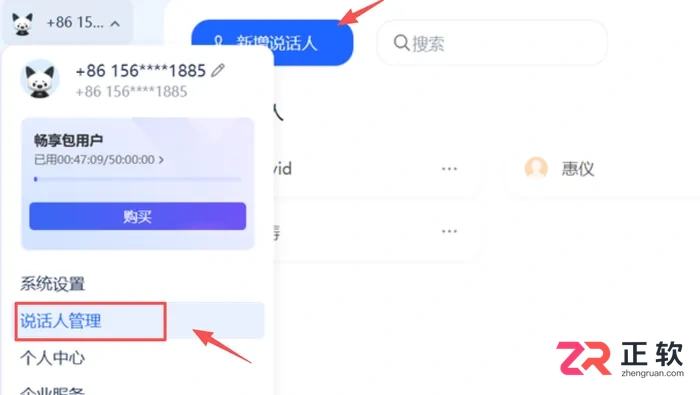
在讯飞听见 PC 客户端左上角账号里进“说话人管理”,点“新增说话人”输入姓名,按引导匀速朗读约 10 秒即可存下声纹;会后也能选中发言点“保存说话人”补录。
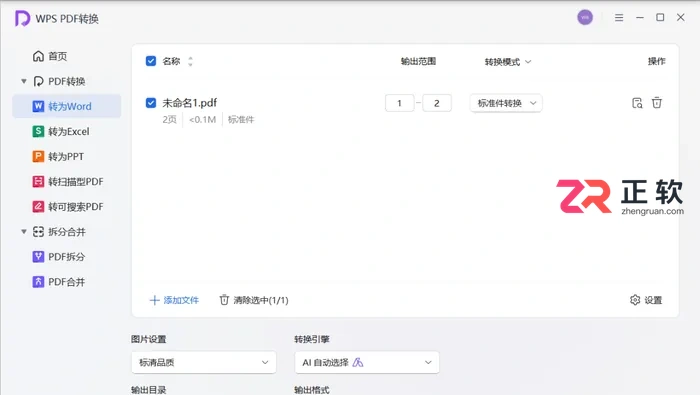
点"转换 → PDF转Word",添加文件后设输出格式 docx、转换模式与页码范围,点开始转换;结果默认存在源文件同目录。

ao3入口分享地址包括官网https://www.ao3cn.cc//及多个镜像站点如https://ao3mirror.com/、https://xiaozhan.icu、https://isnull.info/,用户可通过浏览器直接访问,支持多设备适配与移动端优化;配合自定义DNS可提升连接成功率,多入口切换确保稳定浏览。平台采用标签分类与多级筛选功能,涵盖角色、题材等维度,支持按发布时间、字数、收藏排序,内容元数据完整,便于精准查找与书签管理。社区互动丰富,开放评论区交流,支持点赞推荐、
先看账号下拉里的“已用 / 总量”确认余额,不够就到购买页按时长包(1、5、10 小时)补齐,付款即到账;导入与录音额度分开计算,空场音频和重复提交最费时长。
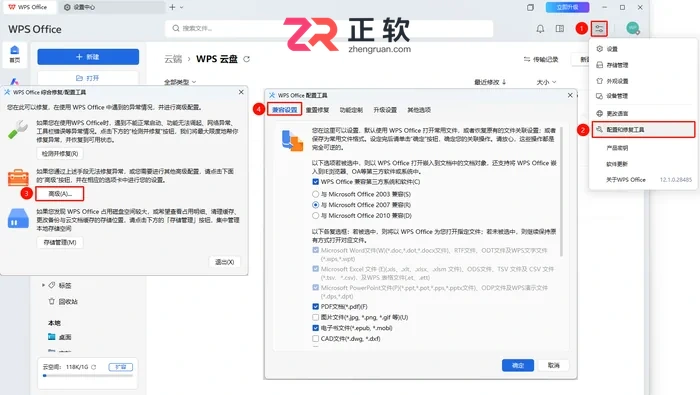
首页菜单 → 配置和修复工具 → 高级,在配置工具的"功能定制"页取消推送订阅类勾选;云盘同步提示另在 WPS 云盘设置的"消息提醒"里关闭。
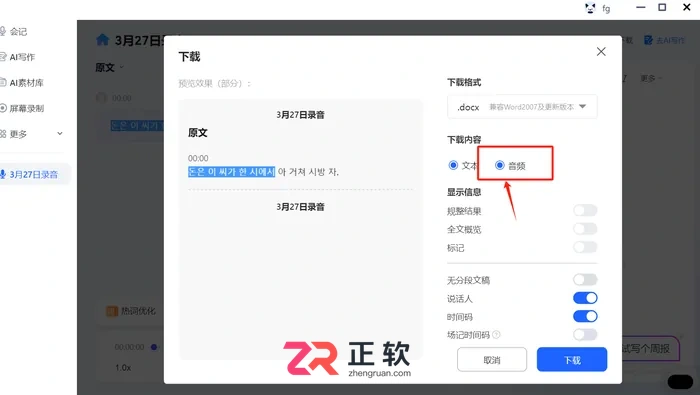
单篇在文稿右上角“下载”里选格式与导出范围;多个文件回“我的文件”勾选后打包下载,个人一次最多 5 个。网页版文件落在浏览器默认的下载文件夹。





火山引擎是字节跳动旗下企业级云与AI服务平台。聚焦大模型核心能力,依托字节自研豆包多模态大模型,凭借火山方舟一站式平台,提供模型精调、推理部署、智能应用搭建等全链路服务,结合高性能AI算力,助力各行业快速落地大模型数字化与智能化应用。



