电脑版小红书怎么创建合集?电脑版小红书和手机小红书有区别吗?
 发布于2026-01-25 阅读(0)
扫一扫,手机访问
小红书内容创作:电脑版合集功能深度解析与高效运营秘籍
作为内容创作者,我们都明白整理和呈现内容的重要性。小红书的“合集”功能简直是救星,它不仅能让读者浏览体验更顺畅,也大大提升了我们管理内容的效率。今天,我就来跟大家聊聊,如何在电脑上玩转小红书合集,以及它和手机版到底有哪些不一样,帮你把账号运营得有声有色!
一、电脑版小红书合集创建,手把手教你!
别以为电脑版小红书就不能创建合集了!其实它完全可以,只不过需要通过网页端来操作。来,我们一步步看,超级简单!
1. 登录小红书网页版: 首先第一步,当然是打开你的浏览器,访问小红书的官网(https://www.xiaohongshu.com/)。你可以选择用账号密码登录,或者更方便地扫码登录。你会发现网页版的界面和手机端有点像,但操作起来会更符合我们用电脑的习惯,大屏幕就是舒服!
2. 进入创作中心: 登录进去之后,把鼠标移到右上角你的头像那里,点一下,然后选择“创作中心”。这里就是你的内容管理“大本营”了。在创作中心页面里,你会看到一个“内容管理”模块,点进去,再点击“笔记”,就能看到你发布过的所有笔记了。别急,离成功不远了!
3. 创建合集: 好了,现在你已经在笔记管理页面了。目光锁定右上角,你会看到一个闪亮的“创建合集”按钮,毫不犹豫地点击它!接着,你需要给你的合集起个响亮的名字(比如“我的私藏旅行攻略”),再写几句简洁的描述(比如“全球热门目的地,实用干货都在这儿!”)。发挥你的创意吧!填好后,点击“确认”,一个崭新的合集就诞生了!
4. 添加笔记到合集: 合集创建好了,接下来就是往里面“塞”笔记了。回到笔记列表,把你想要放进这个合集的笔记都勾选上(没错,可以批量操作,这可是电脑版的一大优势!)。然后点击“添加到合集”按钮,选择你刚刚创建的那个合集就大功告成了!是不是感觉效率瞬间提升了?
5. 设置合集封面与权限: 想让你的合集更有个性?在合集管理页面,点击“编辑合集”,你就可以上传一张漂亮的自定义封面,或者直接选择笔记里的图片来做封面。同时,别忘了设置合集的权限哦,你可以选择公开让大家都看到,或者设为私密只给自己看,也可以选择仅限关注者可见。隐私设置也很重要,对吧?
6. 优化合集展示: 想要让你的合集更吸引人,这里有一点小心机!我建议你可以统一一下封面的设计风格,比如用相同的色调和字体,这样看起来会更专业、更有系列感。另外,在合集标题里适当加入一些关键词,比如“新手必看”或者“2025最新”,能让你的合集更容易被发现,也能更好地抓住读者的眼球!
二、电脑版和手机版小红书,到底有啥不一样?
肯定有区别啦!电脑版和手机版小红书,就像我们的左右手,各有各的用处,在功能和使用体验上都有挺大的不同。咱们来细细品味一下。
1. 操作界面与便捷性: 电脑版那宽敞的屏幕,简直是长时间编辑和内容管理的“天堂”!你可以同时开好几个窗口,一边写笔记一边查资料、看数据,效率杠杠的。而手机版呢,就是方便,随时随地都能掏出来刷刷、发发,但要处理大量内容就没那么顺手了。
2. 功能完整性: 总体来说,电脑版的功能会更全面一些,比如我们刚刚讲的合集创建和编辑,批量操作起来那叫一个得心应手。它更像是一个内容创作者的“工作站”。而手机版呢,则更侧重于即时互动,比如评论回复、私信聊天、直播这些功能,手机上操作起来会更流畅、更便捷。
3. 内容创作效率: 如果你需要写长篇大论、精修图片,或者进行复杂的排版,电脑版绝对是你的最佳拍档。它更适合深度内容创作,让你有空间去深度思考和精细打磨。而手机版呢,更适合那些短视频、快速发帖,或者碎片化时间的灵感记录。两者各有侧重,看你当时的需求是什么。
4. 用户群体差异: 咱们再来看看用户群体。使用电脑版小红书的,往往是那些专业的创作者或者企业账号,他们更注重内容的质量、数据的分析和账号的整体运营。而手机版的用户,大部分还是普通的消费者,他们更看重娱乐性、社交互动和快速获取信息。所以说,不同的“玩家”在小红书上追求的东西也是不一样的。
总结
总而言之,电脑版小红书创建合集虽然需要通过网页端来操作,但整个流程清晰明了,而且还支持批量管理,效率不是一般的高!对比手机版,电脑版在功能和效率上确实有其独特的优势,尤其适合那些想要专业运营内容、深耕小红书的创作者们。希望今天的分享能帮助大家更好地利用小红书的合集功能,让你的内容更上一层楼!
免责声明:正软商城发布此文仅为传递信息,不代表正软商城认同其观点或证实其描述。
上一篇:Java多线程数据安全解决方案
下一篇:海棠官网登录入口及安全登录方法
产品推荐
-

售后无忧
立即购买>- DAEMON Tools Lite 10【序列号终身授权 + 中文版 + Win】
-
¥150.00
office旗舰店
-

售后无忧
立即购买>- DAEMON Tools Ultra 5【序列号终身授权 + 中文版 + Win】
-
¥198.00
office旗舰店
-

售后无忧
立即购买>- DAEMON Tools Pro 8【序列号终身授权 + 中文版 + Win】
-
¥189.00
office旗舰店
-

售后无忧
立即购买>- CorelDRAW X8 简体中文【标准版 + Win】
-
¥1788.00
office旗舰店
-
 正版软件
正版软件
- 天堂漫画网页版登录入口及访问指南
- 天堂漫画网页版在线登录入口为https://www.ttmh123.com/,用户可直接访问该官网浏览资源,支持搜索、多屏切换、个性化设置及离线缓存等功能,平台每日更新并按题材分类管理漫画内容。
- 1小时前 10:53 14350
-
 正版软件
正版软件
- 海棠文学城官网入口最新地址
- 海棠文学城最新官网入口为https://www.haitbook.com,同时提供https://www.htlvbooks.com、https://www.longmabookcn.com等备用地址,用户可通过浏览器直接访问,享受多题材小说阅读与稳定更新服务。
- 1小时前 10:47 海棠文学城 3550
-
 正版软件
正版软件
- 动漫共和国资源入口及正版地址分享
- 动漫共和国海量资源一键进入地址在哪里?这是不少网友都关注的,接下来由PHP小编为大家带来动漫共和国海量资源永久地址,感兴趣的网友一起随小编来瞧瞧吧!https://www.dmghg.com平台资源丰富度1、该平台汇集了来自不同国家和地区的动画作品,涵盖新番连载与经典完结系列,满足各类观众的观看需求,更新频率紧跟官方发布节奏。2、除了主流类型的动画外,还收录了许多冷门佳作和独立制作短片,为喜欢探索小众内容的用户提供了广阔的发现空间,拓宽视野不受限。3、每个作品页面提供详细的介绍信息,包括角色设定
- 2小时前 10:08 动漫共和国 动漫大全 动漫官网 1750
-
 正版软件
正版软件
- pcl2启动器怎么加整合包
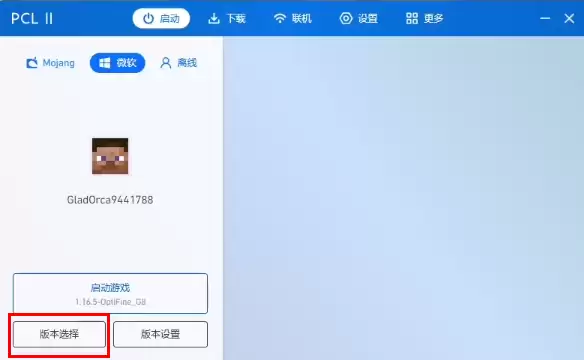
- pcl2启动器怎么导入整合包1、双击打开软件,点击左下角的"版本选择"选项。2、进入新界面后,点击左侧中的"导入整合包"选项。3、在弹出来的窗口里,选中已经下载好且准备导入的文件,再点击“打开”。注意:一定要选择压缩包,不能选择文件夹。4、接着,在弹出的窗口中输入版本名,再点击确定。最后,只需耐心等
- 2小时前 10:08 0
-
 正版软件
正版软件
- PCL2启动器怎么换皮肤
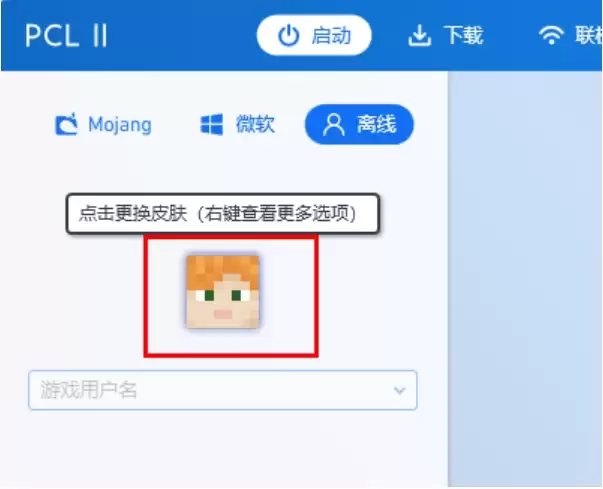
- pcl2启动器怎么换皮肤1、打开软件:首先启动PCL2启动器。2、点击头像:在软件界面中,点击你的头像。3、设置页:在打开的设置页面中,找到“离线皮肤”栏目。第四步,选择皮肤模式:这里有五种模式供你挑选,一般情况下,我们会选择“自定义”模式。5、导入PNG文件:选择你的PNG皮肤文件进行导入。6、重
- 2小时前 10:07 0
最新发布
-
 1
1
- 动漫共和国官网入口在线看
- 345天前
-
 2
2
-
 3
3
- 51漫画高清入口及最新章节更新
- 5天前
-
 4
4
- 拷贝漫画最新官网入口2025
- 5天前
-
 5
5
- 高德地图是哪个国家开发的?
- 420天前
-
 6
6
- 如何找到192.168.0.1登录入口
- 23小时前 13:45
-
 7
7
- yy漫画下拉式免费阅读官网入口
- 昨天 08-17 19:17
-
8
- 天堂漫画网页版登录入口及访问指南
- 1小时前 10:53
-
 9
9
- ACfun回家官网入口-acfun网页版免费入口
- 222天前
相关推荐
热门关注
-

- Nero AI Video Upscaler
- ¥27.30-¥39.00
-

- DockFlow
- ¥45.00-¥45.00
-

- 远离手机
- ¥10.00-¥10.00
-

- Trym
- ¥19.00-¥19.00
-

- Scherlokk
- ¥99.00-¥99.00