

双系统安装教程:Windows+Linux共存配置
先备份数据并压缩出至少50GB未分配空间,再用Rufus制作Ubuntu启动U盘(GPT模式),安装时选择“其他选项”手动分区,设置/boot、swap、/和/home分区,引导器安装到硬盘主引导记录(如/dev/sda),重启后通过GRUB菜单选择系统,若无Windows选项可运行sudoupdate-grub修复。
先备份数据并压缩出至少50GB未分配空间,再用Rufus制作Ubuntu启动U盘(GPT模式),安装时选择“其他选项”手动分区,设置/boot、swap、/和/home分区,引导器安装到硬盘主引导记录(如/dev/sda),重启后通过GRUB菜单选择系统,若无Windows选项可运行sudo update-grub修复。
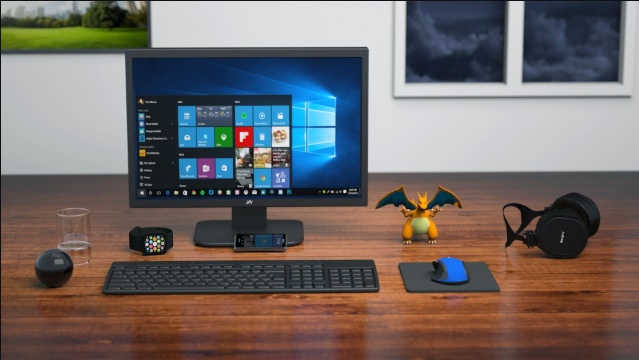
想在一台电脑上同时使用 Windows 和 Linux?双系统是不错的选择。它让你能保留原有的 Windows 系统,又能体验 Linux 的强大功能和灵活性。下面是一套完整、实用的双系统安装教程,帮助你顺利实现 Windows + Linux 共存。
准备阶段:备份与分区
在安装前,最重要的是保护你的数据。
• 备份重要文件到外部硬盘或云盘,避免操作失误导致丢失。• 在 Windows 中打开“磁盘管理”(右键“此电脑”→“管理”→“磁盘管理”),找到你想划分的空间。
• 右键当前分区(如 C 盘)→“压缩卷”,输入你想分配给 Linux 的空间(建议至少 50GB,推荐 100GB 以上)。
• 压缩后会看到一块“未分配”的空间,先不要动它,这是留给 Linux 的。
制作 Linux 启动盘
你需要一个 U 盘(8GB 以上)来安装 Linux。
• 下载 Linux 发行版镜像,推荐 Ubuntu Desktop 或 Deepin,适合新手。• 使用 Rufus(Windows 工具)写入镜像到 U 盘。选择 ISO 模式,分区类型选 GPT(适用于 UEFI 启动)。
• 写入完成后,U 盘就变成了可启动的安装介质。
安装 Linux 并配置引导
重启电脑,从 U 盘启动进入 Linux 安装界面。
• 开机时按快捷键(如 F12、Esc 或 Del)选择从 U 盘启动。• 进入安装程序后,语言选择中文,然后点击“安装 Ubuntu”(或其他系统)。
• 安装类型选择“其他选项”,手动分区。
• 找到之前留出的“空闲空间”,创建以下分区:
- /boot:500MB,EXT4,用于存放启动文件
- swap:内存小于 8GB 可设为 4GB,用于虚拟内存
- /:主分区,剩余大部分空间,EXT4,挂载点为根目录
- /home:可选,用于存放用户数据,方便以后重装系统不丢资料
• 安装引导器的位置一定要选在硬盘的主引导记录(如 /dev/sda),不能选错 U 盘。
• 完成设置后开始安装,过程中会提示设置用户名和密码。
安装完成后的启动选择
安装结束后拔掉 U 盘,重启电脑。
• 正常情况下会进入 GRUB 菜单,显示 Ubuntu 和 Windows 的启动选项。• 使用上下键选择要启动的系统,回车即可。
• 如果没有出现 Windows 选项,可能是 GRUB 未正确识别,可在 Linux 中运行命令 sudo update-grub 自动扫描并添加。
基本上就这些。只要分区清楚、引导写对,双系统安装并不复杂,但容易忽略备份和启动模式(UEFI/Legacy)匹配问题。确保 BIOS 设置为 UEFI 模式,并关闭安全启动(Secure Boot)可减少兼容性麻烦。
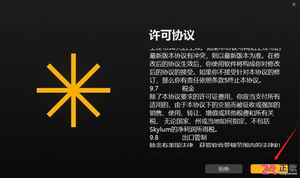
面向希望体验AI修图功能的摄影爱好者,本文详解Luminar Neo专业版的下载、安装及7天免费试用激活流程。针对服务器位于海外可能导致的连接问题,提供网络环境建议及账号注册步骤,涵盖从安装包获取、许可协议确认到登录验证的完整操作路径,帮助用户快速上手并了解正式版授权方式。
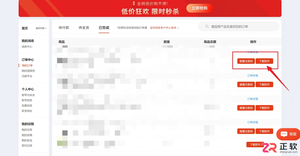
面向已购买Luminar Neo专业版的用户,解决软件安装及服务器连接导致的激活难题。本文详解从个人中心获取安装包与激活码、执行Windows端安装流程,到登录界面输入邮箱自动注册并使用激活码完成验证的全过程。针对可能出现的无法连接服务器问题,提供连接手机热点等网络排查建议,帮助用户顺利启用AI修图功能。
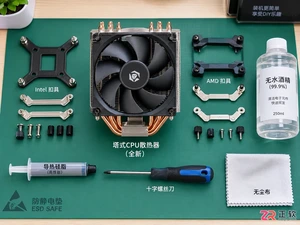
通过清晰的步骤图解,指导用户完成CPU散热器的安装,包括清洁表面、均匀涂抹导热硅脂、正确固定扣具以及连接风扇电源,避免常见安装错误。
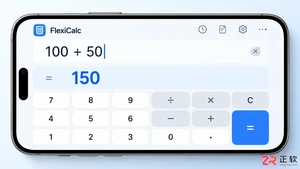
安装灵活计算器后不知从何下手?本文教你跳过强制登录,先通过本地算式验证应用,再学习构建动态计算页、选择同步时机及导出备份文件,让计算器真正服务于日常预算与试算工作。
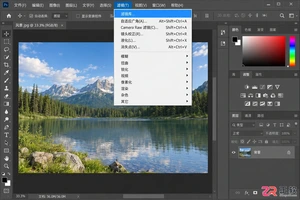
很多用户搜索Photoshop滤镜库下载,其实它是PS自带功能。本文指导你如何在软件内找到并使用滤镜库,解决滤镜选项灰色、插件不显示等常见问题,无需额外下载安装包。
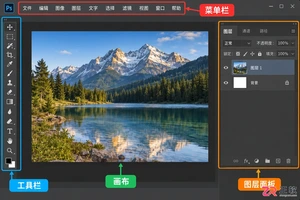
详解Photoshop滤镜插件的正确安装路径,区分Windows与Mac系统差异,提供从下载到启用的完整操作指引,解决插件无法识别的问题。
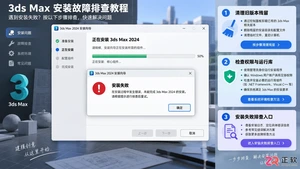
遇到3ds Max安装不了、进度条不动或提示错误代码?本文详解清理旧版本残留、关闭安全软件干扰、检查系统兼容性等关键步骤,助你快速解决安装难题。
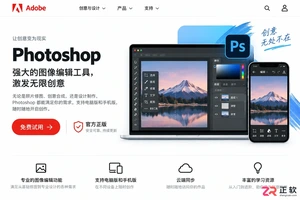
想要下载正版Photoshop?本指南提供Adobe官网电脑版Creative Cloud及手机版Photoshop Express的正确下载与安装步骤,避免第三方风险,确保软件安全稳定运行。

新手必看:通过Adobe Creative Cloud桌面应用程序,一步步完成Photoshop在Windows和Mac电脑上的官方下载、安装与激活,避免第三方安装包风险。

针对Windows初学者的Python安装实战指南。详细讲解如何从Python官网下载匹配架构的安装包,重点演示安装首屏勾选“Add python.exe to PATH”的关键操作,并提供使用python --version和py命令验证环境变量的具体步骤,帮助新手快速搭建开发环境并排查路径问题。





火山引擎是字节跳动旗下企业级云与AI服务平台。聚焦大模型核心能力,依托字节自研豆包多模态大模型,凭借火山方舟一站式平台,提供模型精调、推理部署、智能应用搭建等全链路服务,结合高性能AI算力,助力各行业快速落地大模型数字化与智能化应用。



