

Win11默认终端设置及启动参数配置
WindowsTerminal启动参数可通过四种方式配置:一、快捷方式添加参数;二、系统环境变量WT_PROFILE_ARGS注入全局参数;三、注册表HKEY_CURRENT_USER\Software\Microsoft\WindowsTerminal下新建StartupArgs字符串;四、settings.json中配置startupArgs数组(需1.17+版本)。
Windows Terminal 启动参数可通过四种方式配置:一、快捷方式添加参数;二、系统环境变量 WT_PROFILE_ARGS 注入全局参数;三、注册表 HKEY_CURRENT_USER\Software\Microsoft\WindowsTerminal 下新建 StartupArgs 字符串;四、settings.json 中配置 startupArgs 数组(需 1.17+ 版本)。
如果您希望在 Windows 11 中自定义 Windows Terminal 的启动行为,例如指定默认配置文件、禁用 GPU 渲染、强制全屏或跳过更新检查,则需通过修改其启动参数实现。以下是配置 Windows Terminal 启动参数的具体方法:
一、通过快捷方式添加启动参数
此方法适用于为特定快捷方式(如桌面图标、任务栏固定项)单独配置启动行为,不影响全局设置,操作后仅该快捷方式生效。
1、右键点击已创建的 Windows Terminal 快捷方式,选择“属性”。
2、在“目标”文本框末尾光标定位到引号内右侧位置。
3、在引号内末尾添加空格后追加所需参数,例如:--default-profile "Command Prompt" 或 --disable-gpu。
4、确认完整路径与参数格式为:"C:\Users\用户名\AppData\Local\Microsoft\WindowsApps\wt.exe" --default-profile "PowerShell"。
5、点击“确定”保存更改,双击该快捷方式即可按参数启动。
二、通过系统环境变量注入全局参数
此方法可使所有通过命令行调用 wt.exe 的场景(包括 Win+R、PowerShell 启动、脚本调用等)自动附加统一参数,无需重复配置每个入口。
1、右键“此电脑”→“属性”→“高级系统设置”→“环境变量”。
2、在“系统变量”区域点击“新建”,变量名为:WT_PROFILE_ARGS。
3、变量值填写所需参数字符串,例如:--startup-type new-tab --default-profile "Ubuntu-22.04"。
4、点击“确定”逐级关闭对话框,重启终端或新打开的命令行窗口后参数即生效。
5、验证是否生效:在 PowerShell 中执行 wt --version 后观察是否响应正常,再尝试 wt 直接启动是否应用了预设参数。
三、通过注册表配置默认启动参数
此方法直接写入 Windows Terminal 的注册表启动策略键,对图形界面启动(如开始菜单、任务栏点击)具有最高优先级控制力,适合企业部署或深度定制场景。
1、按 Win + R 输入 regedit 并回车,以管理员身份运行注册表编辑器。
2、导航至路径:HKEY_CURRENT_USER\Software\Microsoft\WindowsTerminal。
3、在右侧空白处右键→“新建”→“字符串值”,命名为:StartupArgs。
4、双击该新建项,在“数值数据”栏中填入参数,例如:--maximized --default-profile "Azure Cloud Shell"。
5、关闭注册表编辑器,重新启动 Windows Terminal 应用,参数将自动加载。
四、通过 Windows Terminal 配置文件嵌入启动参数
此方法不修改外部调用方式,而是在 settings.json 中为特定配置文件绑定启动行为,适用于多环境分离管理,如开发/测试/生产终端会话。
1、打开 Windows Terminal → 点击顶部下拉箭头 → “设置” → 左侧选中“配置文件” → 点击右侧“以 JSON 格式打开”。
2、在 desiredProfile 对应的配置对象中,添加 "commandline" 字段,例如:"commandline": "powershell.exe -NoExit -Command \"& {Set-Location 'C:\\Projects'}\""。
3、若需全局生效,可在配置文件根节点添加 "startupArgs" 数组,如:"startupArgs": ["--disable-acceleration"]。
4、保存 settings.json 文件,关闭并重新打开 Windows Terminal,对应配置文件将携带参数启动。
5、注意:settings.json 中的 startupArgs 仅在 Windows Terminal 1.17 及以上版本支持,低于该版本请使用前三种方法。
悬浮字幕只在讯飞听见 PC 客户端首页的“悬浮字幕”按钮里开启,弹出的小窗默认是小窗模式,还能切字幕模式或小小窗模式,听课看课件时文字实时滚出来。
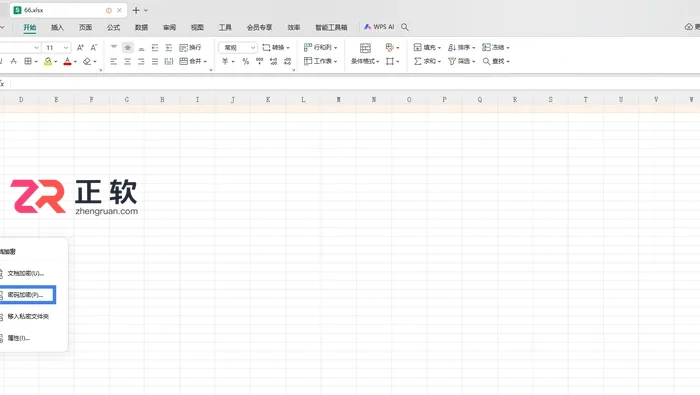
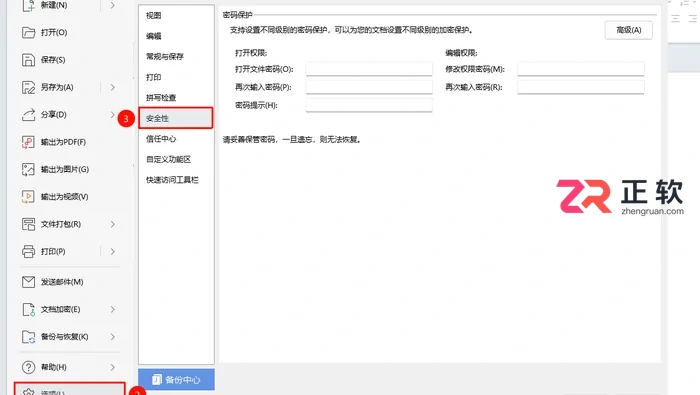
在 WPS 里点"文件 → 文档加密 → 密码加密",左侧设打开密码、右侧设编辑密码,填完点应用并保存;清除密码则把两栏留空后保存。
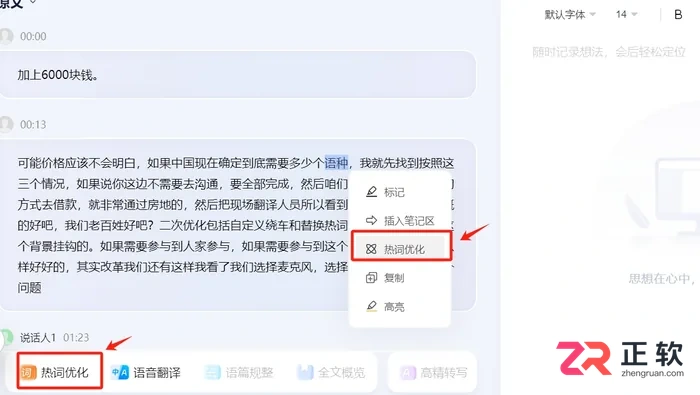
在音频结果编辑页的原文工具栏点“语篇规整”,系统自动删掉“嗯、啊、那个”等口头禅、合并被停顿切碎的句子并改成书面表达,导出时记得勾上“规整结果”。
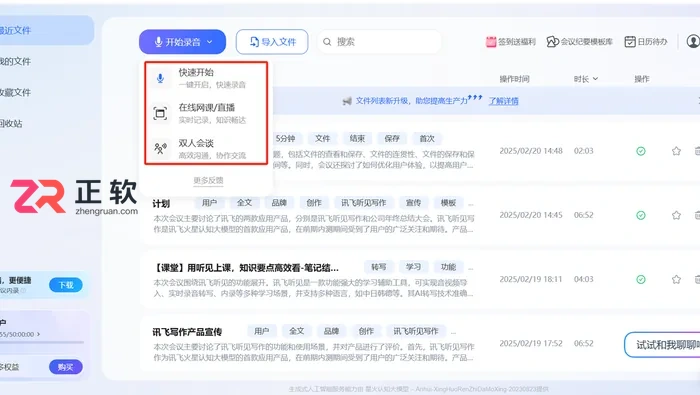
录音前在“开始录音”的模式菜单里选双人会谈,区分说话人默认开启,再按提示填说话人数量,转完就按角色分段,可改真名、合并错标、按人筛选。
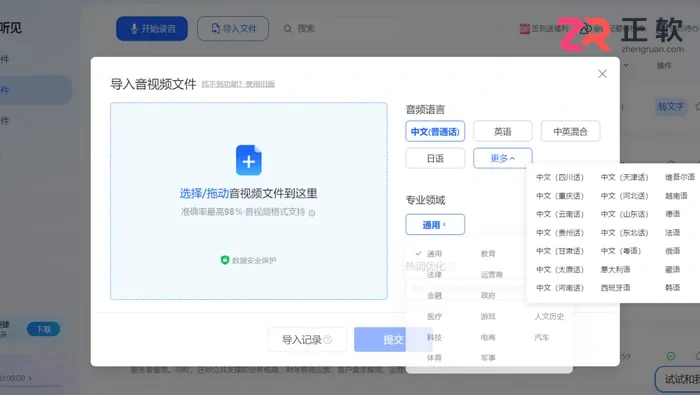
提交转写前先把声源语言选对(英语、日语、韩语等),转写完成后点原文底部的“语音翻译”选目标语言,就能生成原文加译文对照稿;部分语种只支持录音后翻译。






火山引擎是字节跳动旗下企业级云与AI服务平台。聚焦大模型核心能力,依托字节自研豆包多模态大模型,凭借火山方舟一站式平台,提供模型精调、推理部署、智能应用搭建等全链路服务,结合高性能AI算力,助力各行业快速落地大模型数字化与智能化应用。



