

如何调整Intel集成显卡的色彩设置
我们知道电脑使用久了就会出现各种各样的问题,其中最常见的就是显示器问题了,不少用户就曾遇到过显示器颜色不正常,那么当你也遇到Win7显示器颜色不正常怎么办,今天小编给大家整理了Intel集成显卡如何校正色彩,具体的一起来看看吧。Intel集成显卡校正色彩的方法1、集成显卡的校正也是很方便,点击显卡控制面板中的显示设置,确定显示器显示的大小和刷新率,一般情况下液晶显示器选择60Hz就可以了。2、然后点击颜色矫正,亮度决定了显示器的明亮程度,过低则会损失大量生动的细节,过高则会对双眼造成伤害。3、这里的调整和
我们知道电脑使用久了就会出现各种各样的问题,其中最常见的就是显示器问题了,不少用户就曾遇到过显示器颜色不正常,那么当你也遇到Win7显示器颜色不正常怎么办,今天小编给大家整理了Intel集成显卡如何校正色彩,具体的一起来看看吧。
Intel集成显卡校正色彩的方法
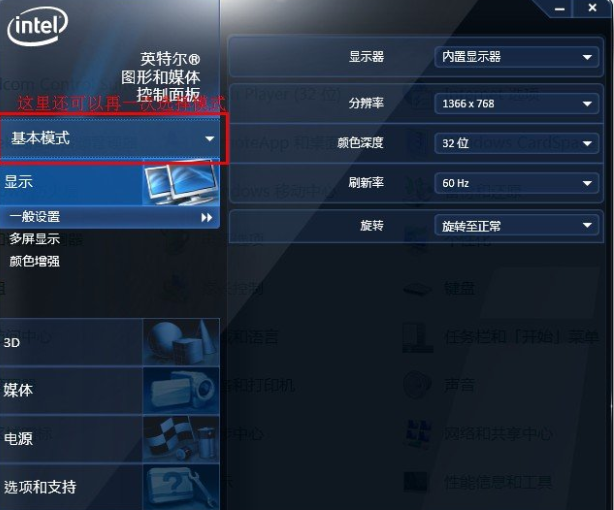
1、集成显卡的校正也是很方便,点击显卡控制面板中的显示设置,确定显示器显示的大小和刷新率,一般情况下液晶显示器选择60Hz就可以了。
2、然后点击颜色矫正,亮度决定了显示器的明亮程度,过低则会损失大量生动的细节,过高则会对双眼造成伤害。
3、这里的调整和之前其实大同小异,基本是通过伽马值和明暗、亮度、RGB来调整。
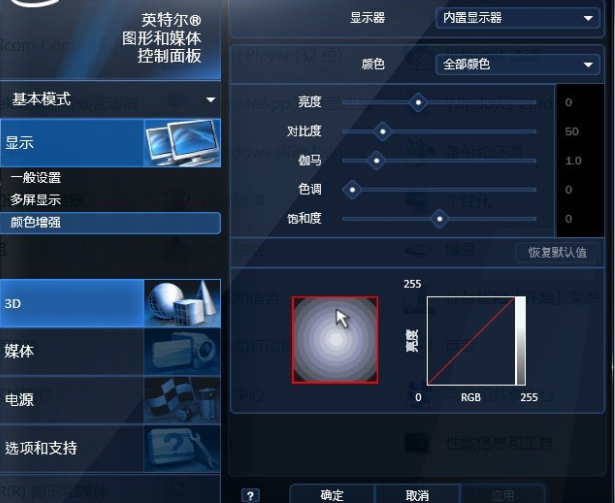
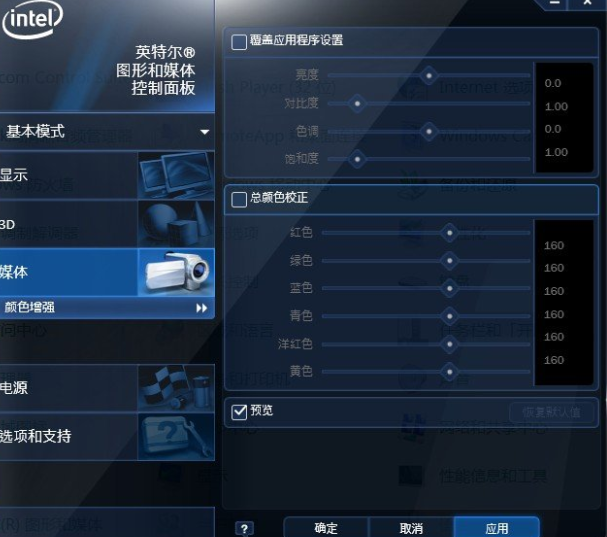
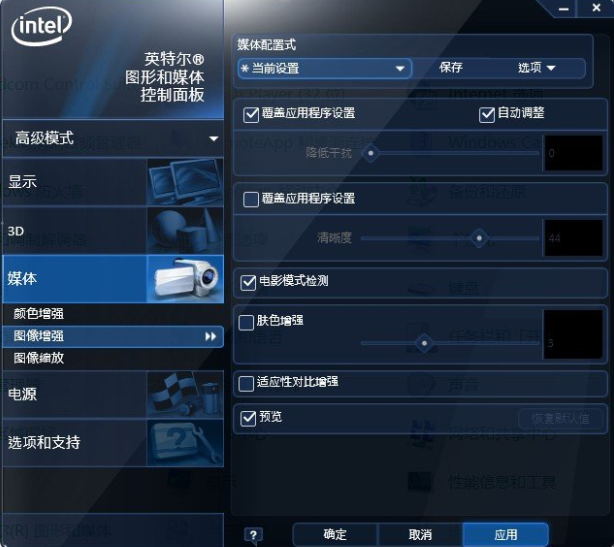
4、如果觉得色彩还是不喜欢,那就只能通过增强色彩来调整。
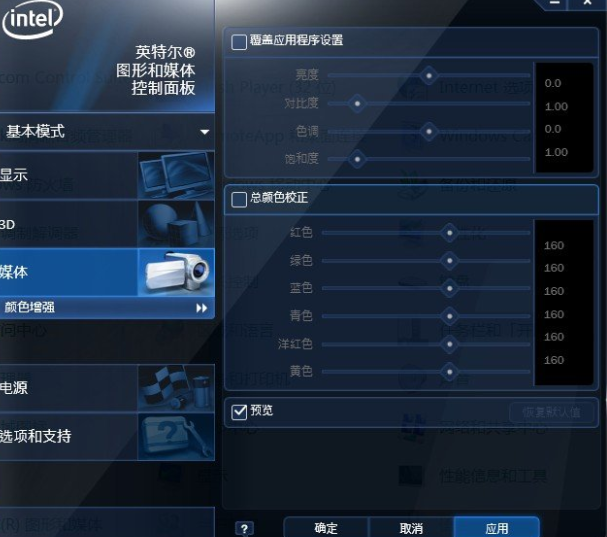
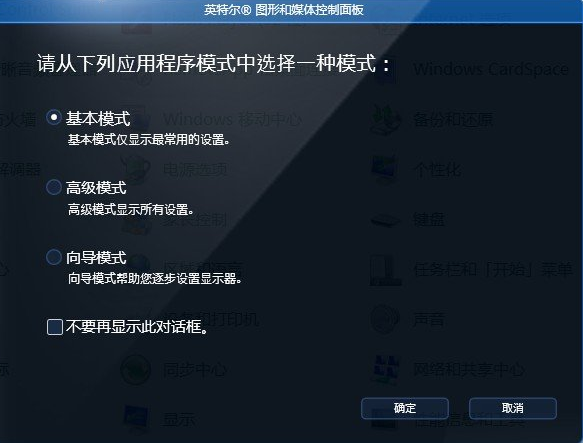
5、这个要记得是在高级模式下。
电脑颜色相关问题
>>>WIN10怎么校准颜色
>>>Win10怎么恢复系统默认颜色设置 以上就是本站为您带来的Intel集成显卡校正色彩的方法,希望可以解决掉您的困惑。想了解更多的问题请收藏本站哟。欢迎您的查看。
电脑安装了16GB内存却只显示15.8GB或更少?本文详解硬件保留、核显占用及系统设置导致的内存显示差异,提供从任务管理器到BIOS的完整排查方法。
禁用集成显卡的核心目的是确保独立显卡作为唯一图形输出,避免资源冲突或错误调用。通过BIOS设置进入“高级”或“芯片组”菜单,找到“集成显卡”或“主显示适配器”选项,将其设为“禁用”或选择“PCIe/PEG”作为首选。保存退出后重启电脑,若设备管理器中仅显示独立显卡,则禁用成功。此举通常不会显著提升游戏帧数,因性能瓶颈多在独显本身,但可优化资源分配、释放少量内存,并防止系统误用集显。风险包括:若独显故障或设置错误可能导致黑屏,需重置CMOS恢复;部分笔记本禁用后会失去IntelQuickSync视频加速功能
答案:通过BIOS设置可禁用集成显卡以提升系统稳定性。需先确认主板支持该功能,进入BIOS后在高级模式下找到集成外设或芯片组设置,将IntegratedGraphics设为Disabled或PrimaryDisplay设为PCIe/PEG,保存设置并验证核显是否不再显示于设备管理器,操作前须确保独显连接正常并了解CMOS清除方法以防无法显示。

独立显卡好还是集成显卡好随着科技的不断发展,电脑已经成为了我们生活中不可或缺的一部分。而其中一个重要的硬件组件就是显卡。在选择电脑时,我们常常会面临一个选择:是选择配备独立显卡的电脑还是集成显卡的电脑?究竟独立显卡好还是集成显卡好呢?这个问题一直以来都存在着争议。在本文中,我们将从性能、功耗和成本三个方面来分析并探讨这个问题。首先,我们来看性能。独立显卡拥有
独立显卡和集成显卡哪个好随着电脑技术的发展,显卡作为一种重要的硬件设备,在电脑中扮演着至关重要的角色。对于普通用户来说,常常会面临一个选择——独立显卡还是集成显卡更适合他们的需求。本文将从性能、功耗、价格、适用场景等方面探讨独立显卡和集成显卡的优劣势,帮助读者更好地理解两者之间的区别。首先,我们来看看性能方面。独立显卡是一块独立于主板的显卡,它具有自己的显存
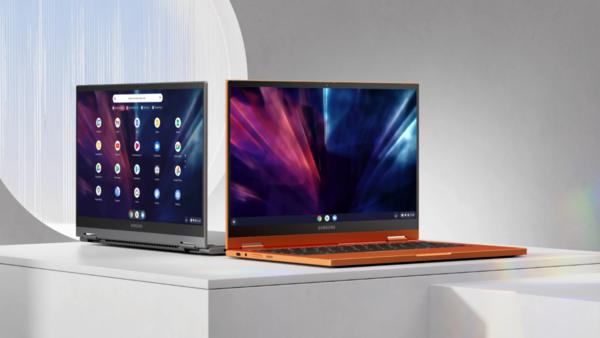
据ChromeUnboxed报道,ChromiumGerrit的一项更新暗示,三星即将推出的下一代Chromebook将配备具有自适应色彩功能的显示屏。这项技术将允许设备根据周围的光线条件自动调整屏幕的色彩和温度,而不仅仅是依靠手动设置。虽然现有的Chromebook通常不具备即时调色功能,但新的GalaxyChromebookPlus可能会通过内置传感器或利用摄像头来感知环境光,并据此调整屏幕的显示效果。1.这听起来很像苹果MacBook上的TrueTone技术,后者能在较暗环境下使屏幕呈现暖色调,减少
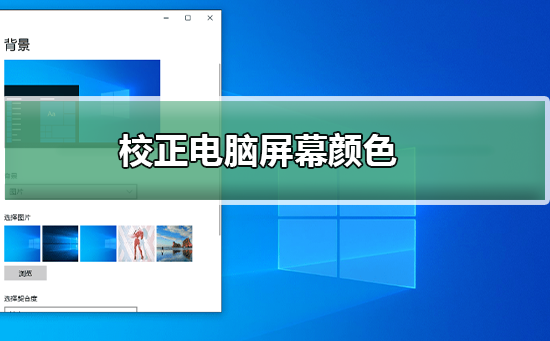
很多使用win10系统的小伙伴在安装完系统后进行设置,把一些颜色设置为自己喜欢的,可是时间一久了就不知道如何恢复过来了,今天小编教大家win10颜色如何恢复默认设置,只要把设置里的选项调整为下面的就可以恢复了,具体的一起来看看吧。校正电脑屏幕颜色的步骤1、首先打开控制面板。在控制面板中打开颜色管理选项,注意:如果没有这个选项,说明控制面板图标显得得太大,没有显示出这个选项,就点击一下右上角的类别,选择小图标即可。2、打开颜色管理之后,切换到高级标签页面。3、在颜色管理页面高级标签面下面,有一个显示器校准的
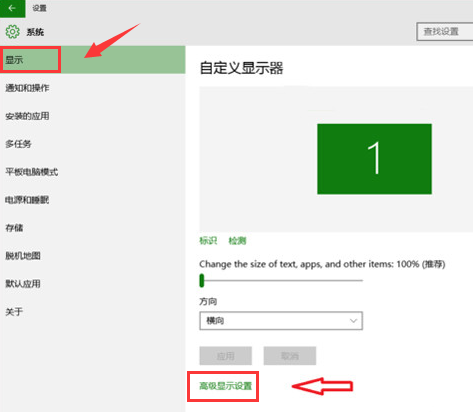
我们有时会因为一些特殊的原因开始改变屏幕的颜色,让用户看起来很不舒服,那么Win10应该如何纠正屏幕的颜色呢?让我们来看看Win10系统屏幕颜色的校正方法。1.打开鼠标右键桌面空白处显示设置窗口。2.点击显示栏右侧的高级显示设置按钮。3.点击颜色校准按钮,系统将自动恢复默认颜色。
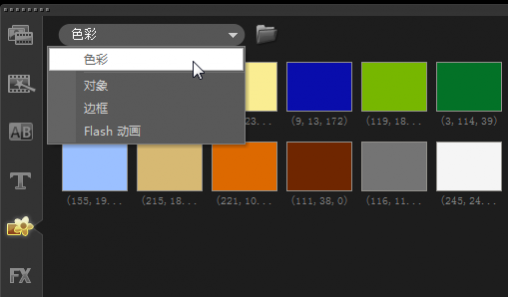
我们都看到过电影一般有上下两条黑边,如何让我们自己制作的视频也有这两条黑边,从而增加电影质感呢?本文我们就来为大家介绍实现的方法。

本教程演示如何在 Windows 版 Typora 中开启 Highlight 高亮功能,通过双等号语法标记重点文本,并展示如何编辑、取消高亮及验证源码保存状态。





火山引擎是字节跳动旗下企业级云与AI服务平台。聚焦大模型核心能力,依托字节自研豆包多模态大模型,凭借火山方舟一站式平台,提供模型精调、推理部署、智能应用搭建等全链路服务,结合高性能AI算力,助力各行业快速落地大模型数字化与智能化应用。



