

168.0.1路由器设置入口 192.168.0.1地址详解
192.168.0.1路由器设置入口在浏览器地址栏输入http://192.168.0.1,通过正确连接设备并登录管理界面后,可进行上网、无线及安全等配置。
192.168.0.1路由器设置入口在浏览器地址栏输入http://192.168.0.1,通过正确连接设备并登录管理界面后,可进行上网、无线及安全等配置。
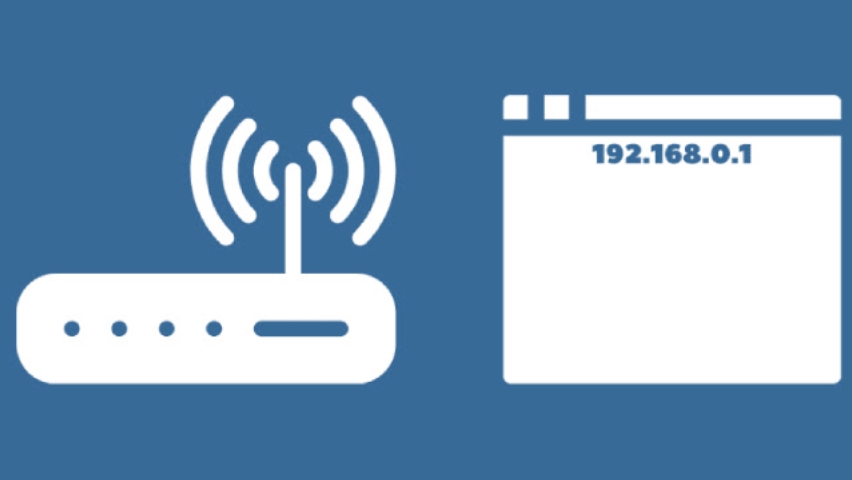
192.168.0.1路由器设置入口在哪里?这是不少网友都关注的,接下来由正软商城为大家带来192.168.0.1路由器设置地址,感兴趣的网友一起随小编来瞧瞧吧!
http://192.168.0.1设备连接与网络配置
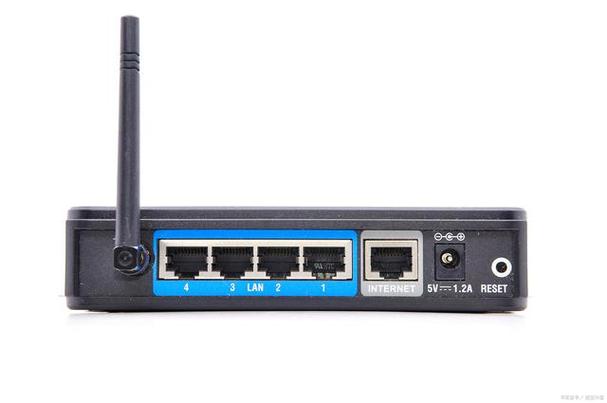
1、将路由器的电源接口连接电源,确保电源指示灯正常亮起。使用网线将调制解调器(猫)的LAN端口与路由器的WAN端口相连,完成外网接入的物理连接。
2、通过另一根网线,将电脑的网卡接口与路由器的任意一个LAN端口(通常标记为1、2、3、4)连接,建立本地管理通道。若使用无线连接,需确保电脑的无线网卡已搜索并连接到该路由器的默认WiFi信号。
3、在电脑上,进入网络设置界面,将本地连接或无线网络适配器的IP地址获取方式设置为“自动获得IP地址”和“自动获得DNS服务器地址”。此操作可确保电脑能从路由器的DHCP服务获取到如192.168.0.x的正确IP,从而与192.168.0.1网关处于同一网段。
4、若自动获取失败,可手动设置电脑IP。例如,将IP地址设为192.168.0.100,子网掩码设为255.255.255.0,网关设为192.168.0.1,确保与路由器管理地址通信无阻。
登录管理界面
1、打开电脑上任意一款Web浏览器(如Chrome、Firefox、Edge等),在地址栏中准确输入 http://192.168.0.1 或直接输入 192.168.0.1,然后按下回车键。
2、浏览器会尝试连接到路由器的管理页面。若连接成功,通常会跳转至一个登录界面,要求输入用户名和密码。
3、输入路由器的管理员凭据。绝大多数路由器的默认用户名和密码均为“admin”,部分型号可能密码为空。这些信息通常印在路由器机身底部的标签上,是登录的关键凭证。
4、成功输入正确的用户名和密码后,点击“登录”按钮,即可进入路由器的Web管理后台,开始进行各项网络参数的配置与管理。
核心功能设置
1、进入管理界面后,找到“上网设置”或“WAN设置”选项。根据您的宽带接入类型选择连接方式,常见为PPPoE拨号,需在此处输入运营商提供的宽带账号和密码,以实现互联网接入。
2、在“无线设置”或“Wi-Fi设置”菜单中,修改默认的无线网络名称(SSID)。设置一个易于识别且个性化的名称,避免与邻居网络混淆,提升连接的便利性。
3、为保障无线网络安全,务必在“无线安全”或“加密模式”中启用WPA2-PSK或更高级别的加密方式。并设置一个强度较高的无线密码(密钥),防止未授权设备蹭网。
4、在“系统工具”或“管理设置”中,找到修改“管理员密码”的选项。将默认的admin密码更改为一个复杂且唯一的密码,能极大增强路由器管理界面的安全性,防止他人篡改设置。
详细介绍路由器自动重启器的两种核心形态与设置方法,涵盖硬件断电重启器(定时插座/断网监测器)与路由器固件内置重启功能的具体操作步骤、时间策略及避坑注意事项。
光猫重启后突然断网令人焦虑。本文通过观察指示灯、检查物理连线、验证拨号状态及联系运营商四个步骤,帮助你精准定位问题并恢复上网,避免盲目重置设备。

当电脑或路由器的网线接口指示灯不亮时,通常意味着物理链路未建立。本教程指导你通过检查线缆连接、更换测试线、查看设备管理器状态以及重置网络适配器,逐步排除硬件松动、线材损坏或驱动异常等问题。
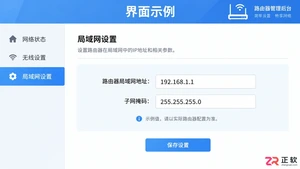
遇到打印机连不上、NAS访问掉线?可能是IP地址变动惹的祸。本文手把手教你在路由器中设置固定IP地址、子网掩码和网关,通过DHCP静态绑定或手动指定,让内网设备连接更稳定,端口映射不再失效。
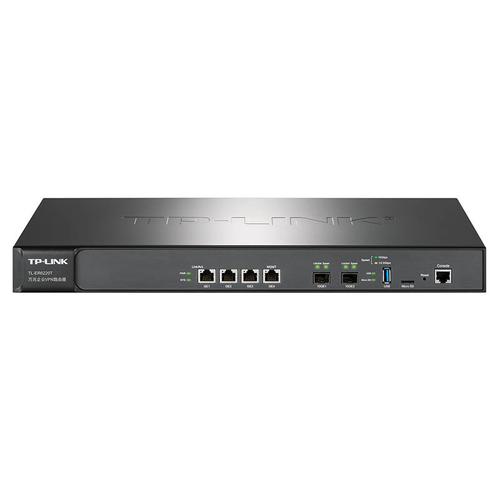
确保设备连接到路由器的WiFi或通过网线连接;2.在浏览器地址栏输入192.168.6.1并回车;3.输入默认用户名和密码(如admin/admin)登录管理界面;4.进入无线或WiFi设置,修改SSID和密码,选择WPA2或WPA3加密;5.保存设置,路由器重启后使用新密码重新连接WiFi;若无法登录,可长按Reset键5-10秒重置路由器;若无法访问192.168.6.1,需排查IP冲突、网络连接、浏览器缓存、代理、防火墙或路由器故障问题;信道设置用于避免信号干扰,可通过WiFi分析工具选择空闲信道以
答案:在路由器管理界面的“家长控制”“访问控制”或“高级设置”中设置时间限制。通过登录192.168.1.1,找到对应功能模块,添加设备MAC地址并配置上网时间段,保存后即可生效。
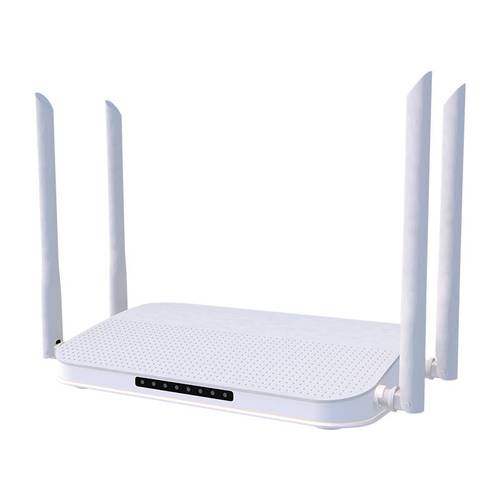
答案是登录192.168.1.1进入路由器管理界面,查看“连接设备”列表以识别陌生设备并阻止,通过“流量统计”等功能监控带宽使用情况,结合路由器摆放、信道优化、固件更新和QoS设置等方法提升家庭网络性能。
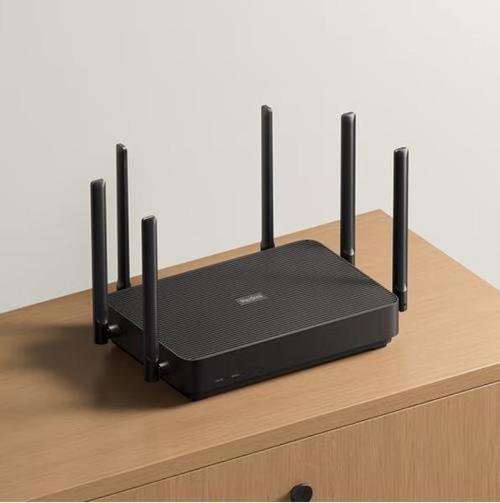
首先确认设备IP地址,登录Web管理界面查看固件版本;随后从官网下载匹配的最新固件,通过有线连接上传更新,期间避免断电;更新前需备份配置并阅读发布说明,以防设置丢失或操作失误;更新后验证版本并恢复配置。
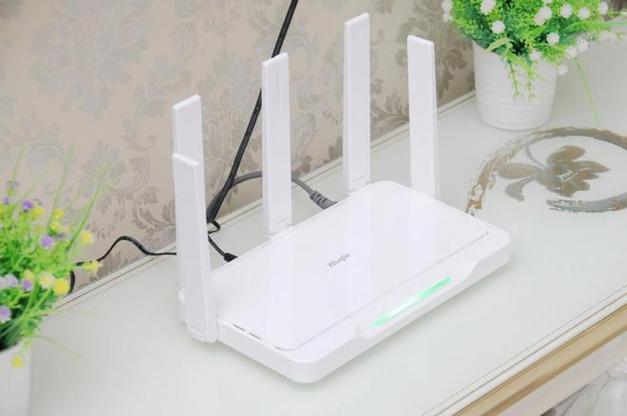
确认设备连接到与路由器相同的网络;2.在浏览器地址栏输入192.168.1.150并回车;3.输入正确的用户名和密码登录路由器管理界面,若忘记密码可重置路由器;4.在“无线设置”中修改无线密码并保存设置;5.路由器重启后使用新密码重新连接设备;若无法访问该地址,需检查IP冲突、确认是否修改过管理IP、排除路由器故障或防火墙阻止;6.为增强安全性,建议启用WPA3加密、隐藏SSID、启用MAC地址过滤、定期更新固件并关闭远程管理功能;7.若忘记路由器密码,可通过按住重置按钮10-15秒恢复出厂设置后重新配置





火山引擎是字节跳动旗下企业级云与AI服务平台。聚焦大模型核心能力,依托字节自研豆包多模态大模型,凭借火山方舟一站式平台,提供模型精调、推理部署、智能应用搭建等全链路服务,结合高性能AI算力,助力各行业快速落地大模型数字化与智能化应用。



