

路由器自动重启器怎么设置?实用设置方法教程
详细介绍路由器自动重启器的两种核心形态与设置方法,涵盖硬件断电重启器(定时插座/断网监测器)与路由器固件内置重启功能的具体操作步骤、时间策略及避坑注意事项。
给路由器设置自动重启,通常是为了清理长时间运行产生的内存碎片、释放被占满的连接数,或者在宽带死锁断网时自动恢复连通。实现这一目标主要有两种途径:一是使用外置的“硬件重启器”(如外接定时断电模块、智能插座或断网监测重启线),二是通过路由器管理后台自带的“计划重启”功能。本文将分别讲解这两种方案的具体配置步骤、工作机制与时间规划策略。
第一步:确认你的“自动重启器”属于哪种类型
在动手设置前,需要先明确你手中的设备属于哪一种产品形态。市面上常见的“路由器自动重启器”在工作原理上有着本质区别,搞错类型会导致配置完全无法生效。
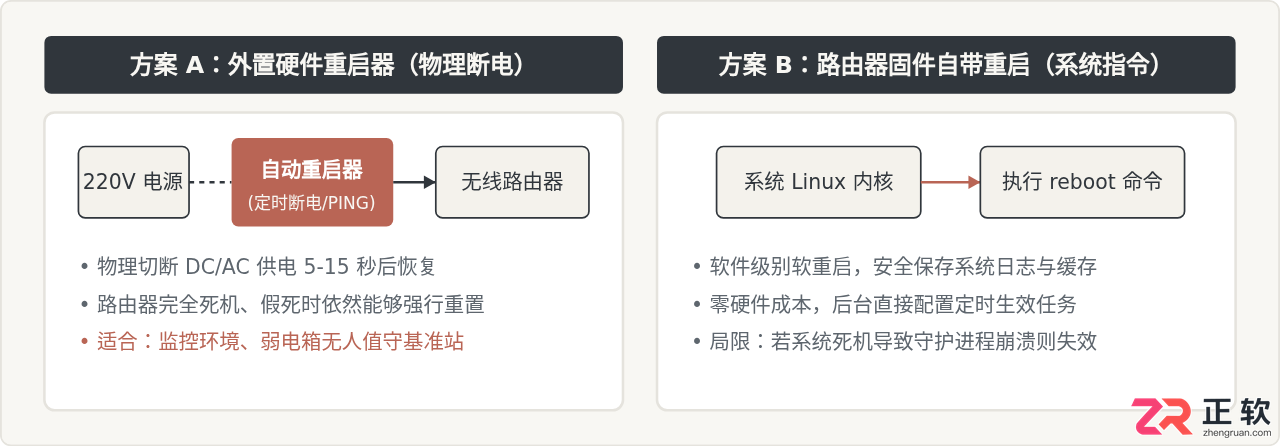
外置硬件重启器是串联在电源适配器与路由器之间的物理设备,分为固定时钟式和网络探测式。而软件重启功能则是路由器原厂固件直接提供的系统服务,无需任何外挂硬件。两者的结构与工作机制如下图所示:
方法一:外置硬件重启器的安装与配网设置
硬件重启器主要分为两类:一是串接在直流供电线上的“DC断网检测小尾巴”,二是直接插在墙壁插座上的“定时/智能插座”。两者的共同特征是拥有独立供电控制器,利用继电器开合实现物理冷启动。
1. 串联硬件线路
拔下路由器原有的圆形 DC 电源插头,将硬件重启器的输入公头接入路由器电源输入口,再把路由器原本的电源适配器插头插入重启器的输入母座中。如果是智能插座形态,则直接将原装电源插头插入智能插座的插孔内。
2. 进入重启器配置界面
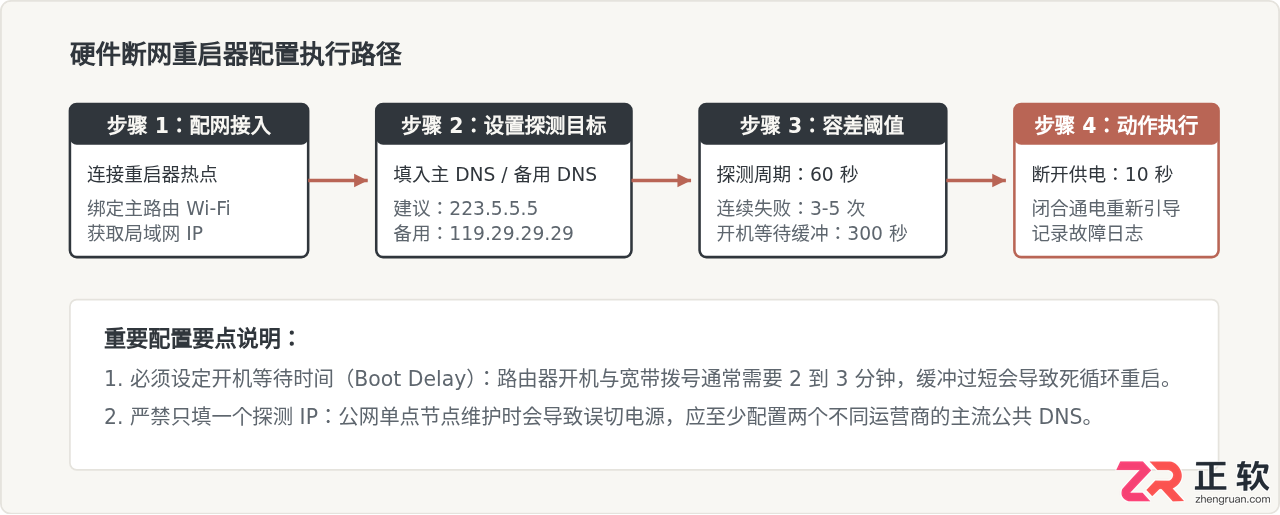
大多数断网自动重启器在初次通电后,内部微控制器会自动广播一个免密码的临时 Wi-Fi 信号(热点名称通常以 Rebooter_xxxx、AutoReset_xxxx 或设备型号命名)。
- 使用手机或笔记本电脑搜索并连接该专用热点。
- 打开浏览器,在地址栏输入说明书指定的内网管理 IP 地址(常见为
192.168.4.1或192.168.10.1)并按下回车。 - 输入初始账号密码(多数默认均为
admin)进入设备管理后台。
3. 配置联网监测参数与重启周期
硬件重启器的核心逻辑是:定时向公网地址发送探测请求,一旦在指定重试次数内完全得不到响应,就判断外网已经断开,随后切断继电器供电数秒后重合。
方法二:使用路由器系统自带的计划重启功能
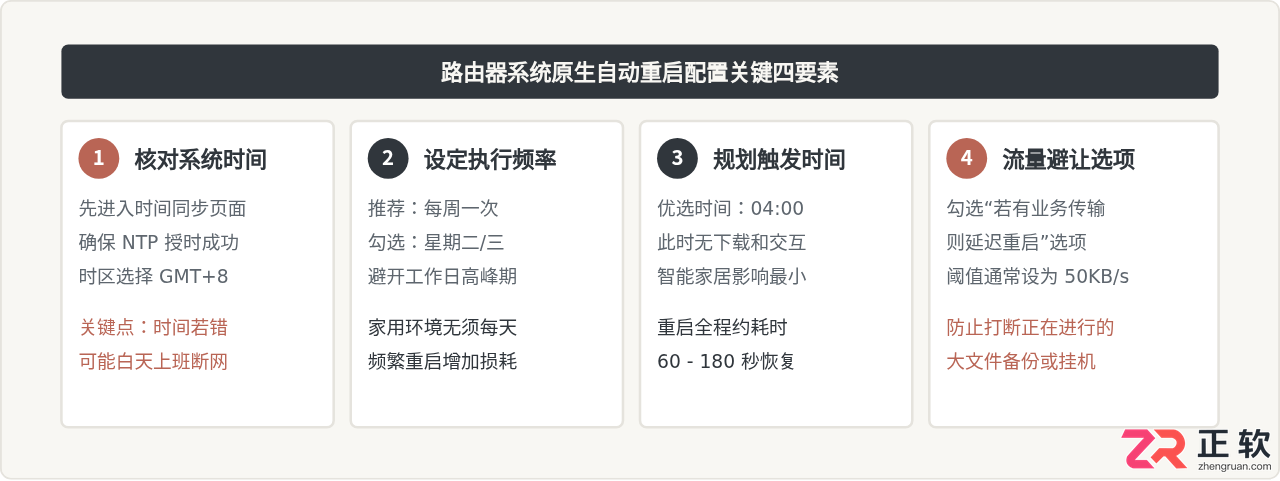
如果你手头并没有额外的物理重启插件,实际上绝大多数主流家用路由器(包括华硕、TP-LINK、小米、华为以及运行 OpenWrt 的路由器)系统内都已经直接内置了“计划重启”组件。只要网络硬件没有彻底死机,这种方法最安全稳妥。
常用品牌后台的通用设置路径
- 连接到路由器的本地局域网,在浏览器输入网关地址(如
192.168.1.1或192.168.31.1等),登录管理员账号。 - 寻找入口:通常位于“系统管理”、“系统设置”或“高级设置”中的“计划重启”(部分系统称为“定时重启”或“自动维护”)。
- 勾选“启用自动重启”选项。
进阶:OpenWrt / 软路由系统的 Cron 计划任务命令
如果你使用的是运行开源系统(如 OpenWrt、iStoreOS、LEDE 等)的路由器,可以在“系统” -> “计划任务”中直接写入 Cron 表达式。这种方式精度高、占用极低且极为可靠。
例如,希望在每周一凌晨 4 点 30 分自动执行重启命令,只需在计划任务文本框中追加以下命令并保存提交:
30 4 * * 1 sync && sleep 5 && reboot这里的 sync 指令非常关键,它的作用是强行将系统内存中未落盘的配置文件刷新并保存到存储颗粒中,等待 5 秒后再触发 reboot 重启,避免突发重启导致设置丢失或系统配置损坏。
自动重启时间与周期的科学规划
很多人认为“路由器每天重启一次网速更好”,这种观点并不准确。现代路由器的系统内核已经有较好的垃圾回收机制,频繁重启不仅无益,反而容易引起以下负面效应:
- 影响宽带线路稳定性评估: 部分地区的电信、联通宽带机房配置有动态线路质量优化(DLM)系统。如果光猫或主路由器每天频繁断连重新握手,机房可能误判定线路存在噪点或不稳定,进而自动下调端口协商速率以维持连通。
- 设备重连雪崩: 家中若有几十个智能插座、温湿度计或智能灯泡,路由器重启后所有设备同时发送 DHCP 请求,容易造成短暂的局域网广播风暴或信道阻塞。
不同网络环境的最佳维护策略可参考下表:
| 网络使用场景 | 推荐重启方式 | 建议执行周期 | 推荐时间段 |
|---|---|---|---|
| 普通家庭住宅(连接设备 10-30 台) | 系统自带计划重启 | 每 1 至 2 周一次 | 凌晨 04:00 - 05:00 |
| 商铺 / 餐饮(高频访客漫游、连接量大) | 系统计划重启或定时插座 | 每日清晨一次(开门前) | 早上 07:00 - 07:30 |
| 无人值守监控点 / 户外基准站 | 外置断网检测硬件重启器 | 平时不重启,仅断网时触发 | 断网持续超 5 分钟后触发 |
设置完成后如何验证是否生效?
配置完成后,必须确认策略确实在正确的时间完成了动作,而不是静默失效。可以通过以下两项直接指标来排查:
- 查看“系统运行时间”(System Uptime): 次日登录路由器后台,在主界面或系统状态栏查看“运行时间”。如果早晨 8 点登录,看到运行时间显示为“3 小时 30 分”,说明凌晨 4 点半确已顺利触发并恢复。
- 检查断网恢复日志(针对硬件探测器): 可以故意拔下光猫与路由器之间的外网 WAN 口网线,观察硬件重启器指示灯是否在达到预定阈值(如设定的 3-5 分钟)后开始断电并自动合闸。确认能顺利自动冷启后,再将网线插回。
总结
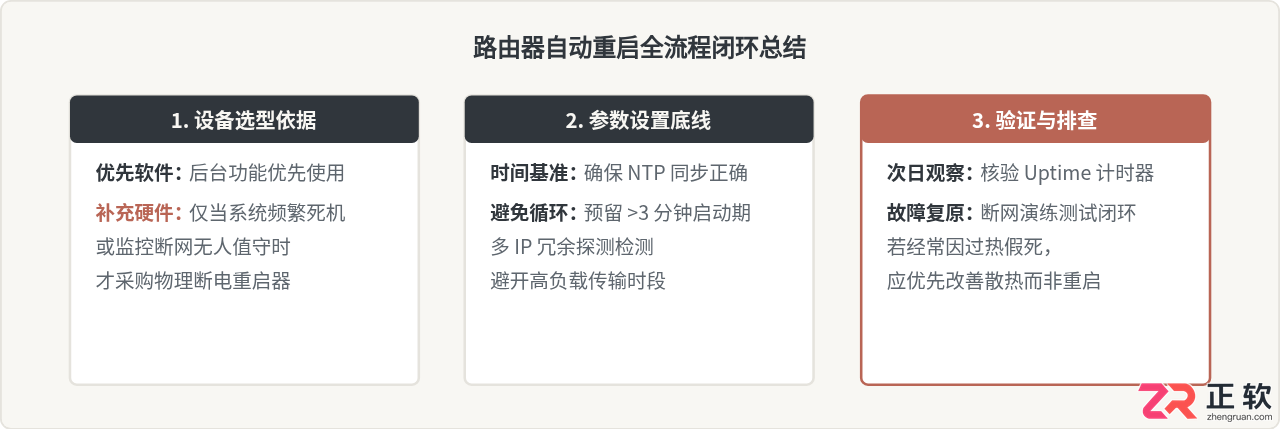
解决路由器长期运行卡顿,核心是“定期刷新”而非“高频折腾”。家庭用户首选进入路由器后台开启每周一次的计划重启功能,既能满足清理连接表与内存碎片的需要,又不需要增加外挂线路;对于偏远机房、室外安防监控这类对断网自愈要求高、且人工无法触达的场景,外置硬件断网自动重启器才是更具保障的兜底手段。
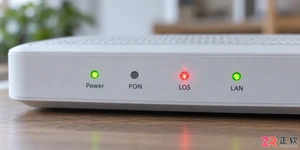
光猫重启后突然断网令人焦虑。本文通过观察指示灯、检查物理连线、验证拨号状态及联系运营商四个步骤,帮助你精准定位问题并恢复上网,避免盲目重置设备。
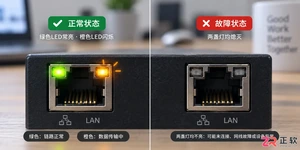
当电脑或路由器的网线接口指示灯不亮时,通常意味着物理链路未建立。本教程指导你通过检查线缆连接、更换测试线、查看设备管理器状态以及重置网络适配器,逐步排除硬件松动、线材损坏或驱动异常等问题。
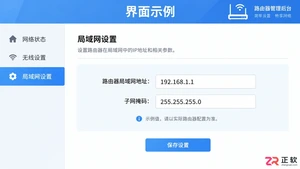
遇到打印机连不上、NAS访问掉线?可能是IP地址变动惹的祸。本文手把手教你在路由器中设置固定IP地址、子网掩码和网关,通过DHCP静态绑定或手动指定,让内网设备连接更稳定,端口映射不再失效。
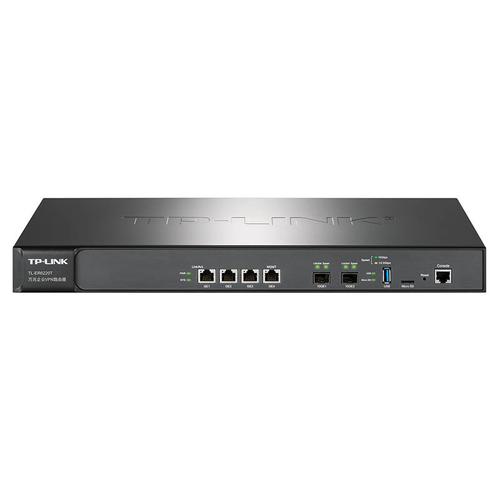
确保设备连接到路由器的WiFi或通过网线连接;2.在浏览器地址栏输入192.168.6.1并回车;3.输入默认用户名和密码(如admin/admin)登录管理界面;4.进入无线或WiFi设置,修改SSID和密码,选择WPA2或WPA3加密;5.保存设置,路由器重启后使用新密码重新连接WiFi;若无法登录,可长按Reset键5-10秒重置路由器;若无法访问192.168.6.1,需排查IP冲突、网络连接、浏览器缓存、代理、防火墙或路由器故障问题;信道设置用于避免信号干扰,可通过WiFi分析工具选择空闲信道以
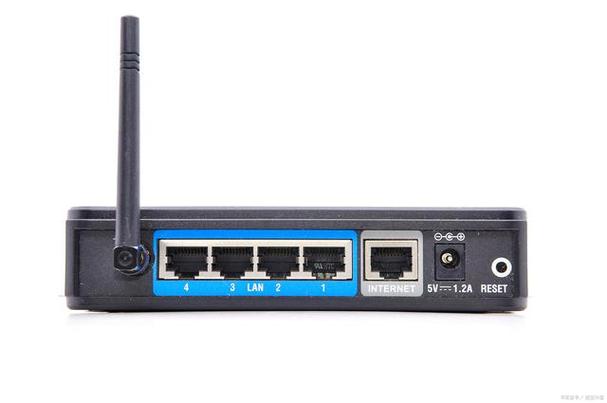
答案:在路由器管理界面的“家长控制”“访问控制”或“高级设置”中设置时间限制。通过登录192.168.1.1,找到对应功能模块,添加设备MAC地址并配置上网时间段,保存后即可生效。
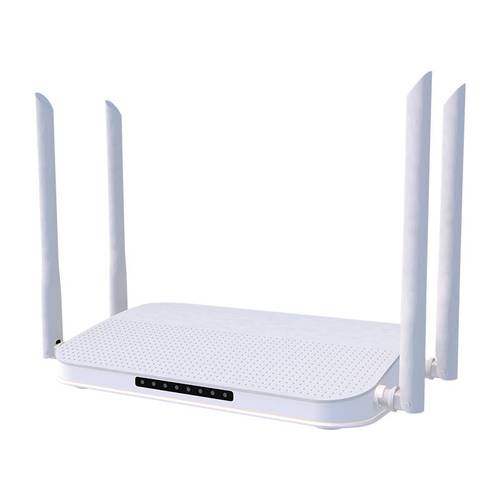
答案是登录192.168.1.1进入路由器管理界面,查看“连接设备”列表以识别陌生设备并阻止,通过“流量统计”等功能监控带宽使用情况,结合路由器摆放、信道优化、固件更新和QoS设置等方法提升家庭网络性能。
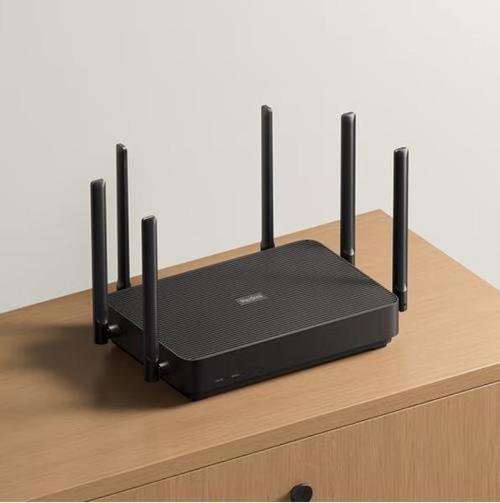
首先确认设备IP地址,登录Web管理界面查看固件版本;随后从官网下载匹配的最新固件,通过有线连接上传更新,期间避免断电;更新前需备份配置并阅读发布说明,以防设置丢失或操作失误;更新后验证版本并恢复配置。
192.168.0.1路由器设置入口在浏览器地址栏输入http://192.168.0.1,通过正确连接设备并登录管理界面后,可进行上网、无线及安全等配置。
确认设备连接到与路由器相同的网络;2.在浏览器地址栏输入192.168.1.150并回车;3.输入正确的用户名和密码登录路由器管理界面,若忘记密码可重置路由器;4.在“无线设置”中修改无线密码并保存设置;5.路由器重启后使用新密码重新连接设备;若无法访问该地址,需检查IP冲突、确认是否修改过管理IP、排除路由器故障或防火墙阻止;6.为增强安全性,建议启用WPA3加密、隐藏SSID、启用MAC地址过滤、定期更新固件并关闭远程管理功能;7.若忘记路由器密码,可通过按住重置按钮10-15秒恢复出厂设置后重新配置





火山引擎是字节跳动旗下企业级云与AI服务平台。聚焦大模型核心能力,依托字节自研豆包多模态大模型,凭借火山方舟一站式平台,提供模型精调、推理部署、智能应用搭建等全链路服务,结合高性能AI算力,助力各行业快速落地大模型数字化与智能化应用。



