

cpu安装后不开机怎么回事?常见原因及排查方法
cpu安装后不开机怎么回事?本文深入分析新装或更换CPU后电脑无反应、风扇不转、主板报错灯常亮或反复重启的常见原因,并提供详细的供电排查、针脚与安装防呆核对、BIOS版本匹配、内存兼容性及最小系统法排查步骤。
新安装或更换 CPU 后电脑无法开机,绝大多数情况下并非 CPU 本身存在出厂硬件坏损,而是由主板供电与跳线未接妥、BIOS 固件未更新识别新微码、物理安装应力与针脚接触不良、或旧内存超频时序残留导致主板自检保护。排查的核心原则是“由外到内、由供电到信号、先核对现象再拆件检测”。遇到故障时切忌盲目反复强行按开机键,先确认通电瞬间的硬件表现,再结合具体现象逐一排除隐患。
一、辨识通电表现:锁定三大核心故障分支
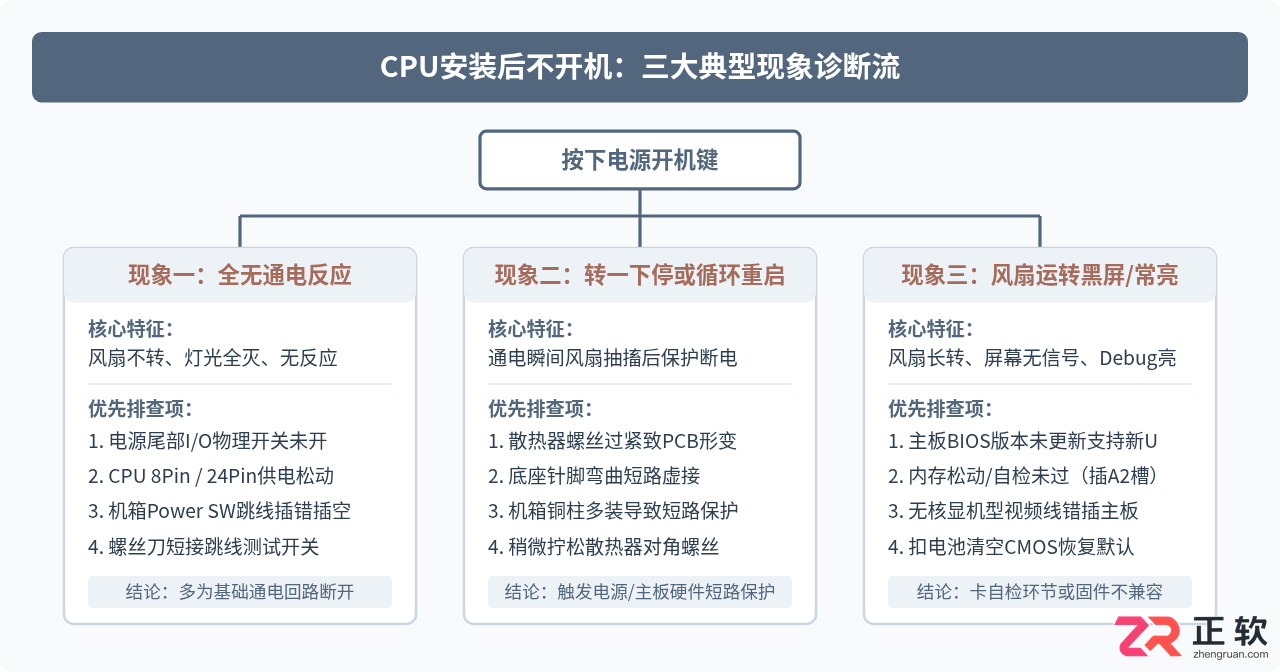
按下机箱电源按键后,主机的反应通常可以直接归为三种典型状态,每种状态对应的硬件故障点截然不同:
- 完全无通电反应:按下开机键后,电源风扇、CPU 散热器风扇完全不转,主板任何指示灯均不亮,整机毫无通电迹象。这表明整机处于完全断电状态,或开机信号根本没有传递到主板启动电路。
- 风扇转一下即停或无限循环重启:通电瞬间风扇猛转半秒或抽搐一下便彻底熄灭,或者每隔几秒钟自动断电并重新尝试点亮。这通常是主板检测到严重电气短路、散热器安装应力过大导致触点形变、或者供电保护电路触发了急停关断。
- 风扇持续长转但屏幕黑屏无信号:散热风扇和显卡风扇持续运转,但显示器无信号输出,主板上的简易故障指示灯(Debug LED)常亮在 CPU、DRAM 或 VGA 位置。这代表供电正常,但系统卡死在开机自检(POST)的某个具体硬件握手环节。
二、基础供电与跳线排查:排除零通电诱因
如果开机毫无反应,首先应将注意力集中在电源供电与面板控制线上,而不是急着拆解 CPU。很多装机新手甚至老手,在更换新配件时都极易遗漏一些微小的物理开关与辅助插头。
- 电源尾部物理 I/O 开关:电源输入插座旁边带有一个翘板物理开关,“O”档代表切断电源,“I”档代表通电。许多人在插上电源线后忘记将翘板按下至“I”档。
- CPU 辅助供电 8Pin(EPS 12V)接口:位于主板左上角靠近供电散热片的区域。现代主流 CPU 功耗较高,必须接入专用的 CPU 4Pin 或 8Pin 供电接口。若仅插了主板右侧的 24Pin 主供电而漏插 CPU 8Pin,主板将判定核心供电缺失而拒绝开机。同时注意,切勿将显卡的 PCIe 6+2Pin 插头强行插在 CPU 8Pin 接口上,二者的线序定义与物理防呆倒角完全不同。
- 机箱面板开机跳线(POWER SW):机箱前面板的开机按键通过细弱的 2Pin 跳线与主板右下角的 F_PANEL 排针相连。若引脚插偏、插反或者松脱,按下面板按钮相当于空按。此时可以用一把金属一字螺丝刀,轻轻碰触主板上标有“PWR_BTN”或“POWER SW”的两个金属针脚,若能瞬间开机,说明仅是机箱跳线松脱或前面板物理按键损坏。
若安装的是带“F”后缀的 Intel 处理器(如 i5-13400F、i7-14700F)或部分无核显 AMD 锐龙处理器,CPU 内部并未集成显卡核心。此时如果把 HDMI 或 DP 显示器连接线插在主板后置 I/O 接口上,主机虽然能正常运转自检,但显示器必然全黑且提示“无信号”。务必将视频输出线连接在独立显卡的后置输出口上。
三、主板 BIOS 固件匹配:排查微码不兼容
更换 CPU 后“风扇长转、屏幕黑屏、主板 CPU 故障灯长亮”,最常见也是最容易被忽视的原因,是当前主板出厂时的 BIOS 版本太旧,尚未包含新 CPU 的微码(Microcode)。
这种现象在跨代或中期小改款平台中极具代表性。例如在 AMD AM4 平台的 B450 主板上安装锐龙 5000 系列 CPU,或在 Intel 600 系主板(如 B660、Z690)上直接安装第 13 代或第 14 代酷睿 CPU。即使插槽物理形态完全兼容,由于主板闪存芯片内的 BIOS 固件不识别新处理器指令集,主板通电后在第一阶段读取 CPU 标识符失败,直接终止启动。
- 确认出厂 BIOS 批次:主板包装盒侧面的条形码附近,通常有出厂序列号或标明预刷 BIOS 版本的贴纸。如果该版本号低于官方 CPU 兼容列表所要求的最低版本,必须先升级 BIOS。
- 无 CPU 盲刷功能(BIOS Flashback):中高端主板在后置面板配有专属的“BIOS Flashback”物理微动按键和一个标有 BIOS 字样的专用 USB 接口。只需在一台正常电脑上将新版固件解压并按照主板品牌重命名(如 MSI 命名为 MSI.ROM,ASUS 命名为创意文件)放进 FAT32 格式的 U 盘,插入专用接口并长按盲刷按键,等待指示灯闪烁数分钟熄灭即可完成升级,全程无需点亮屏幕或安装旧 CPU。
- 借用旧 CPU 点亮刷机:若主板不具备无 U 盲刷功能,则需要装回上一代兼容的旧 CPU 或借用一颗基础亮机 U,顺利开机进入 UEFI 界面后通过 M-Flash/EZ-Flash 完成 BIOS 升级,再换回新 CPU。
四、物理安装与安装应力:底座针脚与散热器扭力
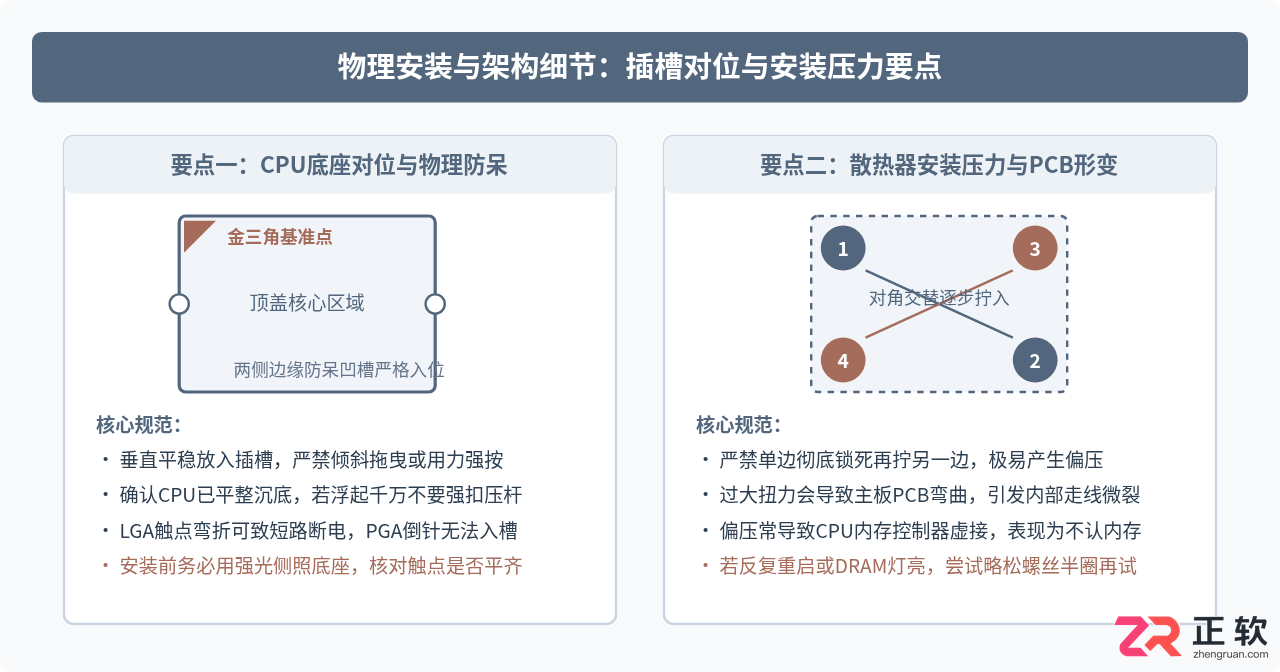
现代 CPU 的引脚密度极高,无论是 Intel 目前主流的 LGA 1700 / LGA 1851 底座,还是 AMD AM5 平台的 LGA 1718 底座,主板插槽内都布满了数以千计极其脆弱的弹性金属触点。一旦物理安装出现疏忽,极易造成硬件性通信中断。
1. 插槽防呆与金色三角形基准点
安装 CPU 时必须以视觉和机械结构双重确认方向。CPU PCB 的一个边缘拐角处印有一枚微小的金色实心三角形,它必须与主板底座上标注的三角形三角标对齐。同时,CPU 边缘具有非对称的半圆防呆凹槽,插槽对应位置有塑料凸起。放入 CPU 时必须垂直水平下放,严禁倾斜划动底座。放妥后轻轻平移感知是否有位移,若完全落槽再合上扣具压杆。切勿在 CPU 悬空浮起时硬扳压杆,否则底座针脚将大面积倒伏折断。
2. 散热器固定螺丝压力与主板形变
散热器扣具如果固定过紧,或者在安装时先把某一侧螺丝彻底拧死再去强拧对侧,会造成巨大的偏侧应力和机械拉扯。过大的机械扭力会导致主板 PCB 局部轻微拱起弯曲,从而使 CPU 底座中间或边缘的针脚与 CPU 触点产生微米级的脱焊虚接。特别需要注意的是,CPU 的双通道内存控制器(IMC)走线直接由底座边缘针脚引出,底座受力不均会导致主机出现看似“内存不兼容、开机反复重启、卡 DRAM 报警”的假象。排查时只需将散热器扣具的四颗螺丝按对角线顺序各稍微松开半圈至一圈,往往就能神奇地恢复开机。
五、内存通道与接触不良:排除自检卡死
CPU 内部集成了高精度的内存控制器,更换 CPU 之后,主板和新 CPU 需要在第一次通电时重新进行内存训练(Memory Training)。如果内存接触不佳或主板 CMOS 芯片中保存着旧 CPU 的超频频率、电压、小参,系统在尝试握手时就会遭遇严重失败。
- 彻底清空主板 CMOS 状态:更换 CPU 后的第一必做动作是重置 BIOS 设置。彻底拔掉主机 220V 电源线,长按机箱开机键 5 秒释放残余电量,然后找到主板上的 CR2032 纽扣电池将其扣出,静置 5 分钟后装回;或者使用金属螺丝刀短接主板上的“CLR_CMOS”或“JBAT1”跳线针脚 5 秒。这能确保主板以纯净的出厂默认时序与新 CPU 的内存控制器进行握手。
- 单根内存测试与插槽优先级:当插满 2 根或 4 根内存无法开机时,先拔下其余所有内存,仅保留 1 根插入主板优先插槽(四槽主板从左到右通常为 A1、A2、B1、B2,单根优先插入从 CPU 往外数的第二根插槽 A2)。使用干净的橡皮擦擦拭内存的金手指,吹除碎屑后再垂直用力插紧,直至插槽卡扣发出清晰的“咔嗒”咬合声。
六、终极排查方案:最小系统法操作指南
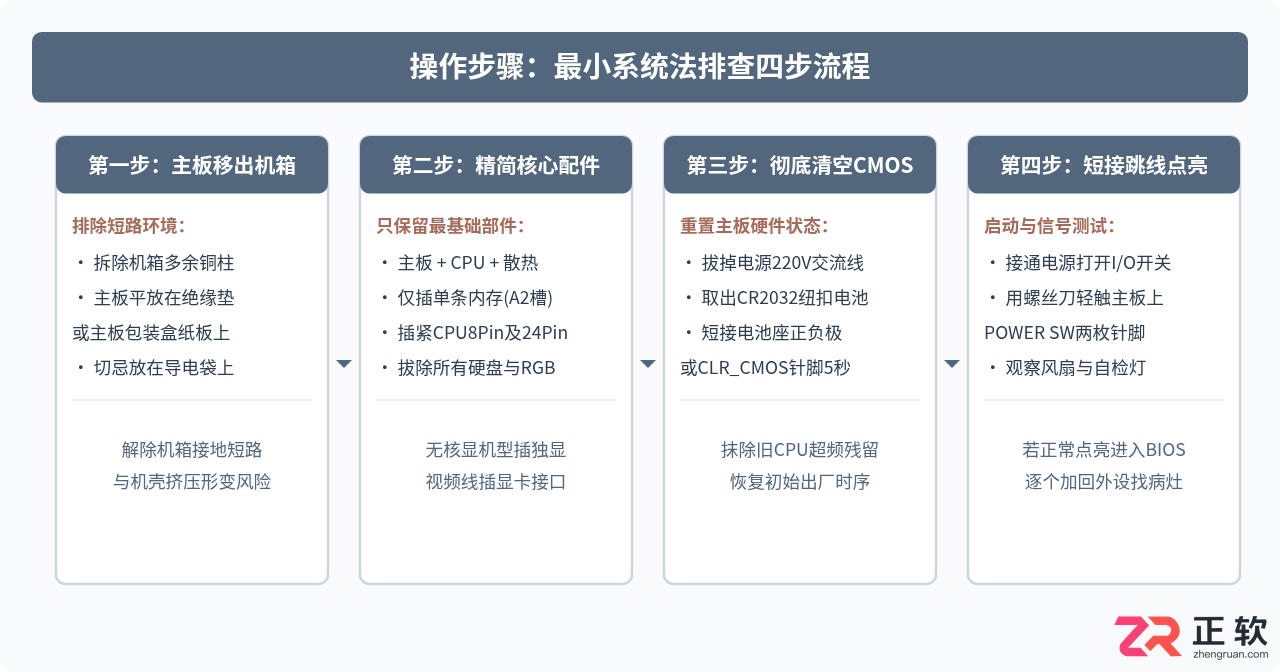
如果经过常规检查依然无法确定具体故障源,最科学、最高效的手段就是采用“最小系统法”。它通过彻底剥离所有非核心部件与机箱环境干扰,将整个平台精简至能实现点亮的最基础单元。
- 主板移出机箱,杜绝接地短路:拆下主板所有固定螺丝,将主板连带 CPU 及散热器整体移出机箱,平放在绝缘干燥的主板包装盒纸质表面上(切忌放在防静电袋外部,许多防静电袋表面涂有一层微导电碳涂层)。这能瞬间排除机箱多余铜柱导致的底部短路、后置 I/O 挡片金属弹片戳进接口内部短路等机电装配隐患。
- 精简至最简运行部件:主板上仅保留 CPU 及其散热器、1 根插在推荐单槽位的内存、电源(接好主板 24Pin 与 CPU 8Pin)。若 CPU 带有核心显卡,将所有独立显卡、M.2 固态硬盘、SATA 数据线、前置 USB 3.0/Type-C 接线、机箱音频线、ARGB 灯光同步线全部拔除。若为无核显 CPU,则额外插入一张已知完好的独立显卡并插妥显卡独立供电线。
- 执行开机与递进加回:确认电源开启后,用一字螺丝刀短接主板上的开机跳线针脚。如果此时显示器能够顺利亮屏并进入 BIOS 提示界面,说明 CPU、主板核心电路及单条内存完全正常。接下来只需关闭电源,以“每次仅加回一件硬件”的节奏,逐步装回第二根内存、固态硬盘、机箱跳线,直至某一件硬件加入后再度无法开机,即可百分之百确诊故障病灶所在。
七、排查要点总结与日常装机建议
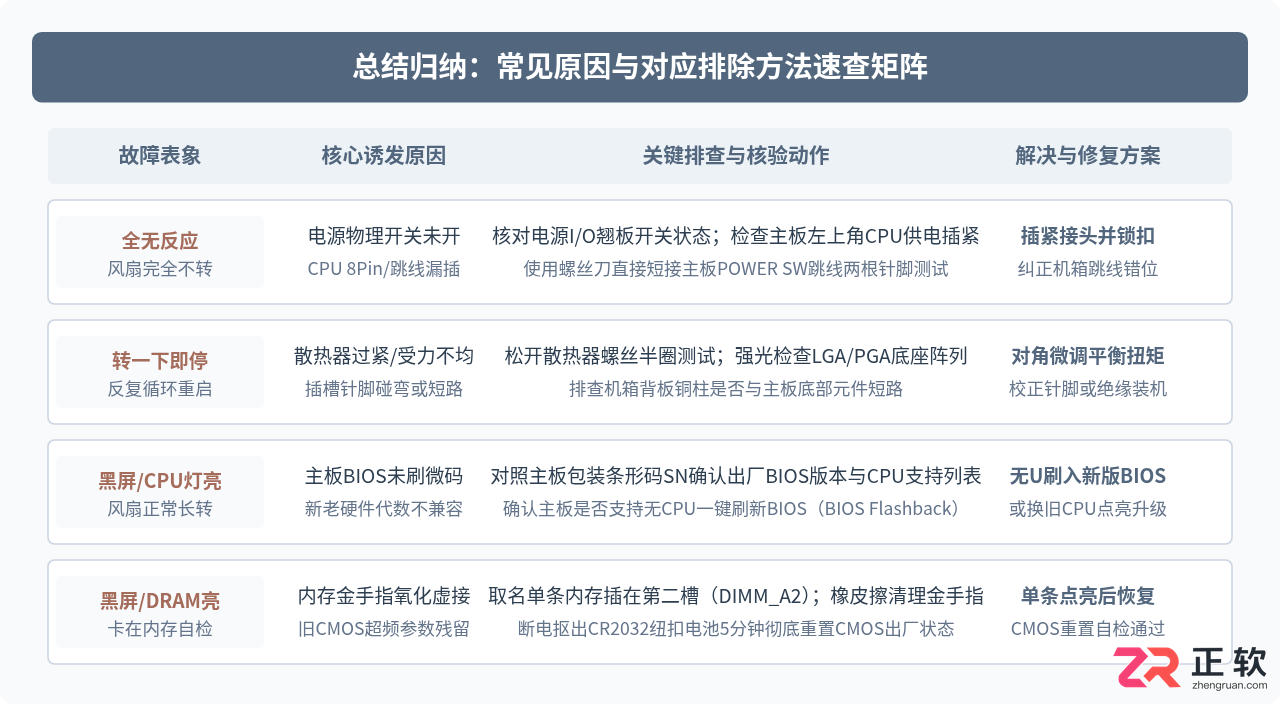
CPU 安装后不开机的问题,绝大部分属于系统级装配和固件适配的范畴。遇到问题时,保持冷静,按照科学逻辑由浅入深进行验证:
- 先看电源尾部翘板与主板左上角的 CPU 8Pin 辅助供电是否可靠插紧,排除最基础的通电回路遗漏。
- 观察主机是“完全不通电”、“断电循环重启”还是“运转黑屏”,借此判断是电气回路断开、短路过流保护还是卡死在自检阶段。
- 新 CPU 搭配上一代芯片组主板时,重点核对 BIOS 版本是否支持新微码,充分利用无 U 盲刷功能升级固件。
- 安装 CPU 务必严守对准金色三角标与垂直轻放的原则;安装风冷或水冷散热器时,坚持对角逐步上紧螺丝,防止过大的局部机械应力造成主板 PCB 形变导致内存控制器接触不良。
- 善用“单条内存测试”与“扣电池清空 CMOS”,并最终通过“箱外最小系统法”彻底斩断短路与外设干扰。
通过以上条理清晰的步进式排查,无论是个人 DIY 装机还是硬件升级维护,都能在确保硬件安全的前提下快速定位问题根源,顺利让新 CPU 稳定点亮运行。
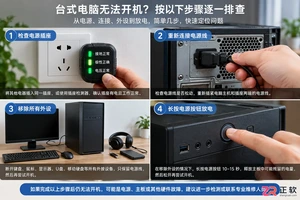
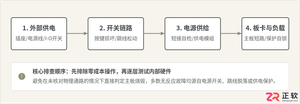
电脑按开机键没有任何反应,指示灯不亮且风扇不转?本指南教你逐步检查插座供电、重新插拔电源线、移除外设进行静电释放复位,以及判断内部电源模块故障,帮助你快速定位问题或安全送修。
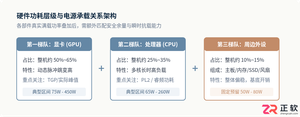
装电脑如何挑选合适功率的电源?本文详解整机各硬件功耗构成、科学的瓦数计算公式、主流配置选型案例,以及选购电源时必须注意的铭牌与规格陷阱。
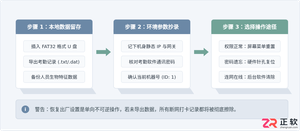
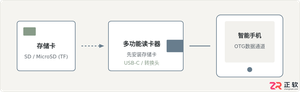
详细介绍读卡器连接手机的准备工作、硬件组装规范、安卓与iPhone系统的具体读取路径及安全拔出流程,帮助用户顺畅完成手机与内存卡之间的数据互传。
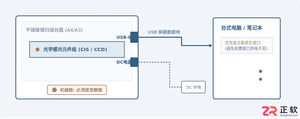
本教程针对初次使用扫描仪的新手用户,详细拆解从硬件开箱解锁、物理线路连接、官方驱动下载安装,到系统识别与首张扫描测试的完整步骤,并配有工程图解与常见问题排查方案。
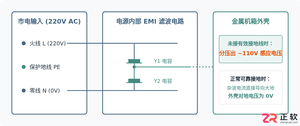
针对电脑主机能正常开机使用但机箱金属外壳发麻、漏电的问题,深入分析电磁滤波Y电容分压、接地不良、内部硬件破损短路等核心成因,并提供循序渐进的系统排查与彻底解决方法。
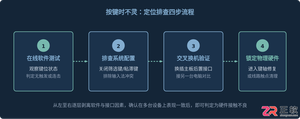
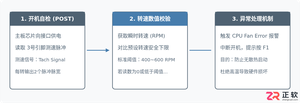
针对电脑开机提示CPU Fan Error等风扇报错问题,提供系统性的排查步骤与解决方法,涵盖接口检查、物理故障确认、BIOS设置及散热器维护。
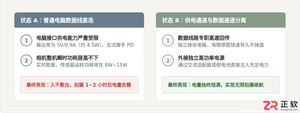
详细解答相机连接电脑进行联机拍摄时是否会自动供电,分析电脑接口供电能力的局限,并提供假电池直流供电、外接大功率PD电源等三种彻底解决长时间拍摄续航的方案。





火山引擎是字节跳动旗下企业级云与AI服务平台。聚焦大模型核心能力,依托字节自研豆包多模态大模型,凭借火山方舟一站式平台,提供模型精调、推理部署、智能应用搭建等全链路服务,结合高性能AI算力,助力各行业快速落地大模型数字化与智能化应用。



