

键盘按键失灵时不灵怎么修复?实用排查解决方法
针对键盘按键失灵或按压断续、时不灵的常见故障,提供清晰的软硬件排查顺序、机械与薄膜键盘的物理修复方法以及最终的验证步骤。
在日常输入或游戏过程中,键盘某些按键需要使劲按才触发、连续输入时出现丢字或莫名连击,是极为普遍的“时不灵”现象。解决这个问题的核心逻辑是:先软件排查隔离系统干扰,再判断连接与供电,最后根据键盘物理结构(机械轴体或薄膜线路)做清洁与电气触点修复。按照合理的顺序定位原因,可以避免盲目拆解造成不可逆的硬件损坏。
第一步:用四步法快速定位故障源
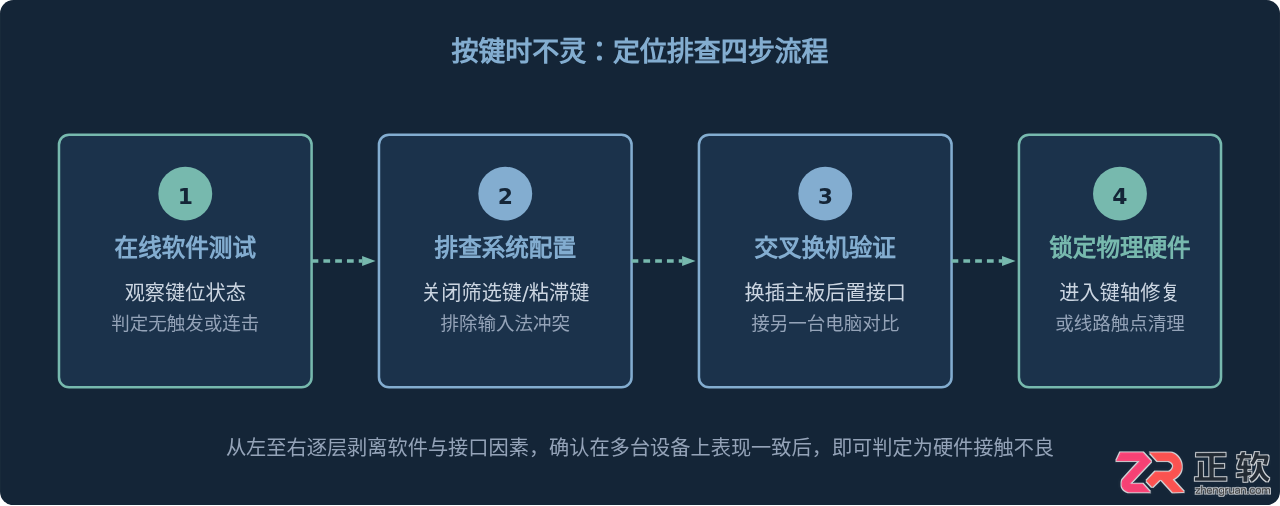
遇到按键反应断续时,先不要急着给键盘喷清洗剂或拧开外壳。通过以下四个基础比对,可以在五分钟内确定问题究竟发生在电脑系统层还是键盘硬件本身:
- 在线按键测试仪排查:打开网页端键盘测试工具(如 keyboardtester 或任意在线按键测试网站),按下故障按键,观察屏幕上对应键位是完全没有信号响应,还是在松手瞬间跳动触发多次(按键抖动/连击)。
- 关闭辅助功能与输入法冲突:在 Windows 系统中检查是否误按 5 次 Shift 触发了“筛选键”或“粘滞键”,这两项辅助设置会忽略短促按压,造成“反应迟钝、按键时不灵”的假象。
- 更换 USB 接口或电脑测试:将键盘从机箱前端扩展口改插至主板后置原生 USB 口;如果条件允许,将键盘连接到另一台电脑或笔记本测试。如果换机后问题彻底消失,说明原电脑的主板接口供电不足或驱动配置异常。
- 无线连接环境重置:若使用 2.4G 无线或蓝牙键盘,先插上原装数据线切换为纯有线模式。2.4G 接收器易受 USB 3.0 接口信号辐射干扰,出现瞬间丢包延迟,改用有线可以迅速验明是否为无线干扰导致。
第二步:理解两种主流键盘的“时不灵”诱因
确定属于键盘硬件本身的问题后,修复手段取决于键盘类型。市面上的键盘主要分为机械键盘与薄膜键盘(包含笔记本剪刀脚键盘),两者在内部传导结构上有本质区别,导致故障的原因也截然不同:
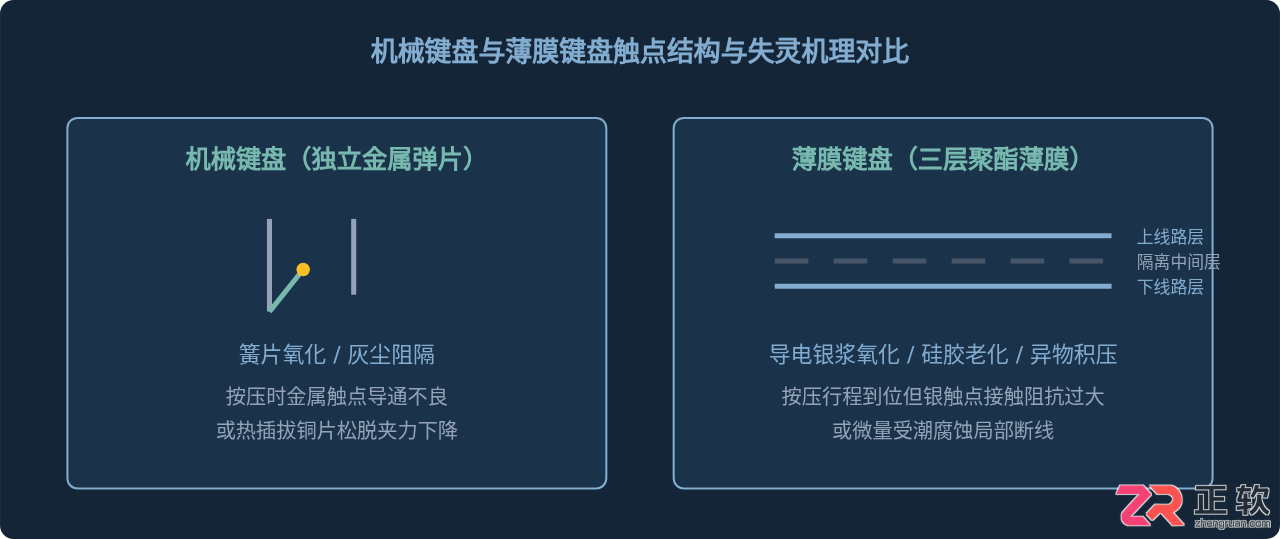
机械键盘:每个按键拥有独立的机械轴体。轴体内部由静片和动片两片铜合金金属构成。当按下按键时,轴芯挤压动片与静片接触导通电路。出现“用力按才有、有时断触”的主因是金属弹片触点表面被氧化物层覆盖,或轴内进入了微小碎屑,增大了接触电阻;此外,热插拔轴座弹片松弛接触不良也是常见原因。
薄膜键盘:按键下方是上导电层、绝缘隔离层、下导电层构成的三层透明塑料薄膜。按键压下时,上层的导电碳浆/银浆透过隔离孔与下层触碰导通。出现“时不灵”通常是导电碳点磨损老化、键帽下弹力硅胶碗疲劳移位,或者饮品水汽进入薄膜层造成了微电蚀断路。
第三步:机械键盘按键时不灵的具体修复方法
对于机械键盘,如果单颗按键时灵时不灵,可以按照“清洁触点 → 检查轴脚 → 换轴”由浅入深的步骤处理:
方法一:免拆电联清洁(针对非热插拔或轻微氧化)
- 拔掉键盘数据线并彻底断电。
- 使用拔键器垂直向上拔掉问题键的键帽,露出轴体。
- 准备一瓶无水酒精(纯度 ≥99%)或精密电子触点清洁剂(如 WD-40 蓝瓶精密仪器清洁型,切勿使用普通黄罐防锈剂)。
- 向下按住轴芯,将喷管对准轴芯缝隙或轴体上盖开孔处,轻按喷雾喷入微量清洁液体(约半秒)。
- 快速连续按压该键轴 50 至 100 次,利用机械摩擦与溶剂将金属触点表面的氧化层和灰尘冲刷分解。
- 静置 15 分钟等待溶剂彻底挥发干燥,重新插电测试。
方法二:热插拔轴体针脚校准与换轴(针对支持热插拔的键盘)
若你的键盘支持轴体热插拔,这是最彻底且安全的修复途径:
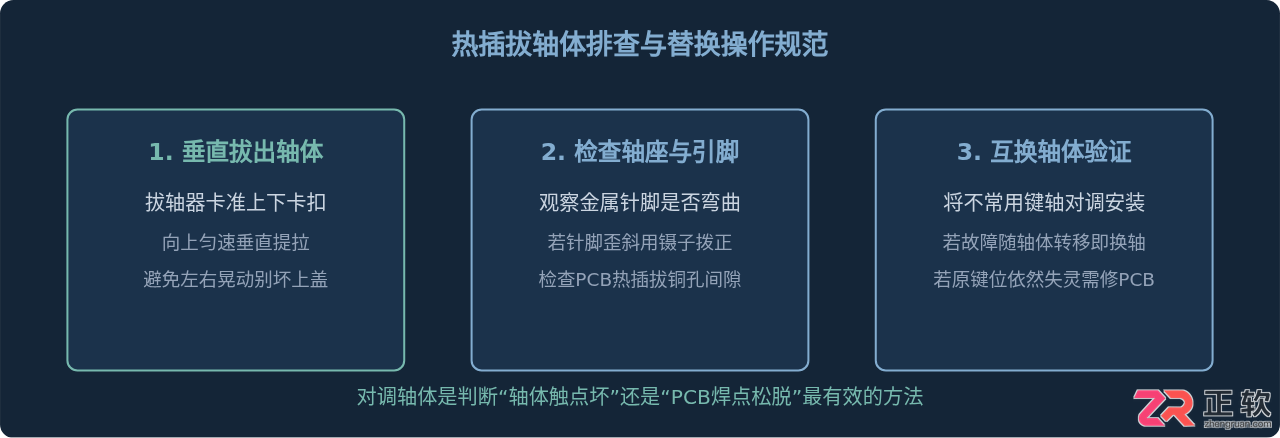
- 用拔轴器卡住轴体上下的卡扣,竖直拔出轴体。
- 取一个平时极少按到的键(如 Pause 键或 Scroll Lock 键)上的正常轴体,将其垂直对准安装到失灵键位上,稍微用力压紧卡扣。
- 测试该键位:如果换上好轴后触发完全正常,说明原轴体内部簧片接触不良,网购一个规格匹配的新轴体(几毛到两元)换上即可;如果换上好轴依然时不灵,说明是 PCB 背面的热插拔轴座铜片松弛脱焊,需要用电烙铁在背部补焊加固。
第四步:薄膜键盘与笔记本键盘的处理方式
薄膜键盘不同于机械键盘,没有独立的按压轴心。当薄膜按键需要很大力气或按多次才反应时,按以下规范操作:
- 清理键柱与硅胶异物:如果是外接台式机薄膜键盘,可以拔下键帽;如果是笔记本剪刀脚键盘,需用薄翘片从键帽上方卡扣小心撬开(切勿暴力硬掰,以防扯断内部纤细的 X 型支架塑料铰链)。使用皮吹或毛刷清理键柱底座缝隙里的头发、食物碎屑。很多断触只是因为异物垫高了硅胶行程,导致触点无法压到底。
- 酒精棉签擦拭触点表面:如果有拆解经验并将薄膜上下层分离,找到对应按键的圆形银导电接触点,用棉签蘸取少量无水酒精,轻轻擦拭表面吸附的灰尘或黄色油性杂质。注意手法需极其轻柔,切勿用力反复刮擦,以防将极薄的导电银浆涂层彻底刮掉。
- 导电银漆笔修补断线(针对微断路):若按键完全按不出或某一条线上的连续数个按键(例如 Q-W-E-R)同时断续,通常是薄膜走线产生了肉眼难辨的裂纹或水蚀。此时使用微细的“导电银漆笔”顺着薄膜线路在断口处涂描接通,待其自然干燥硬化后即可重新导通。
第五步:修复效果验证与常见问题自查
完成上述物理修复或清洁后,不可仅凭在记事本里敲击几下了事。为了确认接触不良彻底排除,应进行标准验证:
- 轻触边界测试:打开按键测试软件,以极轻的力度缓慢下按按键,观察在刚好越过触发行程的临界点上,按键信号是否稳定点亮,有无快速闪烁断开的迹象。
- 长按稳定性测试:按住按键持续 10 秒不放,检查输入字符是否均匀平滑输出。如果中间出现突发的停顿、截断或瞬间跳字,说明触点接触阻抗依然不稳定,需进一步清洁或更换。
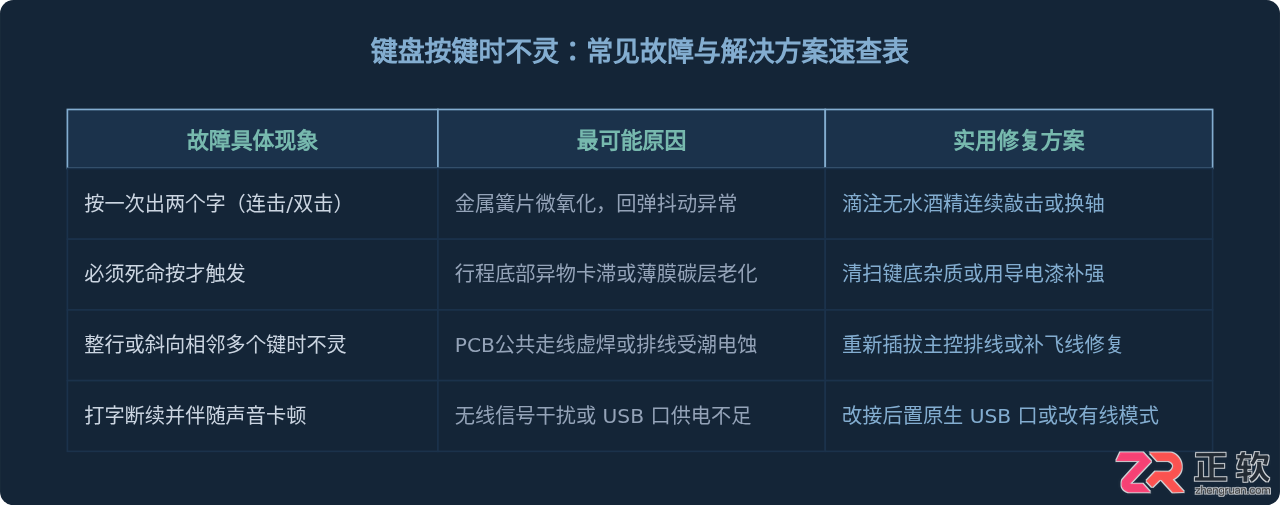
总结来说,键盘单键或少数键“时不灵”并非无法修复的绝症。绝大多数情况下,只需按“排除软件干扰 → 辨识轴体类型 → 清除触点氧化物或碎屑”这套流程推进,都能以极低的时间和金钱成本让键盘恢复干脆灵敏的输入状态。
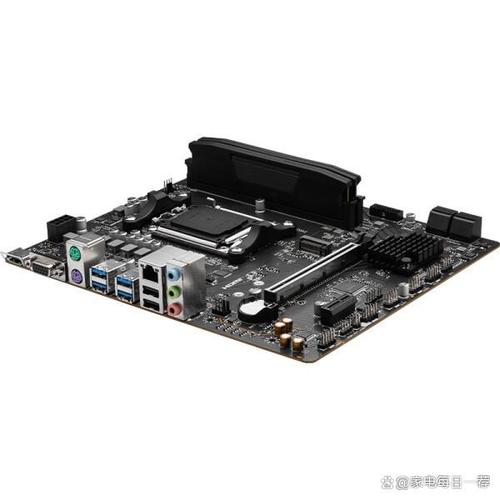
本文介绍了机械键盘轴体更换与清洁维护方法。1.准备工作:新轴体、镊子、拔键器、螺丝刀、清洁工具及舒适环境;2.更换步骤:小心拔出旧轴体,注意新轴体方向,轻轻按下至卡合;3.清洁维护:用刷子清除灰尘,顽固污渍用少量酒精擦拭;避免用力过猛、酒精使用不当及静电损坏。通过这些步骤,你可以有效延长键盘寿命,提升使用体验。
Win10键盘失灵怎么样修复?键盘是我们使用电脑的时候非常重要的外设,但最近有一些小伙伴在使用时候发现自己的键盘莫名失灵的,那么当我们遇到这种情况的时候应该怎么去解决呢?下面就跟着小编一起来看看Win10键盘失灵的解决步骤吧。 Win10键盘失灵的解决步骤 1、按快捷键win+r打开运行窗口,输入powercfg.cpl回车,如图 2、在打开的电源选项窗口中,点击左侧的选择电源按钮的功能。 3、进入系统设置窗口中,点击更改当前不可用的设置。 5、接着把“关机设置”中&
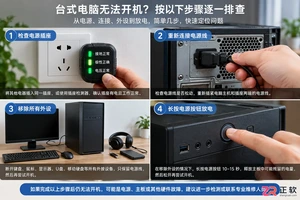
电脑按开机键没有任何反应,指示灯不亮且风扇不转?本指南教你逐步检查插座供电、重新插拔电源线、移除外设进行静电释放复位,以及判断内部电源模块故障,帮助你快速定位问题或安全送修。
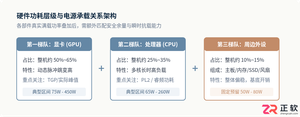
装电脑如何挑选合适功率的电源?本文详解整机各硬件功耗构成、科学的瓦数计算公式、主流配置选型案例,以及选购电源时必须注意的铭牌与规格陷阱。
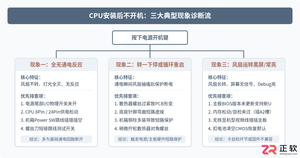
cpu安装后不开机怎么回事?本文深入分析新装或更换CPU后电脑无反应、风扇不转、主板报错灯常亮或反复重启的常见原因,并提供详细的供电排查、针脚与安装防呆核对、BIOS版本匹配、内存兼容性及最小系统法排查步骤。
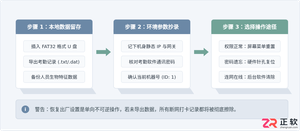
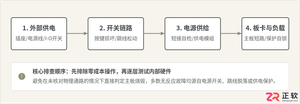
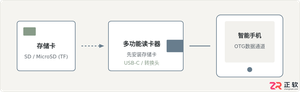
详细介绍读卡器连接手机的准备工作、硬件组装规范、安卓与iPhone系统的具体读取路径及安全拔出流程,帮助用户顺畅完成手机与内存卡之间的数据互传。
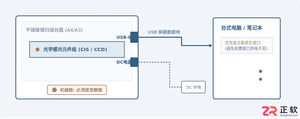
本教程针对初次使用扫描仪的新手用户,详细拆解从硬件开箱解锁、物理线路连接、官方驱动下载安装,到系统识别与首张扫描测试的完整步骤,并配有工程图解与常见问题排查方案。
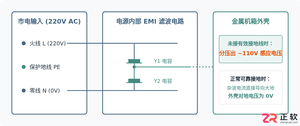
针对电脑主机能正常开机使用但机箱金属外壳发麻、漏电的问题,深入分析电磁滤波Y电容分压、接地不良、内部硬件破损短路等核心成因,并提供循序渐进的系统排查与彻底解决方法。





火山引擎是字节跳动旗下企业级云与AI服务平台。聚焦大模型核心能力,依托字节自研豆包多模态大模型,凭借火山方舟一站式平台,提供模型精调、推理部署、智能应用搭建等全链路服务,结合高性能AI算力,助力各行业快速落地大模型数字化与智能化应用。



