

考勤机恢复出厂设置怎么操作?详细步骤教程
详细讲解考勤机恢复出厂设置的操作步骤,涵盖菜单软复位、物理Reset键硬重置、管理密码遗忘处理及数据备份注意事项。
考勤机恢复出厂设置通常可以通过两种途径完成:一是管理员权限正常时,直接在考勤机菜单的系统设置中执行软重置;二是因管理员离职、密码遗失导致无法进入菜单时,使用机身背面或底部的物理复位孔(Reset 键)进行硬件初始化,或通过配套管理软件进行底层指令清除。恢复出厂设置会彻底清空打卡记录、指纹面部特征、网络 IP 及通信密码,在执行操作前必须先完成数据导出与环境确认。
一、恢复前必须明确的数据影响与备份步骤
很多使用者误以为“恢复出厂设置”只清除管理员密码。实际上,无论是指纹打卡机还是人脸识别考勤机,初始化操作都会将系统回滚到出厂默认状态。这会导致机身内部存储的未上传打卡记录、员工录入的生物特征模板、自定义的网络参数(如固定局域网 IP、子网掩码、网关)以及设备通信密钥全部丢失。
为了避免造成全员考勤数据中断或月末无法核算工时,操作前必须按顺序执行导出工作:
- 通过 U 盘直接导出考勤原始记录与人员信息:将格式化为 FAT32 的 U 盘插入考勤机 USB 口,进入“数据管理”或“U 盘管理”,选择“下载考勤数据”以及“下载人员信息/指纹数据”。
- 通过局域网考勤管理软件同步:若考勤机已接入办公网络,在管理电脑端打开考勤软件,点击“从设备下载记录数据”和“下载人员信息”,确认数据库中的记录更新至最新打卡时刻。
- 记录当前网络参数:在考勤机或路由器后台抄录当前考勤机的 IP 地址、设备机号(Device ID)、通讯端口与网关,便于重置后快速重新上线。
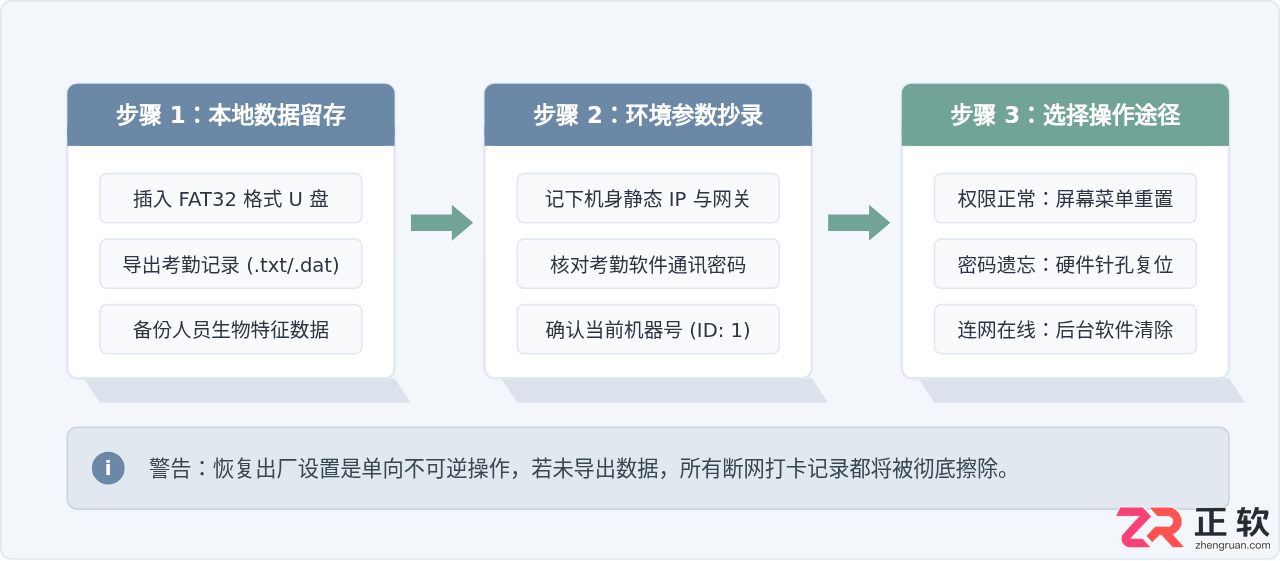
二、情况 A:管理员权限正常时的菜单重置步骤
如果管理员仍可正常按“M/OK”键进入考勤机系统设置菜单,建议直接使用设备内置的软件恢复功能。这是最规范的重置方式,不会损坏主板固件。
- 唤醒设备并进入主菜单:在待机时钟界面按下键盘上的 [M/OK] 键(触屏机点击屏幕中央或齿轮图标),验证管理员的指纹、人脸或原始密码(常见出厂默认密码为
1234、8888或无密码)。 - 定位系统设置项:使用方向键选择进入 [系统设置](部分机型显示为“系统配置”或“高级设置”),点击 [M/OK] 确认。
- 查找系统重置子菜单:进入 [数据管理] 或直接向下滑动找到 [恢复出厂设置](部分品牌标注为“清除所有数据”或“初始化”)。
- 区分两个重置级别:
- 仅恢复出厂参数:保留人员名单与打卡记录,只将网络参数、设备语言、声音和时间规则重置为出厂状态。
- 清除所有数据(完全初始化):同时清空员工指纹、人脸信息、打卡流水和管理员权限。彻底恢复出厂应选择此项。
- 执行确认与重启:系统屏幕通常会弹出提示:“此操作将删除所有数据,是否继续?”。选择“是”或再次按下 [M/OK] 键。屏幕会显示“正在处理”,等待 10 至 30 秒后设备会自动黑屏并重新启动。
三、情况 B:管理员不在或密码遗失时的硬件硬重置步骤
当原来的考勤管理员离职未交接密码,或者设备被锁定提示“请输入管理员密码”时,无法通过屏幕菜单进入设置。此时需要使用机身上的硬件复位键(Reset)进行底层重置。
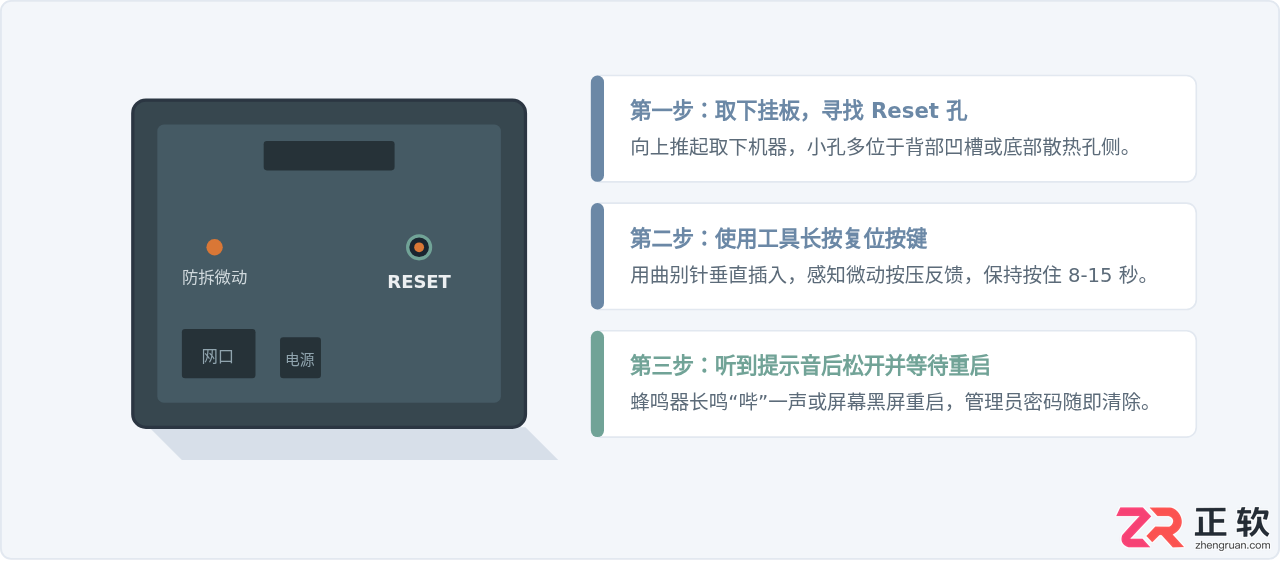
硬件长按操作细节:
- 取下机身:松开考勤机底部的固定防盗螺丝,轻轻向上托起考勤机,使其脱离挂墙背板。注意:请勿用力拉拽后方的电源适配器线和网线。
- 准备工具:找一根拉直的回形针、手机取卡针或细牙签。
- 定位 Reset 复位孔:仔细查看考勤机后背线缆接口旁、或者机身底部边缘。通常孔径约 1 至 2 毫米,旁边印有“RESET”或圆圈箭头标志。
- 按压并计时:将回形针轻推入孔中,会明显感觉到按下一个微动弹片开关。持续按住不放保持 10 秒左右。
- 判断复位成功标志:保持按压期间,注意听机器声音或看屏幕。绝大多数机型在按压 8~10 秒后,内部蜂鸣器会长鸣“哔”声,或者屏幕背光熄灭并重新加载启动画面。此时立刻松开回形针。
- 验证管理员权限:设备重新进入时钟界面后,再次按下 [M/OK] 键。如果能够直接进入主菜单而不提示输入密码,说明管理员权限已清除完毕。
四、情况 C:通过局域网考勤软件远程清除管理员
部分高端门禁考勤一体机出于安全考虑,并未在外部设置物理 Reset 键,或者按了复位键只重置网络而不重置管理员。如果考勤机之前已连入公司局域网,且管理员电脑上装有官方配套软件(如中控考勤管理系统、汉王考勤管家等),可以通过电脑端通信协议直接下发“清除管理员权限”指令。
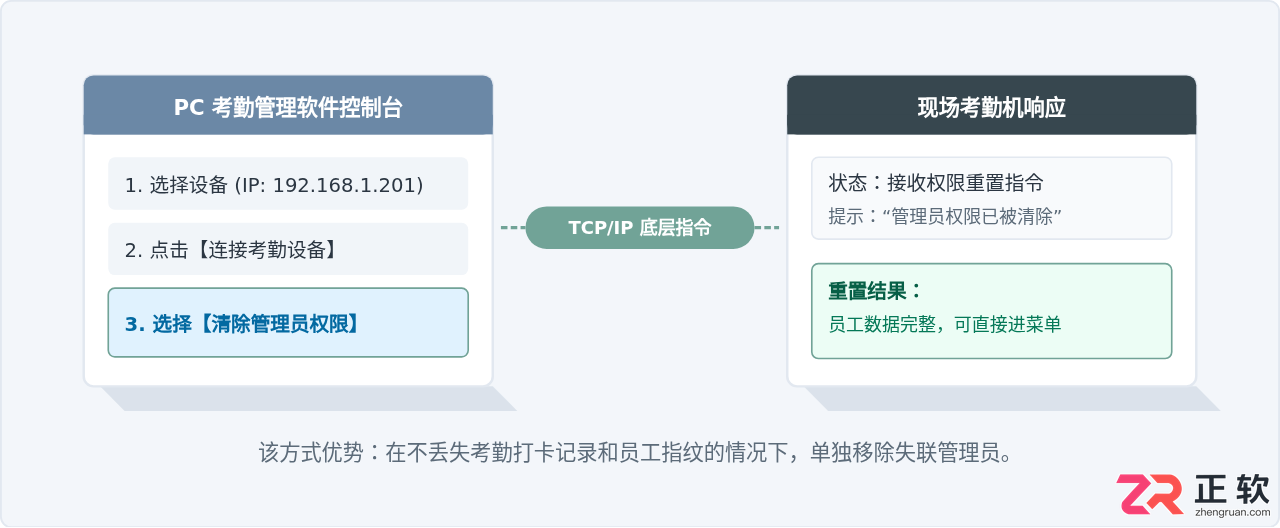
软件端具体操作步骤:
- 使用网线将考勤机连接至与管理电脑同一交换机或路由器上。
- 在电脑上打开考勤软件,进入“设备维护”或“考勤机连接”界面。
- 输入考勤机当前 IP 地址(若不清楚,可在路由器后台查看新加入设备的 MAC 地址分配),点击 [连接设备]。右下角通信状态由红色变为绿色即表示握手成功。
- 在设备管理菜单中,点击 [高级功能] 或 [机器相关操作]。
- 找到并点击 [清除管理员权限](部分软件显示为“清除管理权限”或“恢复出厂默认值”)。软件下发指令成功后,会弹出“操作成功”弹窗。
- 走到考勤机前按 [M/OK] 键,此时已可直接自由进入设置菜单。随后可在设备上手动执行“恢复出厂设置”完成完全初始化。
五、恢复出厂后的重新初始化与验证
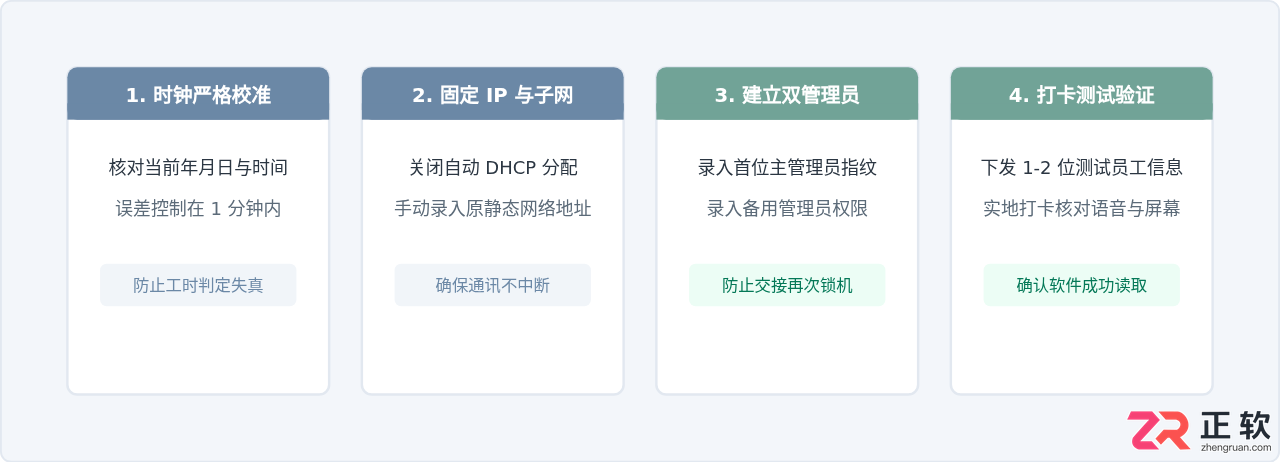
完成出厂重置后,考勤机已恢复为未拆封状态。必须立即完成四项关键配置,才能投入下一次正式考勤打卡:
| 配置项目 | 推荐设置值 | 作用及未配置后果 |
|---|---|---|
| 系统日期与时间 | 精确到当前分钟(开启 NTP 自动校时) | 若时间错误,会导致全员打卡被算作迟到、早退甚至旷工。 |
| 网络通信参数 | 静态 IP(例如 192.168.1.201,避开 DHCP 池) | 防止路由器重启后 IP 发生漂移,导致考勤软件无法自动抓取记录。 |
| 新管理员绑定 | 录入 2 名以上人事/后勤人员指纹或面部 | 设置双管理员,避免单个负责人休假或离职后再次遭遇锁机。 |
| 基础数据回填 | 通过软件或 U 盘同步回员工名单与工号 | 确保员工打卡时机身屏幕能够正常显示对应姓名而非未注册工号。 |
六、高频操作疑问排查
问:按了机身后面的 Reset 复位孔,为什么屏幕亮了之后依然要求输入管理员密码?
答:这常见于具有安全防拆机制的门禁考勤机。其后置的复位键在出厂设置中被限定为仅重置网络通信(IP 恢复为 192.168.1.201),并不会重置员工与权限数据库。遇到此种机型,需采用上文第三部分介绍的局域网软件通信指令,或者联系原厂技术支持根据机器当前屏幕显示的“随机安全码”生成当日超级密码进行临时登入。
问:恢复出厂设置后,打卡时机器发声提示“谢谢”,但考勤软件里一直读不出打卡记录是怎么回事?
答:这是由于设备的“机器号(Device ID)”恢复成了出厂默认的 1。若公司之前在考勤软件中设置该机器为 2 号机 或 3 号机,软件将因 ID 不匹配而拒收数据。进入考勤机“系统设置 -> 通讯设置”,将“机号”修改回原系统分配的编号即可恢复正常。
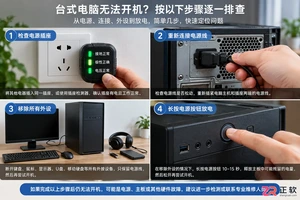
电脑按开机键没有任何反应,指示灯不亮且风扇不转?本指南教你逐步检查插座供电、重新插拔电源线、移除外设进行静电释放复位,以及判断内部电源模块故障,帮助你快速定位问题或安全送修。
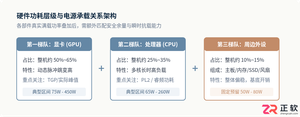
装电脑如何挑选合适功率的电源?本文详解整机各硬件功耗构成、科学的瓦数计算公式、主流配置选型案例,以及选购电源时必须注意的铭牌与规格陷阱。
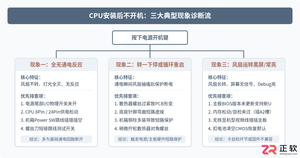
cpu安装后不开机怎么回事?本文深入分析新装或更换CPU后电脑无反应、风扇不转、主板报错灯常亮或反复重启的常见原因,并提供详细的供电排查、针脚与安装防呆核对、BIOS版本匹配、内存兼容性及最小系统法排查步骤。
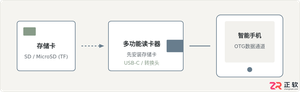
详细介绍读卡器连接手机的准备工作、硬件组装规范、安卓与iPhone系统的具体读取路径及安全拔出流程,帮助用户顺畅完成手机与内存卡之间的数据互传。
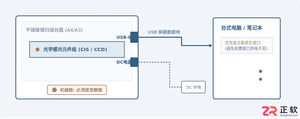
本教程针对初次使用扫描仪的新手用户,详细拆解从硬件开箱解锁、物理线路连接、官方驱动下载安装,到系统识别与首张扫描测试的完整步骤,并配有工程图解与常见问题排查方案。
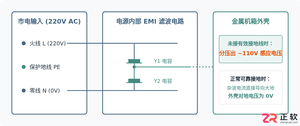
针对电脑主机能正常开机使用但机箱金属外壳发麻、漏电的问题,深入分析电磁滤波Y电容分压、接地不良、内部硬件破损短路等核心成因,并提供循序渐进的系统排查与彻底解决方法。
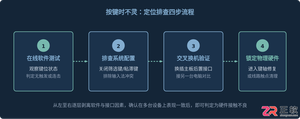
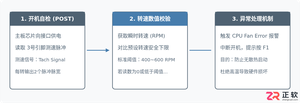
针对电脑开机提示CPU Fan Error等风扇报错问题,提供系统性的排查步骤与解决方法,涵盖接口检查、物理故障确认、BIOS设置及散热器维护。
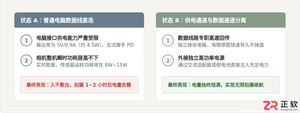
详细解答相机连接电脑进行联机拍摄时是否会自动供电,分析电脑接口供电能力的局限,并提供假电池直流供电、外接大功率PD电源等三种彻底解决长时间拍摄续航的方案。





火山引擎是字节跳动旗下企业级云与AI服务平台。聚焦大模型核心能力,依托字节自研豆包多模态大模型,凭借火山方舟一站式平台,提供模型精调、推理部署、智能应用搭建等全链路服务,结合高性能AI算力,助力各行业快速落地大模型数字化与智能化应用。



