

迅雷云盘如何查看分享文件
迅雷云盘是迅雷旗下推出的云端数据存储与管理平台,融合了文件存储备份、智能整理、跨设备同步及一键分享等多项核心功能。依托迅雷多年积累的下载加速引擎,支持多线程并发与P2P协同传输技术,大幅优化大体积文件(如高清视频、工程图纸、素材包等)的上传与下载效率,为用户提供稳定、快速、安全的云服务体验。下面由华军小编为您详细介绍:如何在迅雷云盘中查找并管理自己已分享的文件,以及具体的操作步骤。第一步在Windows桌面定位到迅雷客户端图标,双击运行程序。启动后,在登录窗口中准确输入您的迅雷账号及对应密码,点击“登
迅雷云盘是迅雷旗下推出的云端数据存储与管理平台,融合了文件存储备份、智能整理、跨设备同步及一键分享等多项核心功能。依托迅雷多年积累的下载加速引擎,支持多线程并发与P2P协同传输技术,大幅优化大体积文件(如高清视频、工程图纸、素材包等)的上传与下载效率,为用户提供稳定、快速、安全的云服务体验。下面由华军小编为您详细介绍:如何在迅雷云盘中查找并管理自己已分享的文件,以及具体的操作步骤。
第一步
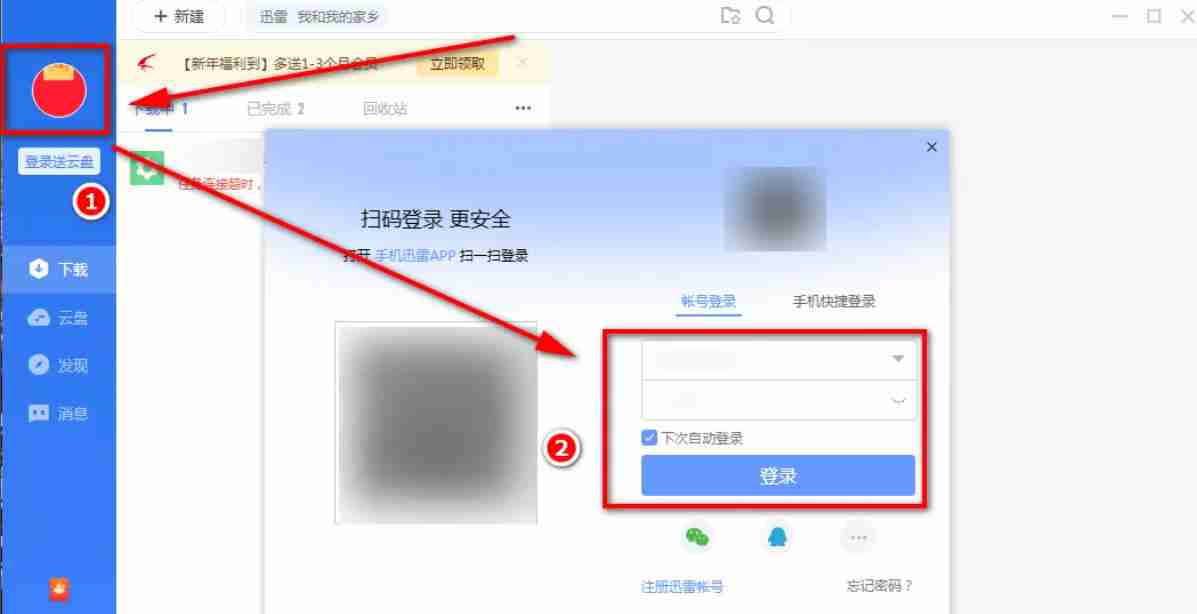
在Windows桌面定位到迅雷客户端图标,双击运行程序。启动后,在登录窗口中准确输入您的迅雷账号及对应密码,点击“登录”按钮,完成身份验证后即可进入迅雷主操作界面。
第二步
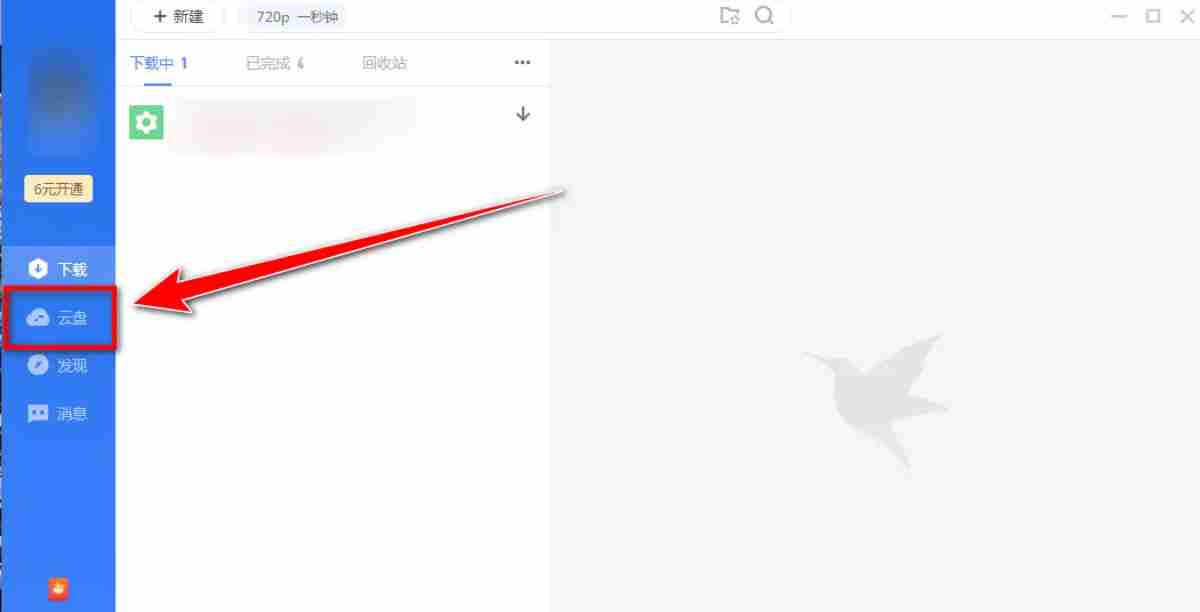
成功登录后,在迅雷主界面左侧垂直导航栏中,找到并点击“云盘”模块,系统将自动跳转至迅雷云盘专属工作区,所有已上传至云端的文档、图片、音视频等资源均集中展示于此。
第三步
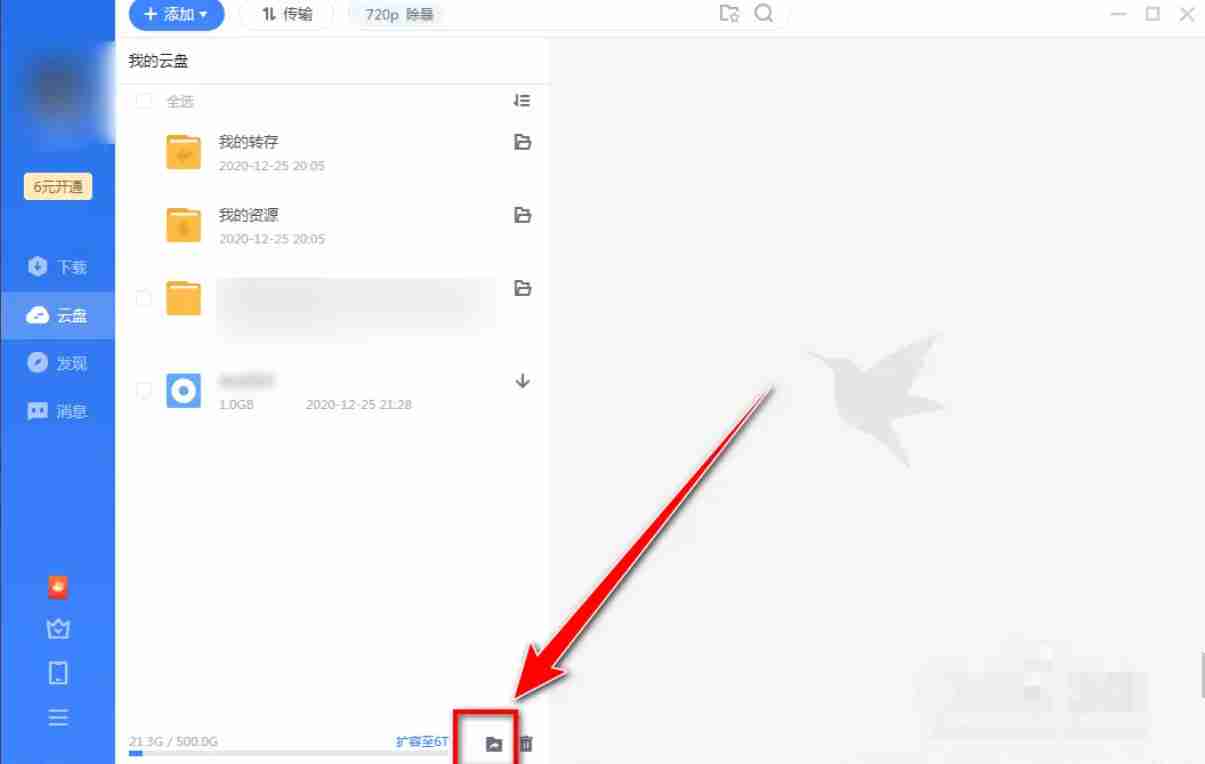
进入云盘首页后,请留意顶部容量条右侧区域,此处有一个类似“文件夹”的功能图标,鼠标左键单击该图标,即可唤出更完整的云盘管理视图。
第四步
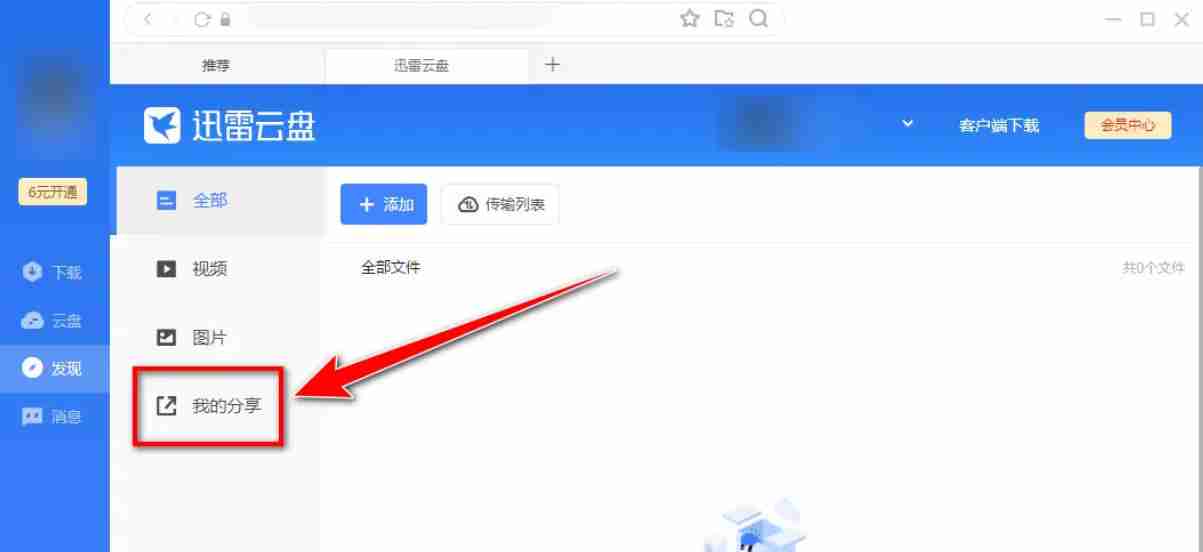
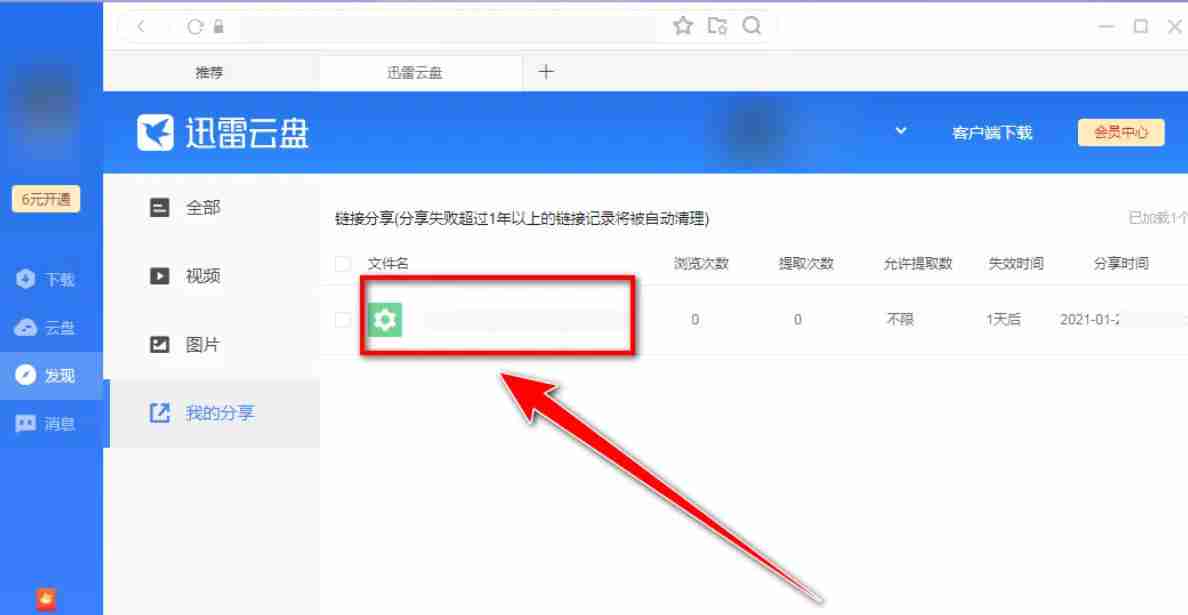
在新打开的云盘页面中,观察左侧功能菜单栏,向下滚动或直接查找“我的分享”条目,点击该项,即可进入专属的分享记录管理页面。
第五步
在“我的分享”列表页中,系统会完整列出您过往通过迅雷云盘对外发布的所有文件或文件夹,包括分享时间、访问次数、链接状态等信息。您可在此执行查看提取码、复制分享链接、设置访问有效期或立即终止分享等操作。

AutoCAD:设计行业的数字化基石 自1982年诞生于美国Autodesk公司以来,AutoCAD早已超越了“一款软件”的定义,成为了全球设计领域的核心技术工具。它集成的强大二维绘图和三维建模能力,不仅仅是建筑师、工程师的绘图板,更是贯穿从创意构思到施工落地全流程的精密协作平台。无论是参数化设计还
你平时用迅雷云盘存东西吗?现在不少人都把它当成个人资料的“第二硬盘”,照片、视频、安装包、文档统统往里塞。跟同类产品比,迅雷云盘对普通用户最大的诚意就是——不限速。上传下载不卡脖子,日常备份文件、跨设备倒腾资料,确实方便。不过刚入坑的新朋友可能还不清楚怎么把本地文件弄上去,别急,下面按不同使用场景把

迅雷云盘解压压缩包可通过在线解压、第三方软件、官方限时活动或朋友分享实现,无需超级会员。在线解压受格式和大小限制,第三方软件可能限制次数,多法组合可应对多数场景。

云盘空间告急的时候,最直接也最稳妥的办法,就是把文件老老实实下载到本地——尤其是那些不常在线查阅但确实重要的资料,比如家庭照片、工作文档、课程视频之类的。下载完之后,再顺手清理云端,才能把配额真正腾出来。 手机端下载文件到本地 操作其实很简单:打开迅雷App,底部点击【云盘】进入文件列表,然后长按目

把迅雷云盘里的文件真正存进电脑硬盘——比如D盘、E盘这种你能掌控的路径——关键一步就是“取回”。这不是简单的在线查看或临时缓存,而是把文件完整复制到你指定的硬盘目录。而且它支持断点续传,大文件下载中断后能接着来,不用担心下到一半白费功夫。 下面直接切入正题,按最靠谱到最应急的顺序,说清楚三种落地方法

先说一句,想把迅雷云盘里的文件直接存到电脑桌面、不用翻文件夹、不用手动挪动——这种需求其实挺常见的。毕竟桌面是系统默认的高频访问位置,但如果你保存路径选错或者权限受限,文件就可能掉进别的文件夹里,甚至干脆下载失败。所以,下面这几种方法,可以帮你一步到位指定路径,把文件“落”到桌面上。 要说最靠谱的方

当你发现迅雷云盘空间不足时,最要紧的就是立刻定位那些占用空间最大的文件——别急着删零碎小文件,先把“重量级选手”找出来。网页版按大小降序排序,5秒内就能识别500MB以上的文件;手机端则可以通过扩展名搜索或显示详情来查看大小;至于那些藏起来的隐藏大文件,需要开启显示隐藏文件、手动进入/XLLiveD

迅雷云盘空间不足这事儿,不少用户都踩过坑——明明删了一堆文件,上传还是提示“容量已满”。问题出在哪儿?真相很简单:你删了文件,但回收站没清空,配额一分都不会回来。所以,想腾出空间重新上传,必须先走完“清理回收站”这一步,否则一切删除操作都是白费功夫。 文件上传失败、弹窗报错“容量已满”时,不用慌张,

先说几个关键动作:想从迅雷云盘把电影拷贝到本地,首先得登录账号,在云盘里搜或者翻,找到目标文件——注意核对后缀是不是.mp4或.mkv。下载方式取决于你在哪个端操作:网页版的话,把鼠标悬停在文件上点“下载”;电脑客户端直接右键选“下载”;手机App则是长按选“下载”。下完之后也别急着关,先检查文件大

迅雷云盘免费解压ZIP有三种方式:网页端每日3次在线解压(限500MB);手机端用迅雷App解压无限制;电脑端用免费7-Zip解压,支持加密与分卷压缩包。各平台方法详见说明。





火山引擎是字节跳动旗下企业级云与AI服务平台。聚焦大模型核心能力,依托字节自研豆包多模态大模型,凭借火山方舟一站式平台,提供模型精调、推理部署、智能应用搭建等全链路服务,结合高性能AI算力,助力各行业快速落地大模型数字化与智能化应用。



