

如何在Linux系统下制作Windows启动U盘? Ventoy神器推荐给你!
使用Ventoy可避免反复格式化,将U盘变为多系统启动盘,支持直接复制多个ISO文件;或用dd命令将ISO镜像写入U盘,但会覆盖所有数据;也可通过WoeUSB图形工具创建Windows安装盘。
使用Ventoy可避免反复格式化,将U盘变为多系统启动盘,支持直接复制多个ISO文件;或用dd命令将ISO镜像写入U盘,但会覆盖所有数据;也可通过WoeUSB图形工具创建Windows安装盘。
如果您需要在Linux系统中创建一个用于安装Windows的U盘,但又不想反复格式化和烧录镜像,可以使用Ventoy等工具来简化流程。以下是具体的解决方法:
本文运行环境:ThinkPad X1 Carbon,Ubuntu 24.04
一、使用Ventoy制作多系统启动盘
该方法利用Ventoy工具,将U盘变为一个“智能”容器,允许您直接将多个ISO镜像文件复制到U盘中,无需每次为不同系统重新制作启动盘。
1、访问Ventoy官方网站 https://www.ventoy.net,下载适用于Linux的压缩包(如ventoy-x.x.x-linux.tar.gz)。
2、将下载的压缩包解压到本地目录,例如使用命令 tar -xzf ventoy-x.x.x-linux.tar.gz。
3、通过命令行执行 sudo fdisk -l 查看并确认您的U盘设备名称(通常为/dev/sdb或/dev/sdc,请根据容量仔细核对)。
4、进入解压后的Ventoy目录,在终端运行安装脚本:sudo sh Ventoy2Disk.sh -i /dev/sdX(请务必将/dev/sdX替换为您U盘的实际设备名)。
5、等待脚本执行完成,期间会提示您确认操作,输入y并回车即可。
6、安装成功后,U盘会被分成两个分区,其中一个显示为“ventoy”。此时,您可以直接将Windows的ISO镜像文件复制或拖拽到该“ventoy”分区根目录或任意文件夹中。
二、使用dd命令直接烧录镜像
这是一种传统的、基于命令行的方法,它会将ISO镜像的内容直接写入U盘,覆盖其所有数据,使其成为可启动介质。
1、同样先使用 sudo fdisk -l 命令来识别您的U盘,并记下其设备路径(例如/dev/sdb)。
2、在操作前,确保U盘没有被系统自动挂载。如果已挂载,使用umount命令卸载,例如 sudo umount /dev/sdb1。
3、打开终端,执行dd命令进行烧录:sudo dd if=~/Downloads/Win10.iso of=/dev/sdb bs=4M status=progress oflag=sync(请将if=后面的路径修改为您Windows ISO文件的实际路径,of=后面为U盘设备名,注意不要加数字分区号)。
4、等待命令执行完毕,这可能需要几分钟时间,取决于ISO文件的大小和U盘的写入速度。当命令提示符返回时,表示烧录完成。
5、安全地弹出U盘,现在它已经可以用于启动并安装Windows系统了。
三、使用WoeUSB图形化工具
对于不熟悉命令行的用户,WoeUSB提供了一个直观的图形界面来创建Windows启动盘,特别适合处理大于4GB的Windows 10/11镜像。
1、在Ubuntu或类似发行版中,通过PPA添加WoeUSB源并安装。首先在终端运行:sudo add-apt-repository ppa:nilarimogard/webupd8,然后执行 sudo apt update && sudo apt install woeusb。
2、安装完成后,在应用程序菜单中找到并启动WoeUSB GUI。
3、在程序主界面,“Source disk or image file”部分点击文件夹图标,浏览并选择您的Windows ISO镜像文件。
4、在“Target device”部分,从下拉菜单中选择您的U盘设备(务必再次确认所选设备正确无误,以免误格式化其他磁盘)。
5、点击“Install”按钮开始制作过程。程序会自动格式化U盘并写入必要的引导文件和系统镜像。
6、等待进度条完成,出现成功提示后,关闭WoeUSB并安全移除U盘。
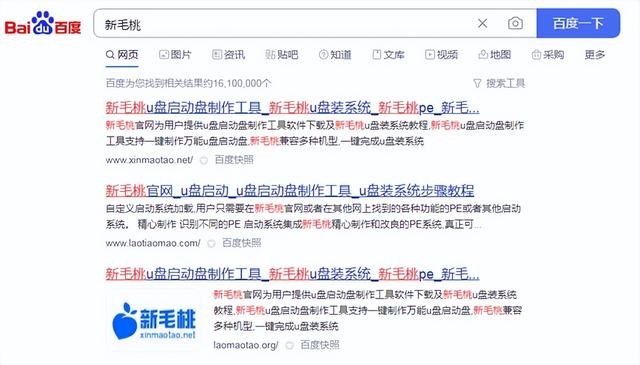
iso文件怎么用u盘安装系统,你知道具体应该怎么做吗?首先,我们的u盘应该先具备pe启动功能,然后才能给电脑装系统,现在我们先来给u盘装个pe启动,百度搜索进入,直接点下载,然后保存安装完成后,双击安装程序并选择立即安装弹出的组件,然后点击确定等待系统自动安装。插入u盘,打开软件之后就能看到你的u盘,点击一键制作因为制作u盘启动会格式化你的u盘,所以有重要文件最好先保存一下等制作完后,点击模拟启动看u盘启动有没有成功然后下载一个iso文件放到新毛桃u盘启动盘这样就可以来重装系统了不同品牌的电脑存在差异。若
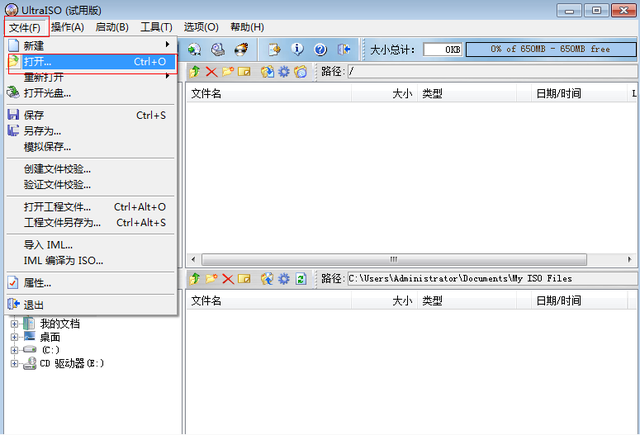
【注意事项】UltraISO请尽量使用最新版本U盘写入格式使用USB-HDD或USB-HDD+都可以,勾上刻录完成后校验U盘总空间要大于ISO文件【操作步骤】1、首先在个人PC中插入U盘,然后打开软件UltraISO,选择『打开』,加载待刻录的ISO文件。2、然后点击『启动』→『写入硬盘映像』,然后点击『写入』,其他默认。完成后关闭刻录软件,把U盘拔出即可。写入目标选择为U盘或光盘,务必勾选“刻录校验”,写入方式根据服务器支持的USB启动类型决定。4、将U盘插到第三方服务器上,在BIOS中设置从U盘启动,
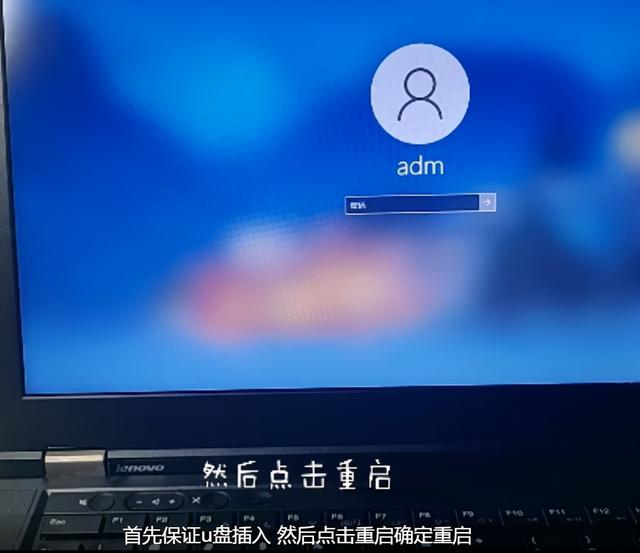
联想笔记本怎么重装系统,笔记本装机的时候没必要按f1键,进入系统设置界面直接按下开机键狂按f12进入选择usb启动盘就可以了这款很简单的手机系统盘和装机分区制作流程非常详细。就说找一找看就行了很简单我都是用的u启动u盘启动基本上不会附带什么捆绑及广告首先保证u盘插入然后点击重启确定是否重启等待黑屏之后狂按u盘启动快捷键听见滴的一声之后放开等待进入选择盘符找到u盘确认进入不用点确认的话它会自动默认第一个u盘选项进入第二个那个工具箱应该是win8自带的工具箱吧处好这样就进入pe小工具了然后进来硬盘分区资料分区
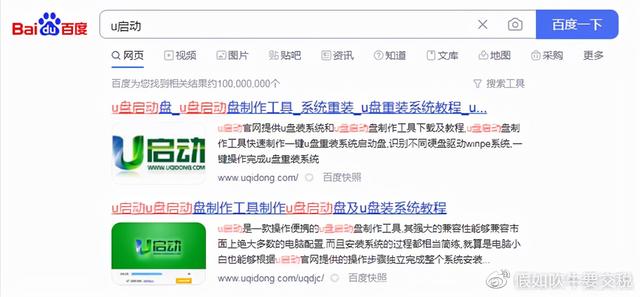
有网友私信,想自己装系统,但不知道用什么u盘启动工具好,u盘启动工具排行今天呢,我给大家分享四款比较好用的u盘启动工具,这也是我一直在使用的主要一个是简单操作简单方便好操作兼容性也强,四个u盘启动工具分别是u启动u盘启动工具:u深度u盘启动工具老白菜u盘启动工具新毛桃u盘启动工具安装注意事项:安装安装的时候一定要注意不能安装到c盘用它比较占空间一定要安装到c盘以外的我的默认一般是安装到地盘我就更改到地盘
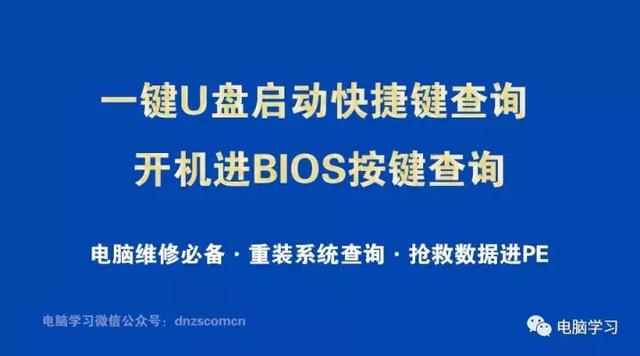
现在重装系统不再需要进入BIOS设置,而是直接按下启动顺序列表的快捷键选择启动选项即可。这种方法相比早期的方式更加简便,省去了繁琐的步骤。安装完毕后也不需要再进行任何设置,系统会自动识别硬盘作为第一启动选项。这样,用户可以更快地完成系统重装,节省了宝贵的时间。下面是电脑学习小编整理的启动快捷键查询列表。适用于重装系统和进入PE。一键U盘启动快捷键查询注意:苹果笔记本,开机/重启时按住“option”键[即Alt键]不放,进入选择启动方式。开机进BIOS按键查询组装机主板主板品牌启动按键AwardBIOSD

第二节小白也能装系统之一制作U盘启动盘上一节简要介绍了操作系统的作用、分类以及各种操作系统的优缺点。通过这些了解,我们可以找到适合自己的操作系统。当然,Windows作为一款市场占有率高、简单易学且应用软件丰富的操作系统,是第一选择。从本节开始,我们将详细介绍安装Windows的整个过程,以帮助大家更好地了解和掌握安装Windows的方法。在此先说说,安装系统的流程,让大家搞清楚先后顺序,在大脑中有一个总体清晰的思路,如下图用老毛桃软件:制作一个U盘启动盘设置电脑的启动顺序:在BIOS中进行用diskge

简介:随着科技的不断发展,移动存储设备也在不断更新换代。U盘作为一种便携式存储设备,凭借其小巧轻便、容量大、传输速度快等优点,成为了许多人随身携带数据的首选。本文将详细介绍U盘的特点、使用方法以及选购技巧,帮助大家更好地了解和使用这一便携存储设备。工具原料:系统版本:Windows1020H2品牌型号:金士顿DTMax256GB软件版本:USBDeviceTreeViewerv3.5.0一、U盘的特点和优势1、小巧轻便:U盘体积小、重量轻,非常便于携带。即使放在口袋里也不会感到累赘。2、容量大:目前市面上

在日常使用电脑或手机的过程中,我们难免会遇到各种故障,比如系统崩溃、病毒感染等。这些问题常常让我们感到头疼,影响了工作和生活的正常进行。然而,有了快速启动U盘,我们可以轻松解决这些电脑故障,让我们的电脑重新焕发活力。工具原料:系统版本:Windows10、MacOS10.15、iOS14、Android11品牌型号:DellXPS13、MacBookPro、iPhone12、SamsungGalaxyS21软件版本:WindowsPE10.0、DiskUtility20.0、iTunes12.5、Sams

想体验国行Apple智能?先确认你的iPhone是否为15 Pro及以上机型,再了解如何通过Developer应用获取iOS 27.3测试资格。本文详解设备核对、系统更新路径及主力机用户的稳定性建议,避免盲目升级。





火山引擎是字节跳动旗下企业级云与AI服务平台。聚焦大模型核心能力,依托字节自研豆包多模态大模型,凭借火山方舟一站式平台,提供模型精调、推理部署、智能应用搭建等全链路服务,结合高性能AI算力,助力各行业快速落地大模型数字化与智能化应用。



