

win10键盘错乱怎么办
最近很多更新win10系统的小伙伴表示,更新后键盘错乱了,这是怎么一回事呢?其实可以试试更新驱动,或者杀毒一下,下面一起来看看具体的解决方法吧。win10键盘错乱的解决方法第一种方法:1、找到键盘上的功能键和键,一般FN键是在笔记本左下角,CTRL键的边上,而NumberLock则与F6、F8或ScrLK键重叠。2、按下这两个键是为了将笔记本电脑的数字小键盘关闭,恢复键盘的正常,在按了组合键之后,我们可以查看笔记本中的指示灯是否熄灭。经过上面的一番设置,键盘的按键就恢复正常了。有时候我们重装完系统也会出现
最近很多更新win10系统的小伙伴表示,更新后键盘错乱了,这是怎么一回事呢?其实可以试试更新驱动,或者杀毒一下,下面一起来看看具体的解决方法吧。
win10键盘错乱的解决方法
第一种方法:
1、找到键盘上的功能键和键,一般FN键是在笔记本左下角,CTRL键的边上,而NumberLock 则与F6、F8或ScrLK 键重叠。
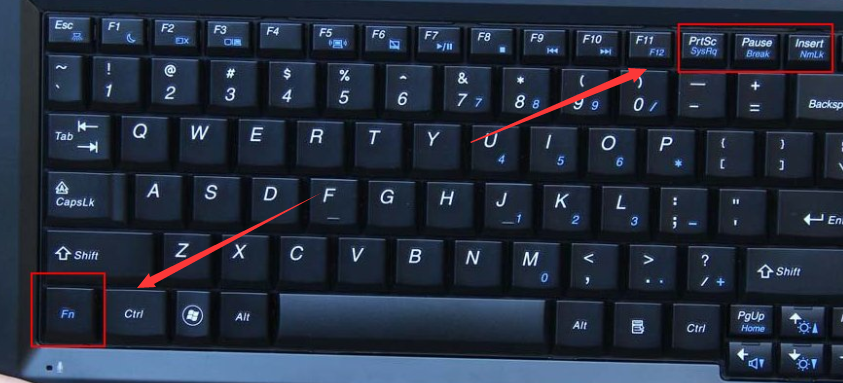
2、按下这两个键是为了将笔记本电脑的数字小键盘关闭,恢复键盘的正常,在按了组合键之后,我们可以查看笔记本中的指示灯是否熄灭。
经过上面的一番设置,键盘的按键就恢复正常了。有时候我们重装完系统也会出现这样的问题,主要是笔记本电脑大小有限,没办法另加数字键盘,所以就会出现这样的组合按键。
第二种方法:
如果以上的方式没有解决问题,那么试试下面的方式。
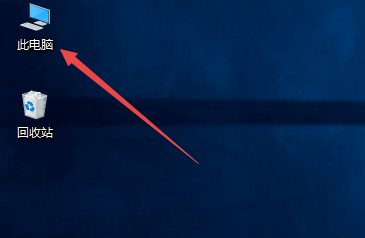
1、右键此电脑,管理,选择设备管理器。
2、找到键盘,右击,选择更新。
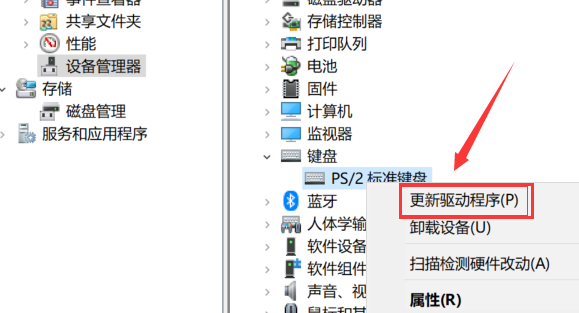
3、重启一下。
第三种方法:
1、下载并安装“360安全卫士”;
2、打开“360安全卫士”,点击“人工服务”;
3、在“360人工服务”中输入“键盘按键错乱”,点击“查找方案”;
4、选择第一个进行修复,等待片刻,重启。

想在Windows桌面上快速访问常用网站,每次都要先打开浏览器再输入网址,确实有点麻烦。其实,给网页创建个桌面快捷方式,就能实现一键直达,方便不少。下面这几种方法,从最直观的拖拽到最灵活的批量处理,总有一款适合你。 一、通过Chrome或Edge地址栏右侧图标拖拽创建 这个方法最简单直接,利用的就是
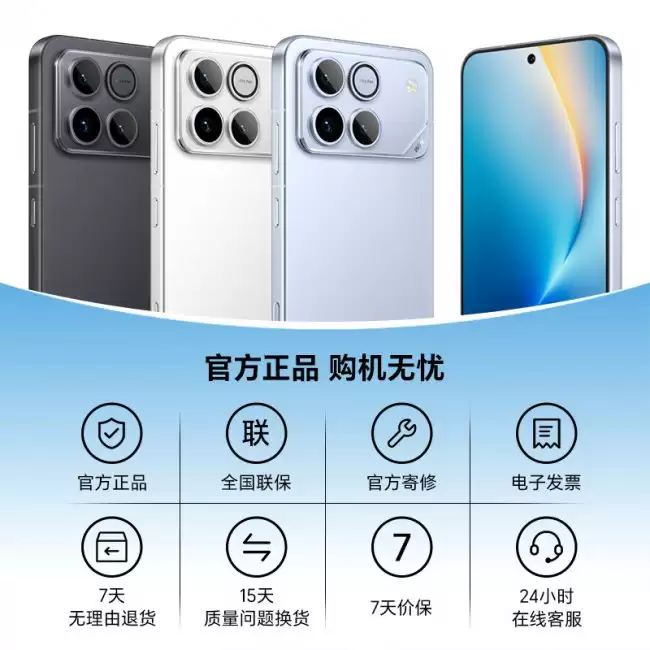
荣耀WIN手机16+512GB版降至3245元创历史新低。搭载骁龙八至尊版处理器、一万毫安时电池及东风涡轮散热风扇,配备六点八三英寸一百八十五赫兹直屏,后置五千万像素三摄,支持一百瓦有线快充,具有IP六八防护等级。
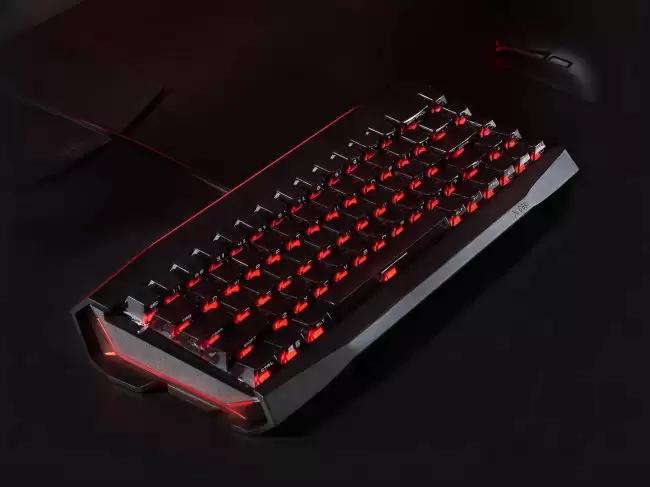
微星推出X68K磁轴键盘,65%配列全铝机身,横置式Gasket结构,搭载X-Stellar星核磁轴,支持0.01mm触发点微调及8kHz回报率,全键热插拔,单机售价999元,套装价1349元,带来精准灵敏操控体验。
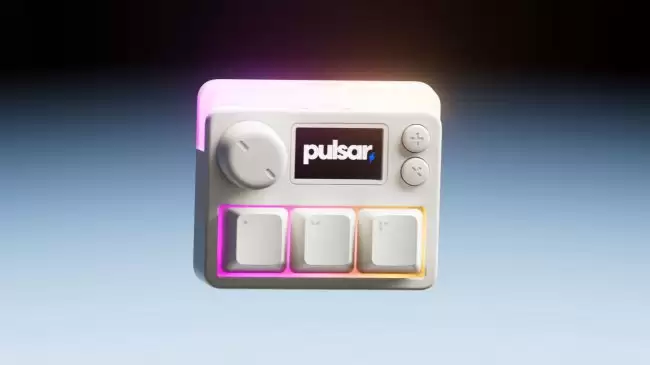
PulsarLabX-PADmini多功能超小键盘国行发售,定价269元。集成3颗磁轴大键、旋钮、辅助按键、LCD屏及ARGB灯带,支持100kHz扫描率和8kHz轮询率,搭载PulsarGravity-S01磁轴,可自定义触发点,满足电竞与日常操作需求。
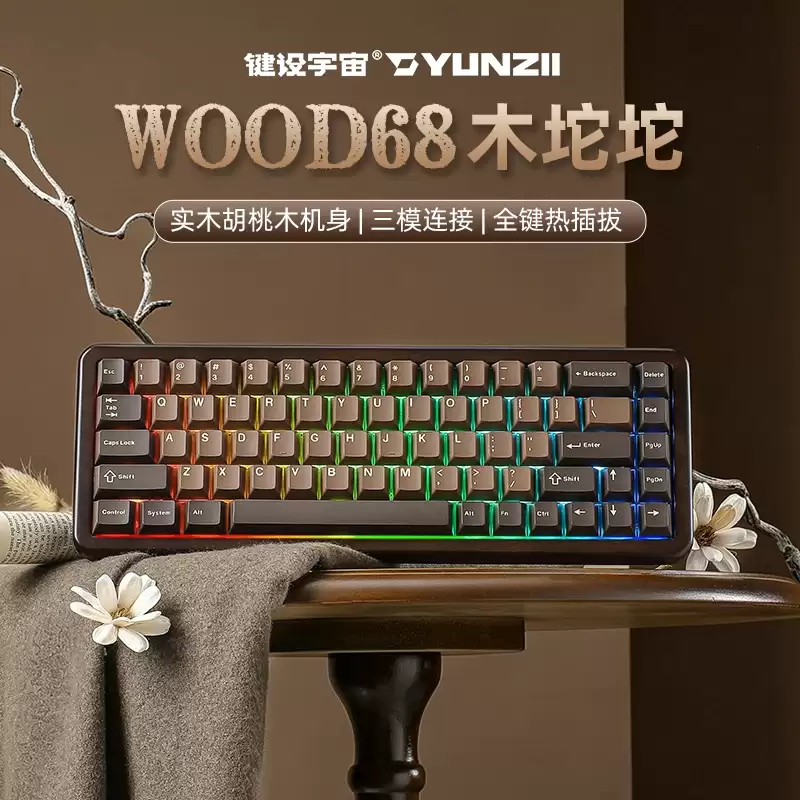
YUNZII推出胡桃木外壳三模机械键盘WOOD68与WOOD84,国行售价449元起。两款均支持三模连接,内置4000mAh电池,续航130小时,采用TrayMount船壳结构,支持热插拔及南向ARGB背光,内部填充5层吸声材料,搭载糖果轴与PBT二色注塑键帽。
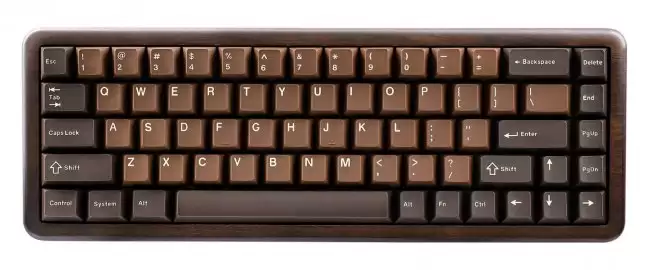
YUNZII“木坨坨”WOOD68/84三模机械键盘国行发售,68键449元、84键479元。支持蓝牙/2.4G/有线三模连接,内置4000mAh大容量电池续航130小时,采用TrayMount船壳结构,热插拔PCB、南向ARGB背光及五层消音棉吸声填充。搭载糖果轴线性手感,PBT二色注塑键帽,耐磨耐用。
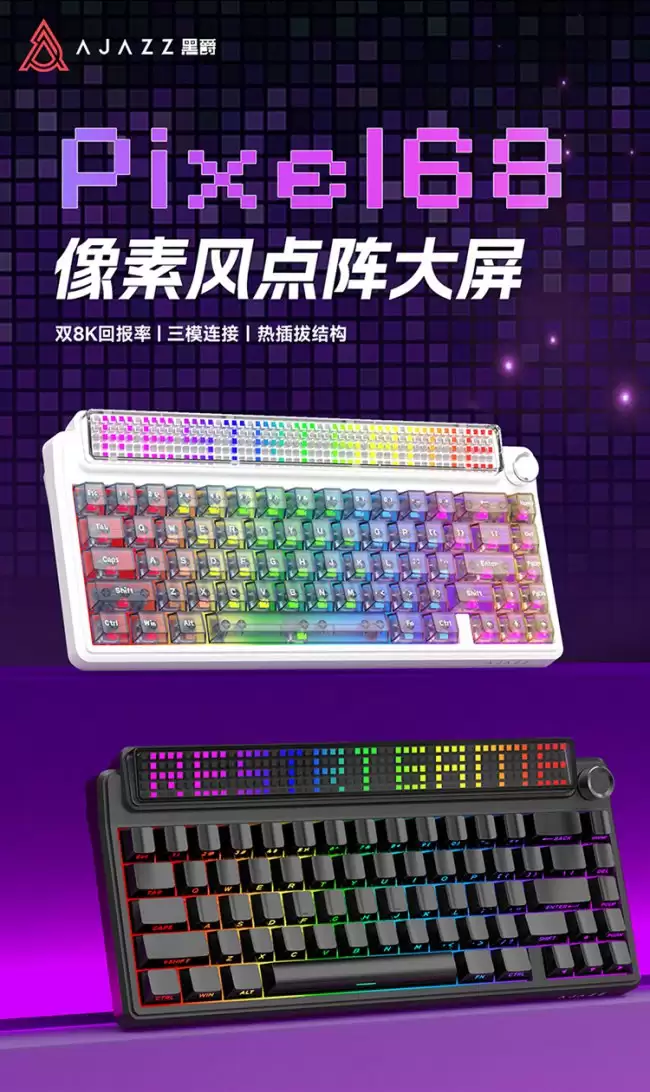
黑爵推出Pixel68机械键盘,采用65%紧凑配列,背面集成10.6英寸像素点阵屏(260颗LED),可自定义显示图案。ABS塑料外壳,Gasket结构,五层消音填充,RGB背光。支持三模连接,有线和2.4GHz下可达8kHz回报率,内置10000mAh电池,具备SOCD等高阶功能。侧刻黑与玻璃樽双版本售价399元、449元。
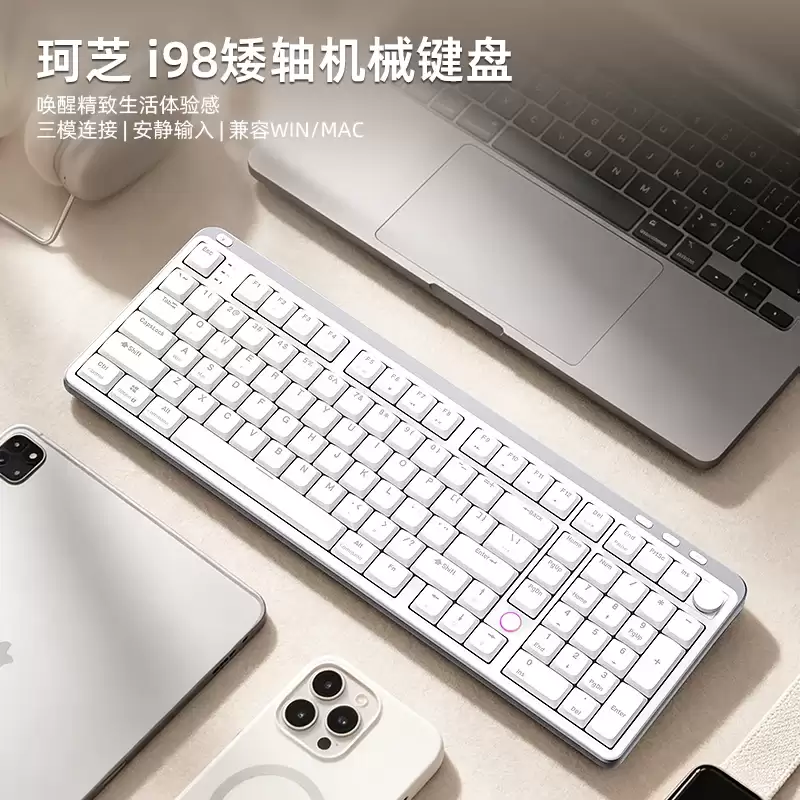
珂芝i98三模矮轴机械键盘六月二十九日上市,首发价三百二十九元/三百六十九元。前高十六毫米,倾角四点六度,珠光金属漆上盖,TOP结构五层填充,RGB背光。配备摸鱼键、灵动键及多媒体旋钮,全POM轴体,八千毫安时电池,无线续航一百一十天。
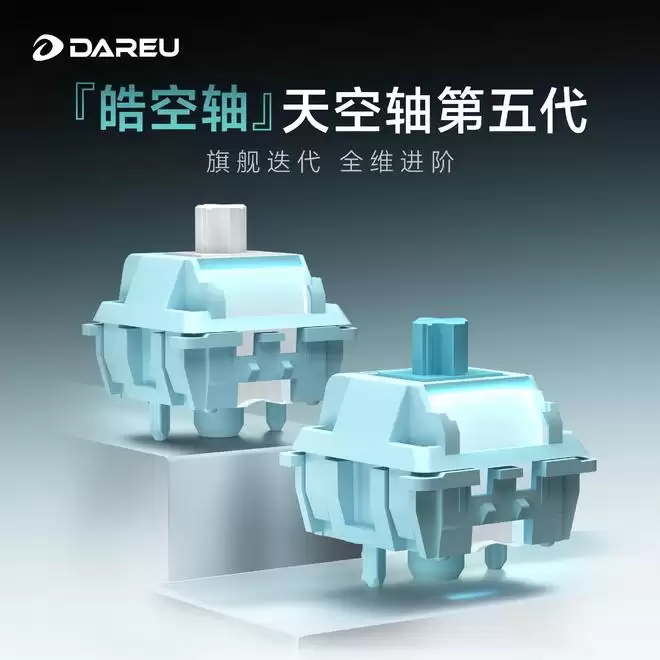
达尔优第五代皓空轴现已上市,30颗装仅售69元。其底壳新增七维降噪凸台,令打字声更沉闷;导光柱升级后灯效更佳。提供40gf及45gf两种力度版本,分别适用于小键和大键位,触发行程2.0mm,寿命达5000万次。

Linux内核开发社区提交十组补丁,使得搭载苹果M2与M3芯片的MacBook内置键盘能够正常使用。全新的apple-dockchannel驱动通过协处理器与DockChannel接口协作打通键盘通道。目前仅支持键盘功能,触控板需后续补丁,已在MacBookAirM3机型上成功完成测试。





火山引擎是字节跳动旗下企业级云与AI服务平台。聚焦大模型核心能力,依托字节自研豆包多模态大模型,凭借火山方舟一站式平台,提供模型精调、推理部署、智能应用搭建等全链路服务,结合高性能AI算力,助力各行业快速落地大模型数字化与智能化应用。



