

苹果手机录屏手势怎么设置?
需通过辅助触控与自定手势组合实现录屏中手势触发功能:先开启辅助触控及执行触控手势,再创建并命名自定义手势(如“显示点击点”),录屏时点击小圆点调用即可显示点击轨迹,支持多手势切换与实时关闭。
需通过辅助触控与自定手势组合实现录屏中手势触发功能:先开启辅助触控及执行触控手势,再创建并命名自定义手势(如“显示点击点”),录屏时点击小圆点调用即可显示点击轨迹,支持多手势切换与实时关闭。

如果您希望在苹果手机录屏过程中通过手势快速触发特定操作(如显示点击轨迹、暂停录制或启动自定义功能),需依赖“辅助触控”与“自定手势”的组合配置。以下是实现录屏手势触发的步骤:
一、开启辅助触控并启用触控手势
该步骤为后续手势识别提供系统级支持,确保系统能捕获并响应屏幕上的触控动作。辅助触控是iOS中用于模拟物理按键和执行快捷操作的核心无障碍功能。
1、打开“设置”,向下滚动并点击辅助功能。
2、在“交互与控制”区域,点击触控。
3、点击辅助触控,将其开关置为开启状态。
4、返回“触控”设置页,找到并开启执行触控手势选项。
二、创建可触发的自定义手势
自定手势允许用户将一组连续触点动作保存为一个可复用指令,录屏时点击辅助触控小圆点即可调用,从而实现点击轨迹显示等效果。
1、在已开启辅助触控的前提下,返回“辅助触控”设置页,点击自定手势。
2、点击创建新手势,进入画布界面。
3、在空白区域单击一次(代表一次轻点动作),随后点击右上角存储。
4、为该手势输入名称,例如“显示点击点”,然后点击完成。
三、在录屏中调用已设手势
录屏运行期间,辅助触控小圆点仍可响应操作;通过调用预设手势,可即时激活点击可视化反馈,无需退出录制流程。
1、从屏幕右上角向下滑动,呼出控制中心。
2、长按或用力按压屏幕录制按钮(若未显示,需先在“控制中心”设置中添加该控件)。
3、点击开始录制,等待三秒倒计时结束。
4、录制开始后,轻点屏幕上的辅助触控小圆点,选择自定 → 显示点击点。
5、此后每次点击屏幕任意位置,均会短暂显示白色圆形点击轨迹。
四、切换不同手势以适配多场景需求
同一辅助触控入口可绑定多个手势,便于在录屏中灵活切换功能,例如切换高亮点击、长按反馈或双指缩放标记。
1、在“自定手势”列表中,重复步骤二,分别创建双击手势、两指轻点手势和画圈手势。
2、为每个手势分配唯一名称,如“高亮双击”、“缩放标记”、“暂停录制”。
3、录屏中点击小圆点,从“自定”菜单中选择对应名称的手势即可即时生效。
五、关闭手势反馈的即时操作
当不再需要点击轨迹显示时,无需停止录制或重启录屏,可通过反向操作实时关闭视觉反馈。
1、在录屏进行中,再次点击辅助触控小圆点。
2、进入自定菜单,选择已启用的手势名称(如“显示点击点”)。
3、此时系统将取消当前激活状态,屏幕上不再出现点击动画。
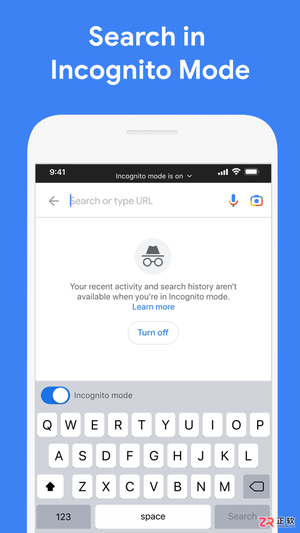
面向需要高效获取全球资讯的用户,Google Search App整合了文本、语音及图像识别等多模态搜索方式。针对界面语言设置需求,本文详解如何在App内将搜索语言切换为简体中文(普通话),并介绍其跨端检索、沉浸式浏览及本地生活推荐等核心功能,帮助用户更便捷地定制个性化信息获取体验。

找不到白橡日记的功能设置?本文详解从“我的”页面进入设置的方法,并以调整列表页日记标题显示为例,提供清晰的操作步骤和效果验证指南,助您轻松自定义日记展示风格。
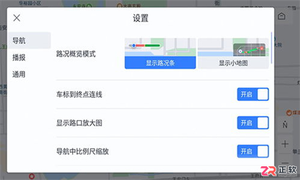
面向需要升级车载导航体验的车主,百度地图车机版通过AI交互与3D视图解决传统导航信息单一、操作繁琐的痛点。本文介绍其智能路线规划、AR实景导航及手机车机数据同步功能,并提供从安装协议同意到查看实时路况、使用收藏夹及调整系统设置的操作步骤,帮助用户快速掌握这款适配主流车载系统的高效出行工具。
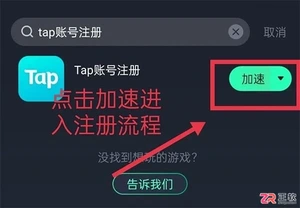
面向需要获取TapTap官方正版安卓客户端及完成账号激活的用户,本文提供详细的注册流程与平台功能解析。针对仅支持QQ邮箱验证的限制,逐步讲解从入口选择、信息填写到邮件链接激活的全过程。同时介绍平台的精选专栏、视频发布及开发者通道等核心功能,帮助用户在确保资源安全的前提下,高效管理游戏下载、参与社区互动并享受正版服务。
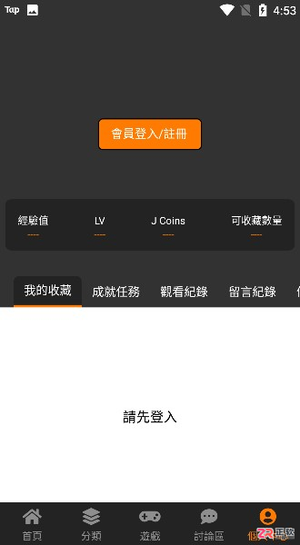
面向安卓端漫画阅读用户,JMcomic2.0通过优化底层性能提升启动速度与翻页流畅度,解决卡顿闪退痛点。本文详解官方注册登录步骤,涵盖精准搜索、离线缓存、无广告阅读等核心功能,并解答资源检索、护眼模式开启及进度同步等常见操作问题,帮助用户高效获取海量免费漫画资源。
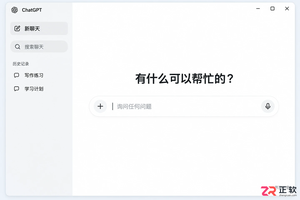
详解如何在Windows系统中安全下载并安装ChatGPT官方桌面应用。包括核对官方来源、执行安装程序、登录账号及验证聊天功能的完整步骤,避免使用非官方客户端或绕过系统安全设置。
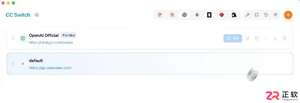
了解如何在 Codex 中通过 CC Switch 添加和配置第三方模型供应商。本文详解 API Key、请求地址及模型参数的设置方法,明确接入前提与注意事项。

即梦AI会员一个月多少钱?官网显示基础会员单月购买79元,连续包月首月33元、续费69元。本文教你如何在官网套餐区准确查看不同档位价格,区分一次性支付与自动续费成本,避免预算误判。
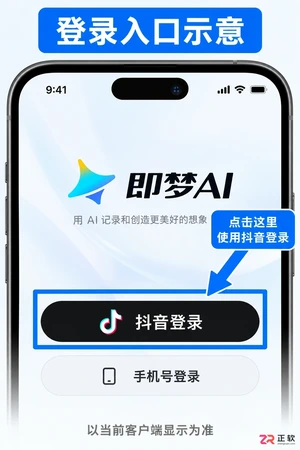
确认即梦AI移动端是否支持抖音登录,解析官方授权流程与安全注意事项。指导用户正确完成抖音账号授权、检查账号关联状态及解决权益未同步问题,保障账号与资产安全。

面向需要精准出行指引的用户,百度地图导航App提供路线规划、实时路况及公交查询等核心功能。针对通勤拥堵、迷路及多场景切换痛点,本文介绍其框选即搜、账号同步及智能推荐亮点,并详解在App内开启全景地图查看实时街景的操作步骤,帮助用户轻松掌握沿途环境,优化步行、骑行及自驾体验。





火山引擎是字节跳动旗下企业级云与AI服务平台。聚焦大模型核心能力,依托字节自研豆包多模态大模型,凭借火山方舟一站式平台,提供模型精调、推理部署、智能应用搭建等全链路服务,结合高性能AI算力,助力各行业快速落地大模型数字化与智能化应用。


Autodesk Maya 是面向影视、电视、动画和游戏行业的专业三维制作软件,集多边形与 NURBS 建模、角色绑定、关键帧和动作捕捉动画、Bifrost 特效模拟、材质开发及 Arnold 渲染于一体,
火山引擎是字节跳动旗下企业级云与AI服务平台。聚焦大模型核心能力,依托字节自研豆包多模态大模型,凭借火山方舟一站式平台,提供模型精调、推理部署、智能应用搭建等全链路服务,结合高性能AI算力,助力各行业快速落地大模型数字化与智能化应用。


