

coreldraw怎么裁剪图片 常用裁剪技巧

CorelDRAW X8一款平面设计软件,目前新增了支持4k显示屏功能,其高水准的工艺能让你在设计过程中灵活多变,保证图像画质不失真。
学习在CorelDRAW中使用裁剪工具去除图片多余背景。本教程详解如何选中特定对象、调整裁剪框尺寸与角度、确认裁切及验证结果,避免误操作影响页面其他元素。
在 CorelDRAW 中裁剪照片,可以直接框出要保留的矩形区域,再确认裁切,不必先把图片转成曲线。这种方法适合快速去除两侧多余背景,同时保持旁边的文字和其他对象不受影响。下面以 Windows 版 CorelDRAW 2026 为例,演示如何安全、准确地完成这一操作。
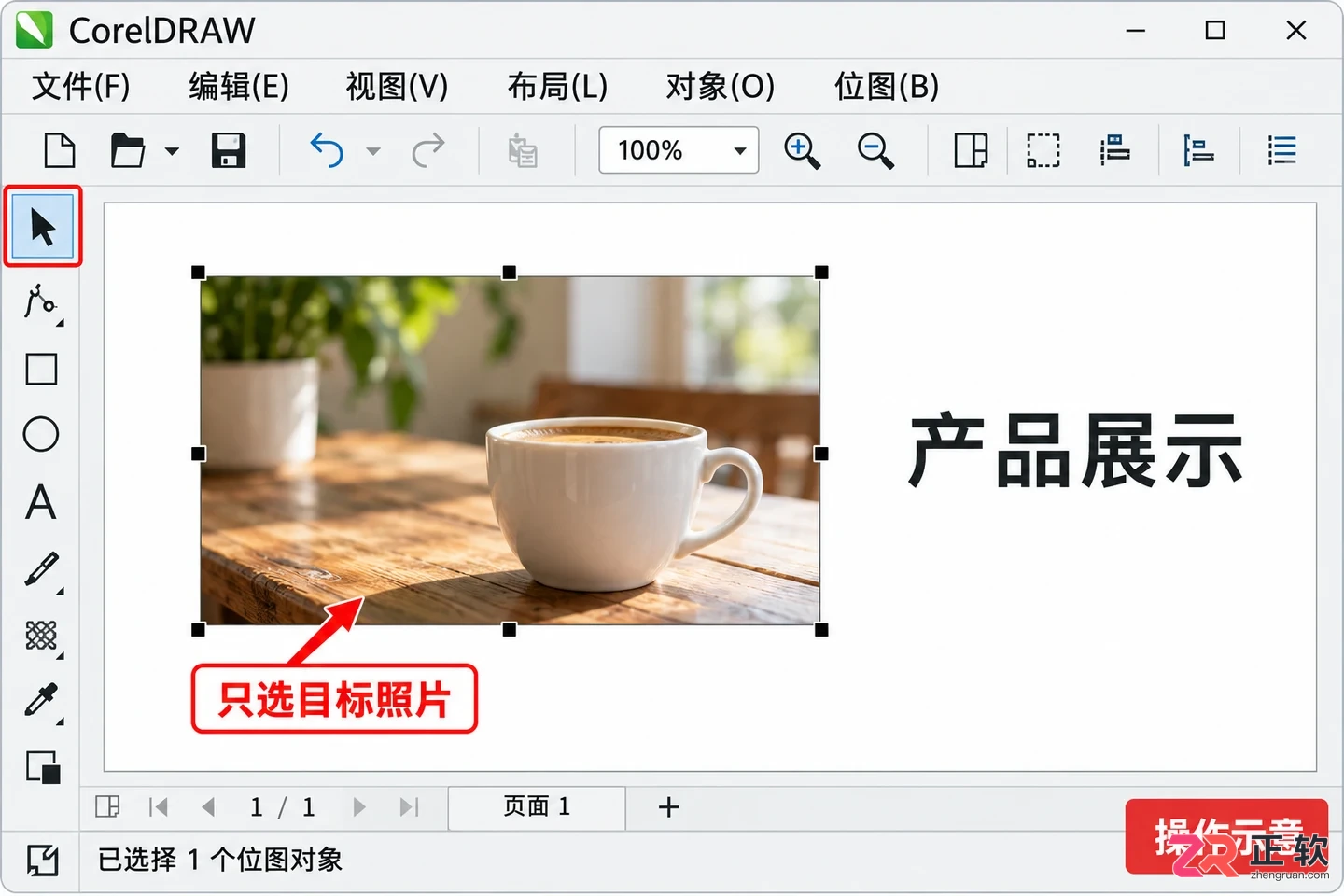
使用选择工具确认仅选中目标照片,避免误选其他对象
必要的概念只需明确一点:裁剪工具会永久移除保留框之外的像素内容。因此,在开始之前,请确保已另存工作副本,并单独保留原始照片文件,以防需要恢复。
1. 另存工作副本并选中照片
先把当前绘图另存为一个新的 CDR 工作副本。裁剪是不可逆的像素删除操作,不要只依赖最终导出的图片作为备份。
使用【选择工具】点击目标照片,确认状态栏或属性栏显示仅选中了这一张图片。如果旁边的标题或其他图形也出现选择手柄,请先在空白处点击取消选择,再重新点中目标照片。
这是最关键的一步准备。如果在未选中任何对象的情况下使用裁剪工具,CorelDRAW 会将裁剪范围应用于绘图页面中的所有可见对象,这可能导致不必要的版面破坏。
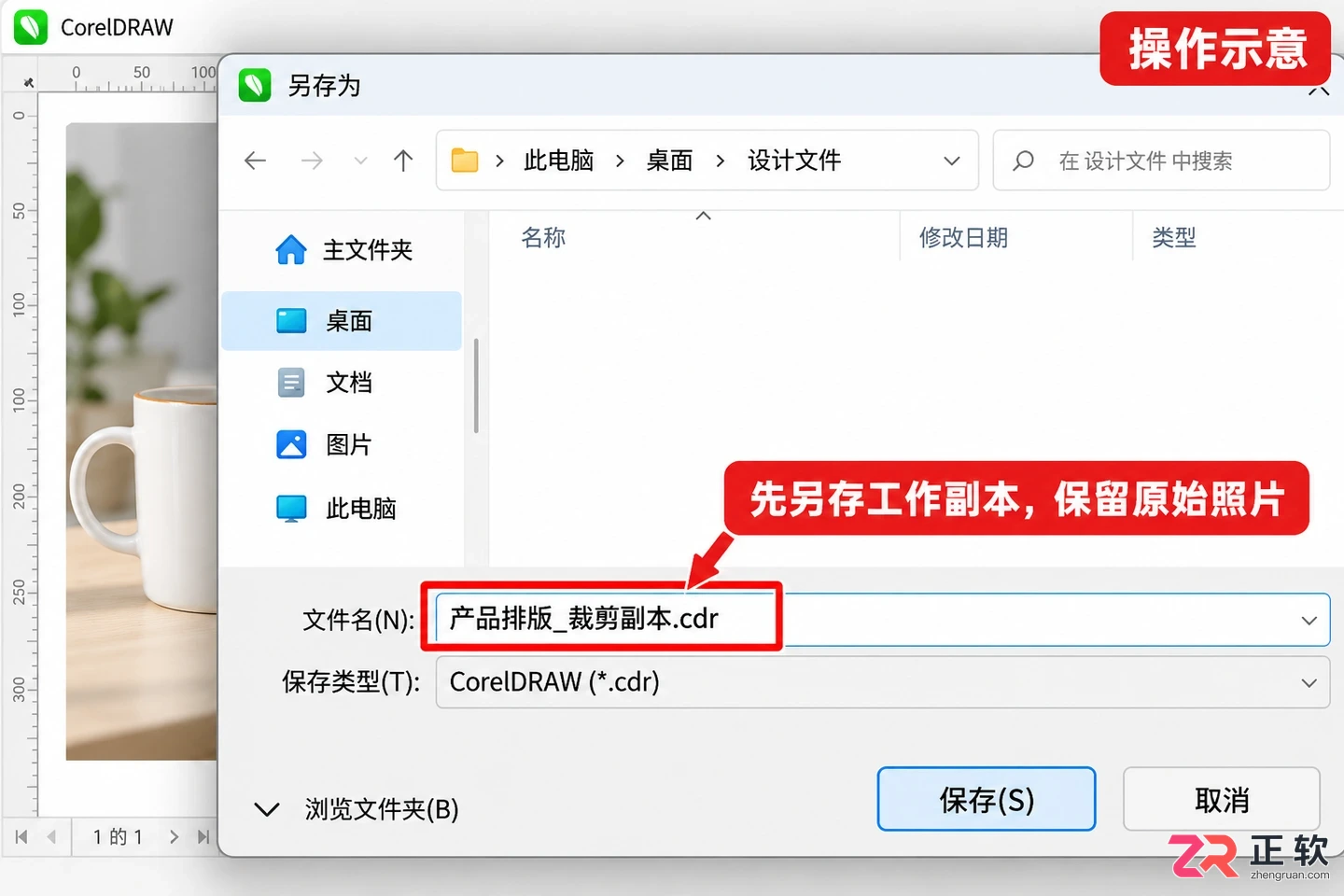
1. 另存工作副本并选中照片
2. 用裁剪工具框出主体
在左侧工具箱中选择【裁剪工具(Crop)】。从照片主体的一侧向另一侧拖动鼠标,拉出一个矩形裁剪区域。框内是本次要保留的部分,框外半透明阴影覆盖的区域将是被去掉的部分。
例如,若照片中央是一只杯子,应先框住杯子及四周少量留白,无需紧贴杯沿。此时只是定义裁剪范围,尚未完成裁切,你可以随时调整。
如果拉框方向不合适或想重新开始,按 Esc 键即可移除当前裁剪区域,然后重新拖出一个新框。请注意,Esc 仅取消当前的框选状态,并非撤销已经完成的裁剪操作。
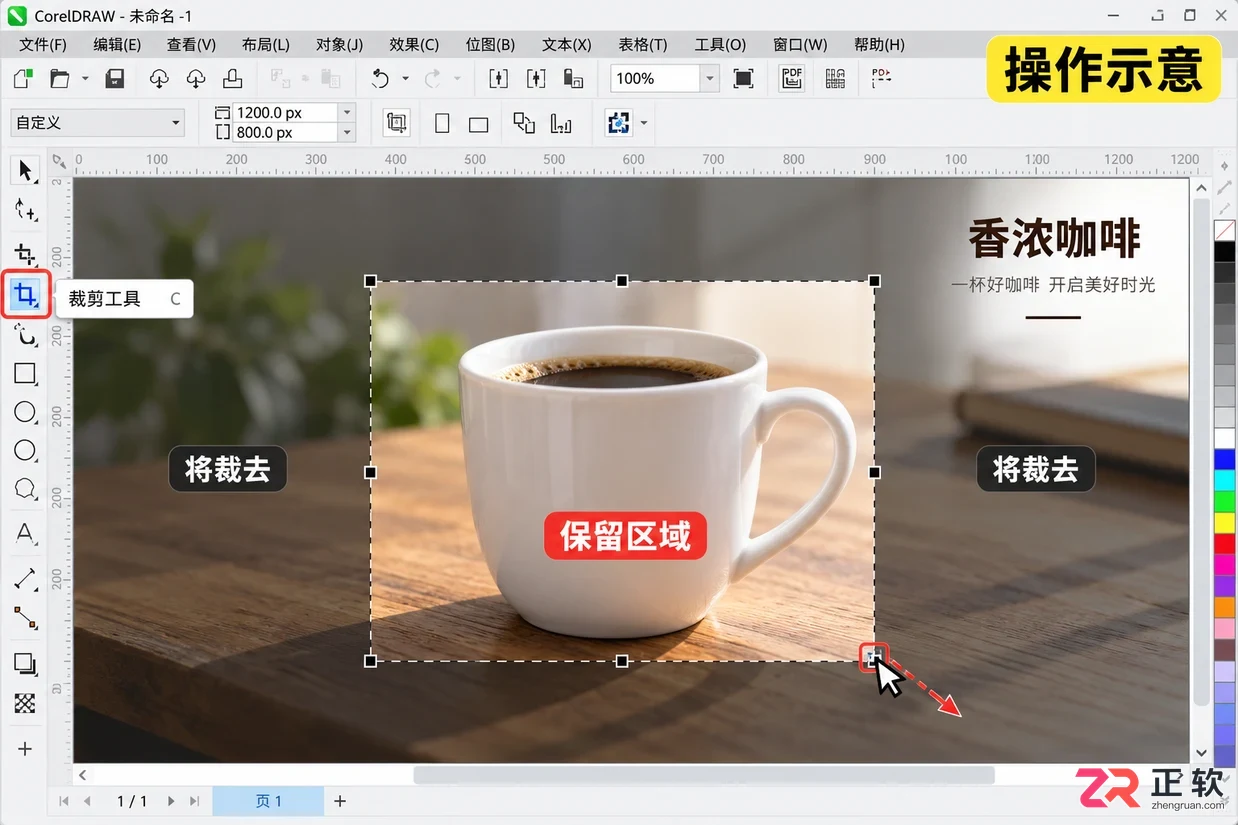
拖动鼠标定义保留区域,框外显示半透明遮罩
3. 移动边框并细调尺寸
拖动裁剪区域的中心可改变保留范围的位置;拖动四周的控制点可调整大小。仍以杯子照片为例,先确保杯子完整落在框内,再逐步收窄左右两侧的多余留白。
需要精确尺寸时,可在顶部属性栏的【裁剪大小(Crop size)】中输入宽度和高度数值,并按 Enter 键确认。输入前请留意当前文档使用的单位(如毫米或像素),避免混淆。这些数值定义的是当前裁剪区域的物理尺寸,而非对照片进行重采样。
属性栏还包含【裁剪位置(Crop position)】和【旋转角度(Angle of rotation)】选项。如果是普通的去边操作,建议保持角度为 0,这样更容易检查边缘是否对齐。裁剪框旋转并不等于自动校正照片中歪斜的主体。
4. 在裁剪区域内双击确认
当裁剪范围调整合适后,在裁剪区域内部双击鼠标左键,即可完成裁剪。此时,杯子四周超出框的背景被永久去掉,照片的外形边界变为本次保留的范围。
立即检查杯子的顶部、底部和把手是否完整,同时观察旁边的标题文字是否保持原样。如果裁多了,请立即使用【撤销】功能返回裁剪前状态,再重新框选。切勿通过连续缩放裁后的照片来掩盖缺失部分,因为缩放无法找回已被删除的像素内容。
如果发现其他对象也被裁掉,同样需要先撤销,再确认只选中了目标照片后重新操作。特别注意,文字和矢量形状对象若被纳入裁剪范围,可能会被迫转换为曲线,因此严禁为了图省事而全选整页对象进行裁剪。
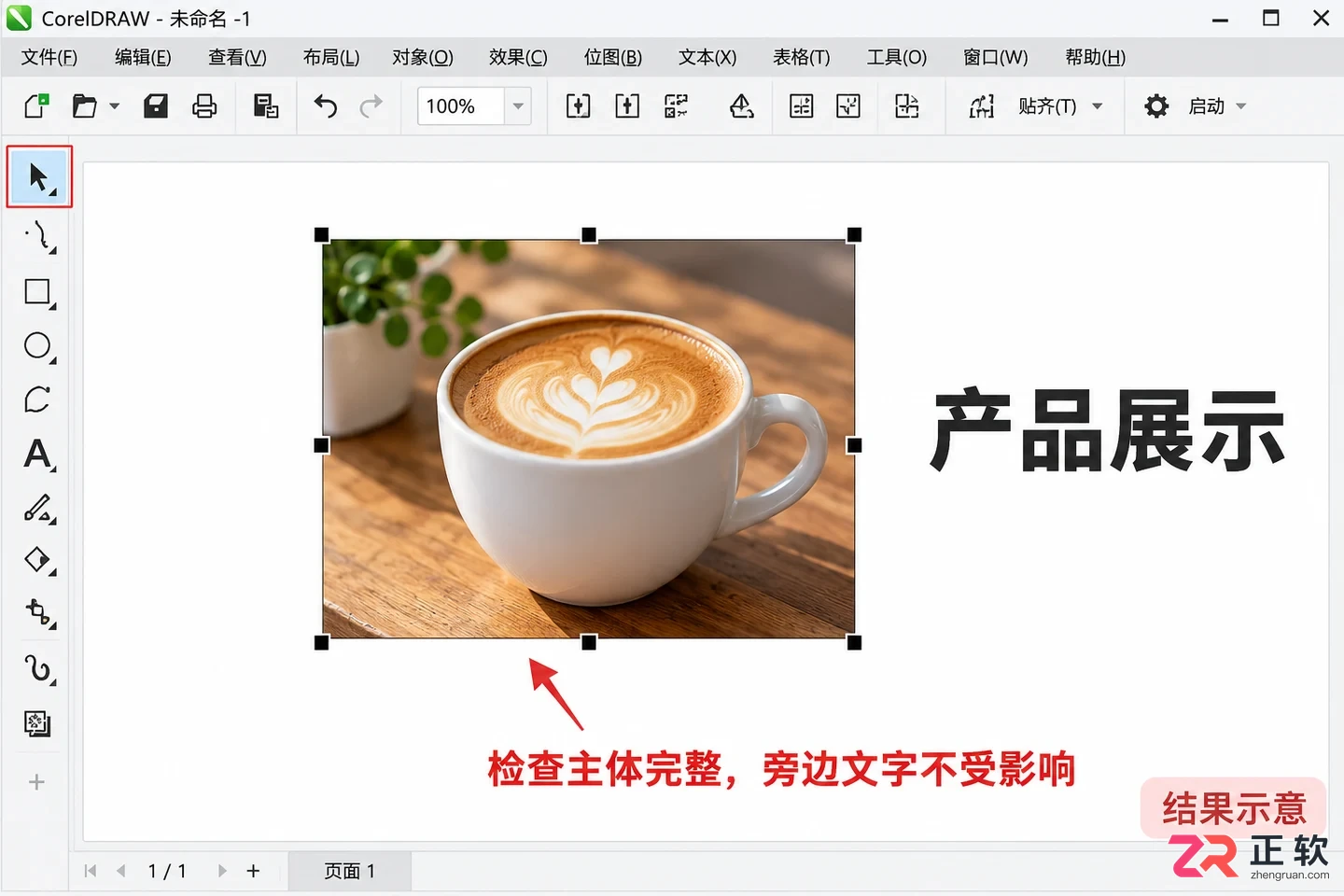
双击确认后,多余背景被移除,照片边界更新
5. 核对图片类型并保存结果
最后,检查裁剪后的杯子照片与页面布局,确认主体完整、边界符合需求、且其他对象未受波及,然后保存 CDR 工作副本。若需交付普通图片格式,再根据实际用途导出;保留 CDR 源文件方便后续继续排版修改。
如果图片处于锁定或隐藏图层,请先核实图层状态;如果图片被放进 PowerClip 容器内,不能直接使用外部的普通裁剪步骤来处理容器内部的内容。此时应先进入容器编辑模式,确认要修改的是容器本身还是内部图片,再使用对应的流程。
常用的矩形去边操作,遵循“只选照片、调整保留框、框内双击、检查相邻对象”这四步即可高效完成。需注意,这与抠除复杂背景不同,若想沿杯子不规则轮廓去背景,仅靠矩形裁剪工具是无法实现的。
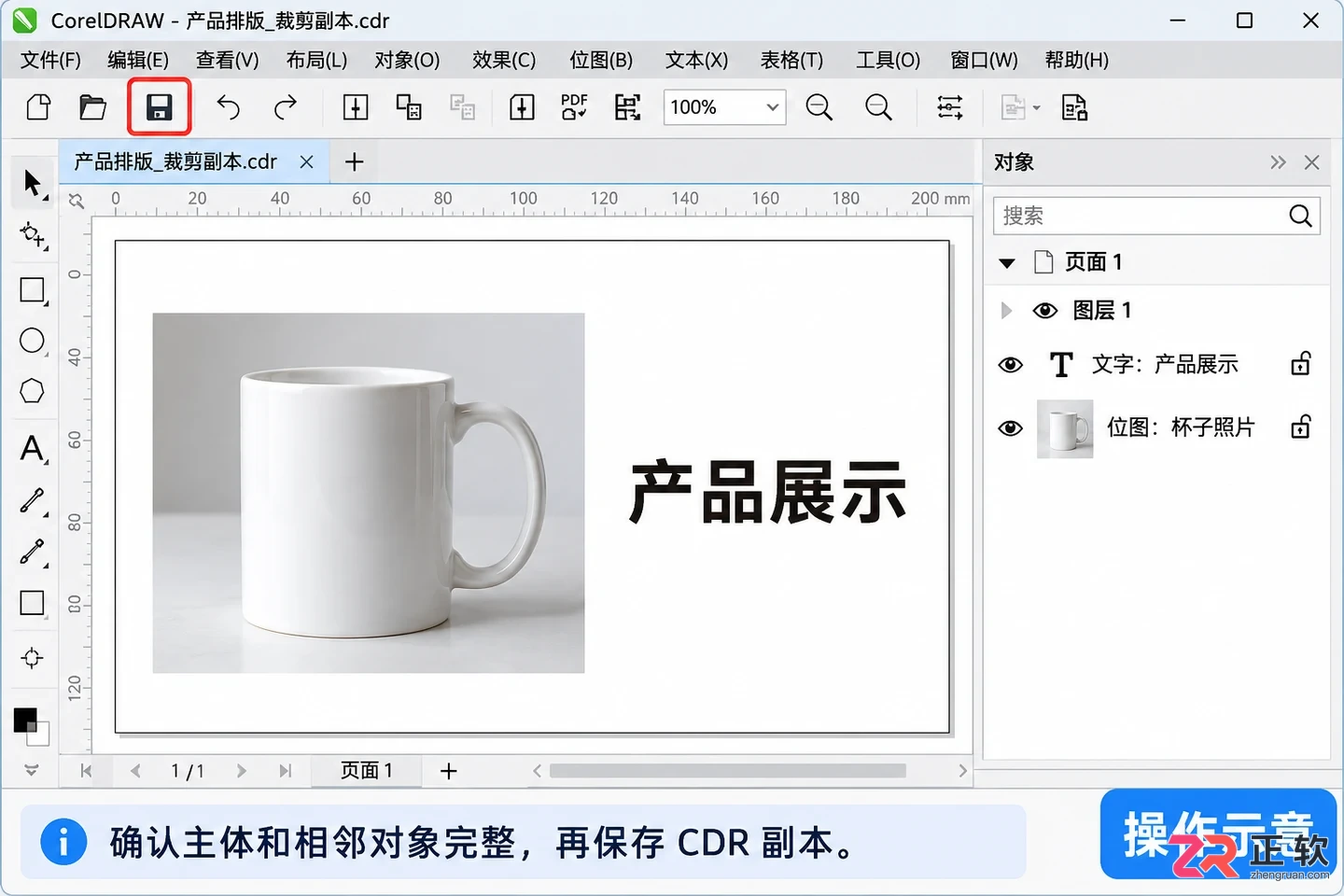
5. 核对图片类型并保存结果
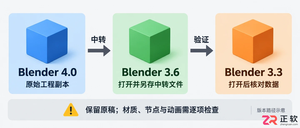
解决Blender版本不兼容问题,详解如何利用中间版本(如3.6)将高版本(4.0)工程文件安全转换为低版本(3.3)可用格式,包含关键设置检查与数据完整性验证。
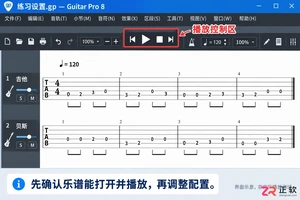
新手如何设置 Guitar Pro?本文详解 Windows 版 GP8 的音频设备选择、相对速度练习法及节拍器预备拍设置,助你快速进入高效练琴状态。
了解 Harness Engineering 的核心定义及其与提示词工程、上下文工程的关系。文章通过分层视角,解释如何从问题表达、信息组织到系统搭建,全面理解智能体的运行机制。
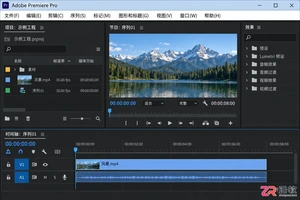
想在Windows上将Premiere Pro菜单改为中文?只需在Creative Cloud中修改默认安装语言并重新安装软件。本文提供详细的备份、设置及验证步骤,避免误删工程或插件冲突。
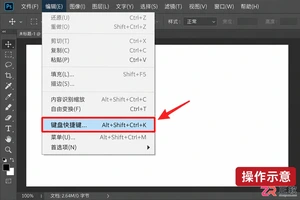
想保存一份准确的 PS 快捷键大全图片?不要盲目搜索网络图表。本文教你如何在 Windows 版 Photoshop 中通过【键盘快捷键】窗口查看本机设置,导出 HTML 摘要列表,并截取清晰可用的快捷键图片,确保内容与你的软件版本及自定义设置完全一致。
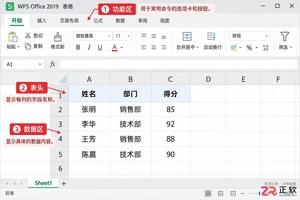
学习在WPS Office 2019 Windows版中如何使用筛选功能。了解开始选项卡按钮、Ctrl+Shift+L快捷键及表头下拉菜单的作用,快速切换筛选开关并核对显示结果。
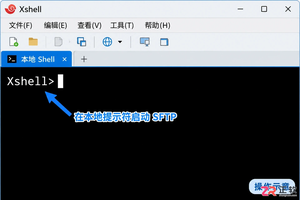
详细讲解如何在Xshell中利用SFTP协议将Linux服务器上的日志文件(如app.log)安全下载到Windows本地指定文件夹。包含cd、lcd、get等关键命令的使用方法及会话日志记录的替代方案。
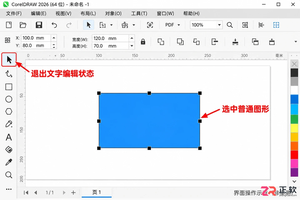
CorelDRAW快捷键没反应?可能是处于文字输入状态或快捷键表选择错误。本文详解如何检查Current shortcut keys、解决按键冲突及排除输入法干扰,快速恢复CorelDRAW高效操作。

详解如何在Windows系统中安全下载并安装ChatGPT官方桌面应用。包括核对官方来源、执行安装程序、登录账号及验证聊天功能的完整步骤,避免使用非官方客户端或绕过系统安全设置。
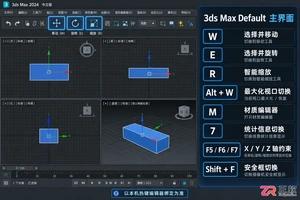
想知道3DMax快捷键表格有哪些?本文基于3ds Max 2024 Windows版,演示W/E/R等核心按键的实际效果,并指导用户在热键编辑器中查找完整绑定,解决快捷键冲突与版本差异问题。





火山引擎是字节跳动旗下企业级云与AI服务平台。聚焦大模型核心能力,依托字节自研豆包多模态大模型,凭借火山方舟一站式平台,提供模型精调、推理部署、智能应用搭建等全链路服务,结合高性能AI算力,助力各行业快速落地大模型数字化与智能化应用。



