

Xshell怎么把日志下载到本地

Xshell6是一个强大的安全终端模拟软件。 Xshell6支持SSH1,SSH2和TELNET 协议。用户可以通过家里的网络连接远程主机,方便用户在家处理突发事情,可以让用户轻松管理远程主机。 Xshell6还可以上传下载文件,非常方便。
详细讲解如何在Xshell中利用SFTP协议将Linux服务器上的日志文件(如app.log)安全下载到Windows本地指定文件夹。包含cd、lcd、get等关键命令的使用方法及会话日志记录的替代方案。
在运维或开发工作中,经常需要将服务器上的日志文件提取到本地进行分析。Xshell 提供了便捷的内置 SFTP 功能,无需安装额外软件即可实现文件传输。这种方法直接操作服务器文件系统,适合下载已生成的静态日志文件。需要注意的是,这与记录当前终端屏幕输出的“会话日志”是两个不同的功能,前者针对服务器已有文件,后者针对实时交互内容。本教程以下载服务器上的 app.log 为例,演示完整的下载流程。
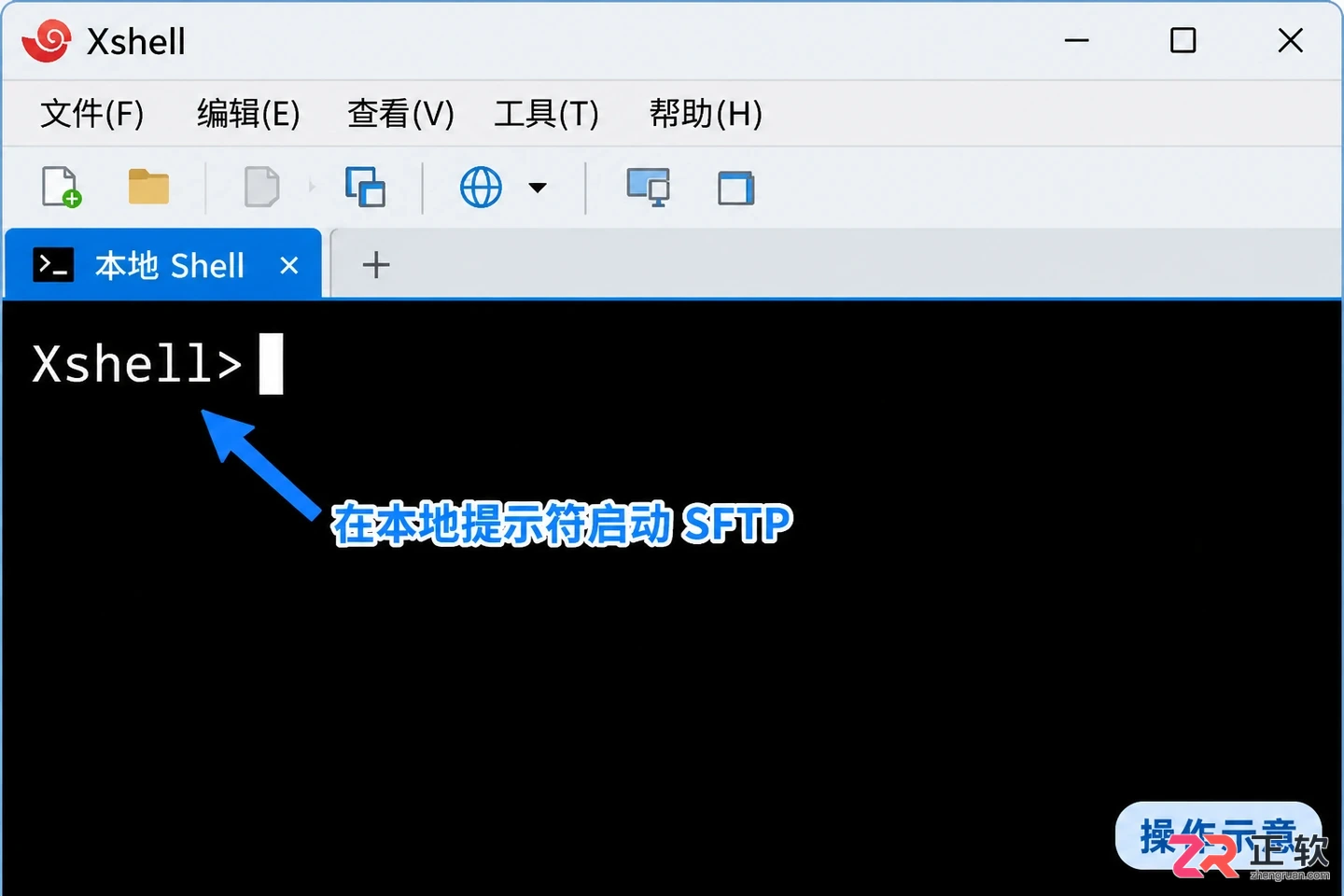
Xshell本地提示符准备建立SFTP连接
1. 确认日志路径和读取权限
在执行下载前,必须明确日志文件在服务器上的确切路径,并确认当前登录账号拥有读取该文件的权限。通常日志位于 /var/log 或应用特定的目录下,例如本例中的 /home/demo/logs/app.log。请根据实际环境替换路径,切勿直接照搬示例。
建议下载已经停止写入或由管理员打包好的日志副本。如果日志文件正在被进程持续写入,下载过程中文件内容可能发生变化,导致本地文件不完整或校验失败。此外,日志中可能包含敏感信息,下载后应妥善保存在本地受控目录,避免泄露。
2. 在本地提示符建立 SFTP 连接
打开 Xshell,新建一个标签页或使用现有的会话窗口。关键在于确保当前处于 Xshell 的本地命令提示符状态,而不是已经登录到远程 Linux 服务器的 Shell 环境中。如果当前已连接远程服务器,可以先输入 exit 退出,或者新建一个未连接的标签页。
在 Xshell 本地提示符下,输入以下命令启动 SFTP 连接,将 example-host 替换为实际的服务器 IP 地址或域名:
sftp example-host
系统会提示输入用户名和密码。如果是首次连接该主机,Xshell 会显示服务器的主机密钥指纹,请通过可信渠道核对后再接受。连接成功后,提示符会变为 sftp>,表明后续输入的命令将在 SFTP 协议下执行,而非远程 Shell 命令。
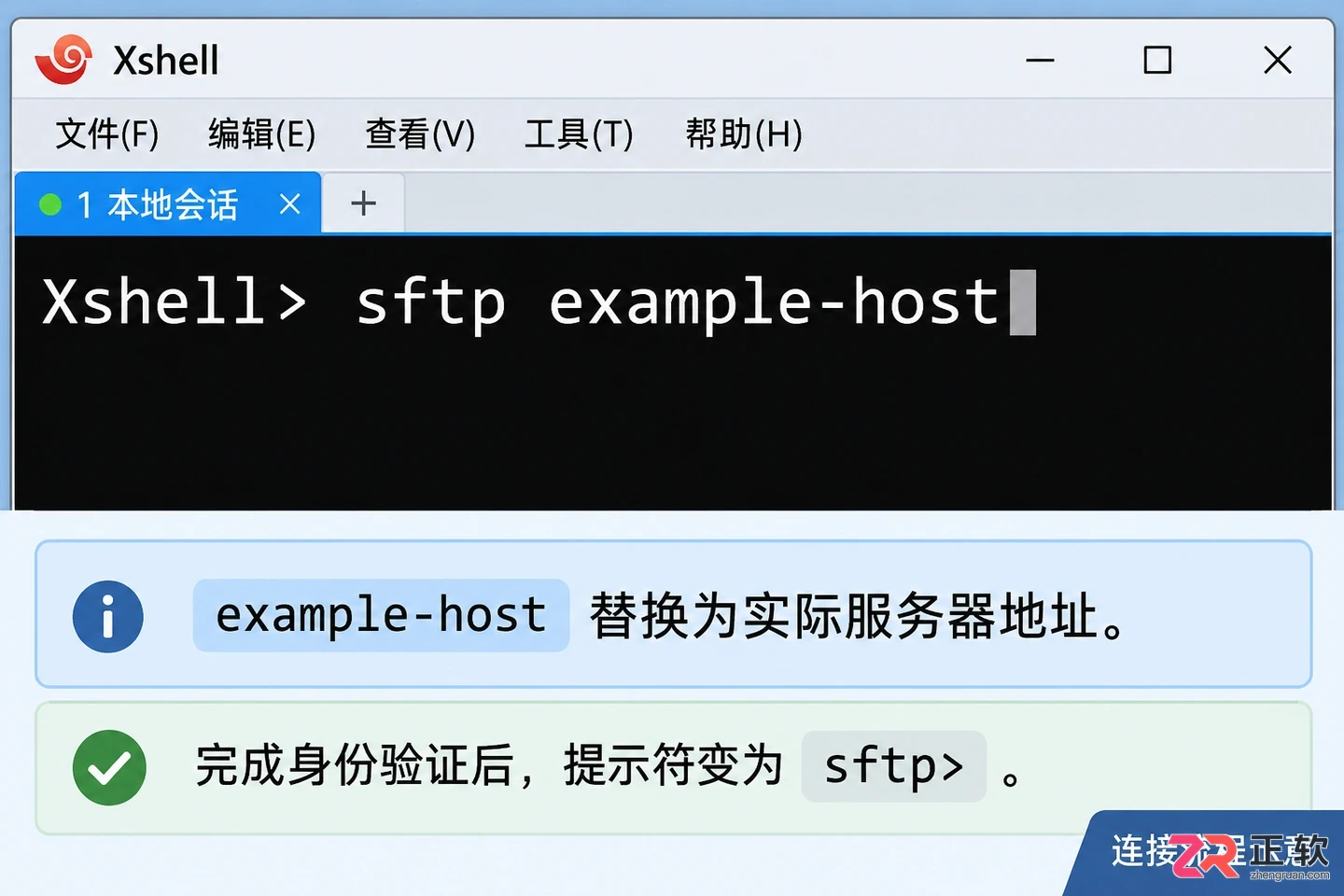
2. 在本地提示符建立 SFTP 连接
3. 分别选择远程目录和本地目录
SFTP 操作涉及两个视角:远程服务器目录和本地 Windows 目录。首先需要定位远程文件。使用 cd 命令切换远程目录,pwd 查看当前远程路径,ls 列出文件:
cd /home/demo/logs
pwd
ls
确认列表中存在目标文件 app.log。接下来设置本地保存位置。在 Windows 资源管理器中创建一个用于存放日志的文件夹,例如 C:\LogDownloads。回到 Xshell 的 sftp> 提示符,使用 lcd (local change directory) 切换本地目录:
lcd C:\LogDownloads
lpwd
lls
lpwd 显示当前本地目录路径,lls 列出本地文件夹内的现有文件。如果本地已存在同名文件,建议先备份或清空该文件夹,防止意外覆盖旧数据。
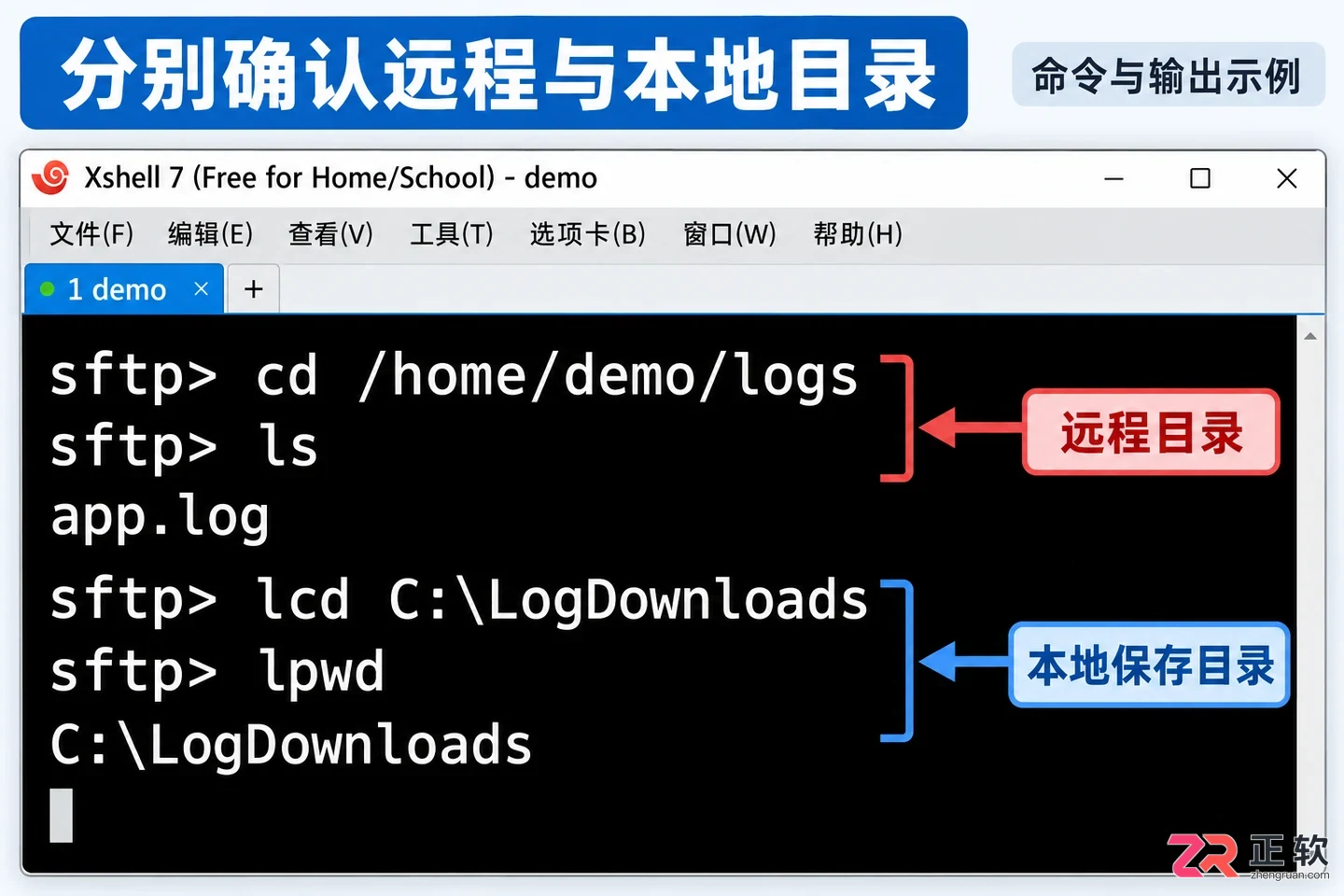
在SFTP提示符下使用cd和lcd命令
4. 使用 get 下载指定日志
当远程和本地目录都确认无误后,执行下载命令。在 SFTP 提示符下输入:
get app.log
get 命令的作用是从远程服务器获取文件并保存到当前本地目录。与之相对的 put 命令用于上传文件,此处勿混淆。传输过程中,Xshell 会显示进度条或传输速率。等待命令执行完毕,若出现错误提示,需检查网络连接或文件权限。
下载完成后,可以再次输入 lls 查看本地目录,确认 app.log 已出现在列表中。如果需要了解其他可用命令,可以在提示符下输入 help 查看帮助信息。
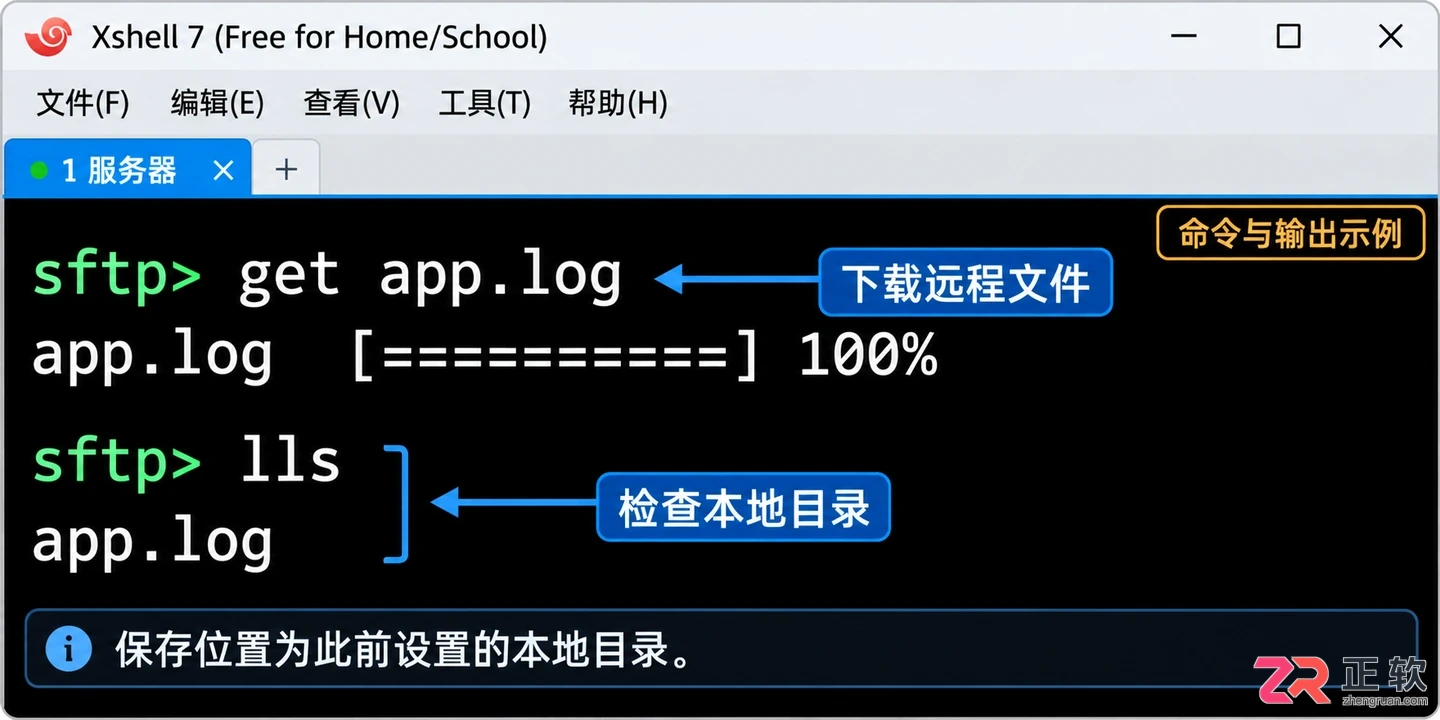
使用get命令从服务器下载app.log
5. 在 Windows 中检查结果
打开 Windows 文件资源管理器,进入之前设置的 C:\LogDownloads 目录。找到 app.log 文件,右键选择用记事本、Notepad++ 或其他文本编辑器打开。检查文件内容是否为预期的日志格式,文件大小是否与服务器端一致。
如果日志文件较大,建议使用支持大文件的编辑器打开,以免卡顿。若发现文件内容为空或乱码,可能是编码问题或传输中断,需重新下载。确认文件无误后,可在 Xshell 中输入 bye 或 exit 关闭 SFTP 连接。
6. 只想保存终端输出时改用会话日志
如果需求不是下载服务器上已有的文件,而是想保存当前在 Xshell 终端中看到的所有操作记录和回显内容,则应使用“会话日志”功能。这与上述 SFTP 下载完全不同。
在需要记录的会话窗口中,点击菜单栏的【文件】→【日志】→【开始】。在弹出的对话框中,选择本地保存路径和文件名。建议取消勾选“包括终端控制代码”选项,这样生成的日志文件更易于阅读,不包含颜色代码等非打印字符。
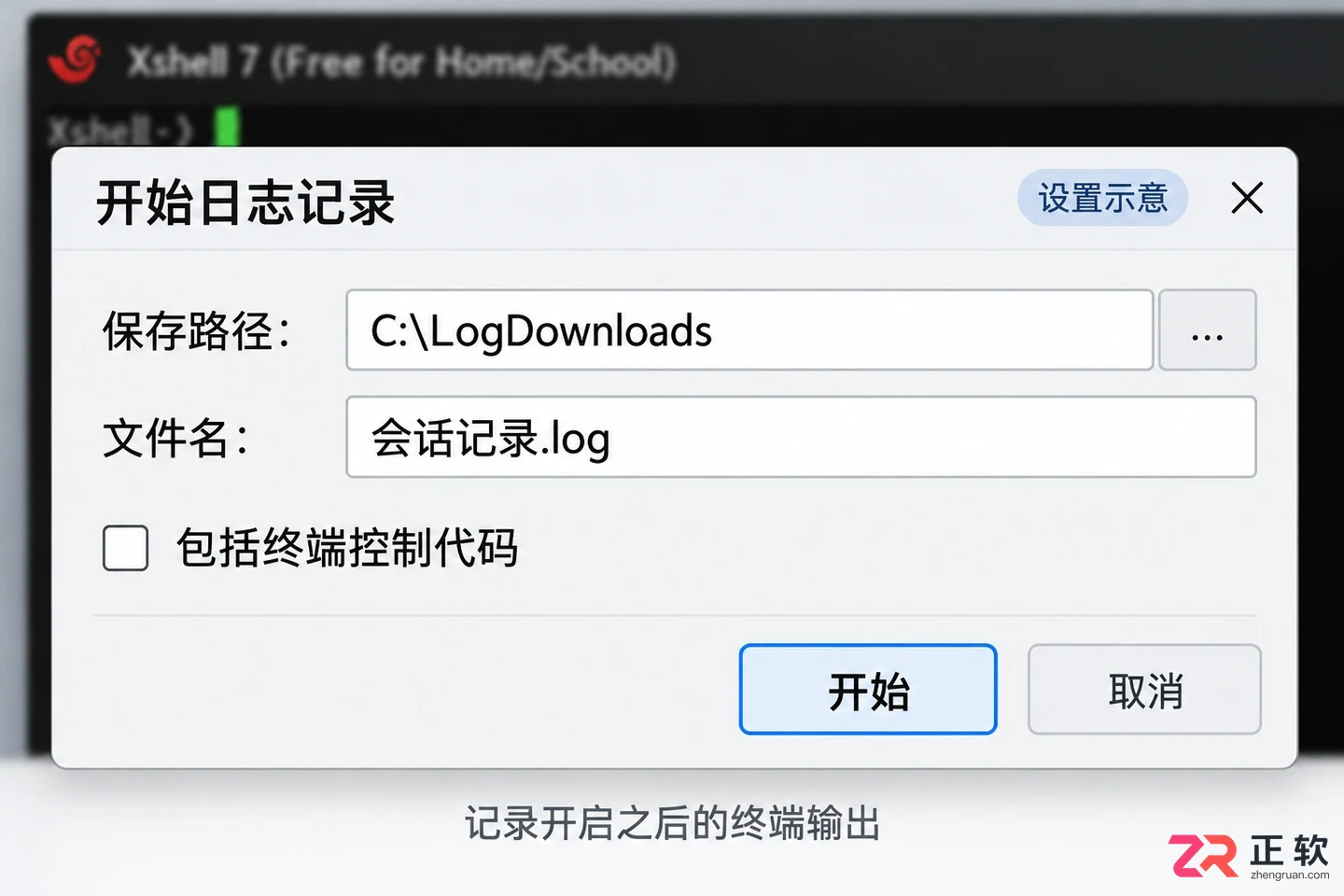
配置会话日志记录选项
记录开始后,Xshell 会将所有屏幕输出追加写入到本地文件。操作结束后,点击【文件】→【日志】→【停止】。此时打开本地日志文件,即可看到完整的终端交互记录。请注意,会话日志仅记录开启功能之后的内容,无法回溯之前的操作,且不能替代服务器端的重要日志文件备份。

不知道QQ邮箱怎么写?标准格式为“QQ号码@qq.com”。本文解析常见填写错误,如全角符号、重复后缀及昵称混淆,并提供登录官方后台核对地址的实用建议,确保报名表单一次通过。
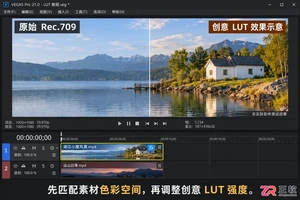
学习如何在 VEGAS Pro Windows 版中使用 LUT Filter 加载 .cube 文件。包含从添加特效、浏览文件到调整 Strength 强度的完整操作,以及如何避免轨道级误操作和保存工程文件的注意事项。
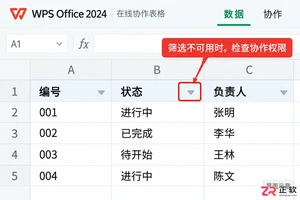
解决WPS在线协作表格中协作者无法点击筛选箭头的问题。教程涵盖启用自动筛选、设置区域权限中的“使用自动筛选”选项,以及处理涉及保密数据的筛选边界,适用于普通在线协作表格。
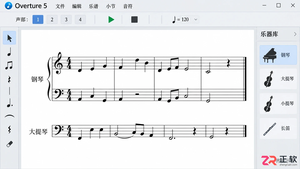
在 Overture 中如何正确添加新乐器谱表?如何在同一行谱表中编写两个不同节奏的声部?本教程以 Windows 版 Overture 5 为例,分步讲解从乐器库拖入新轨道、调整顺序,以及使用 Ctrl+2 切换 Voice 2 输入双声部的具体操作,帮助初学者理清总谱结构。
想在WPS表格中快速查找“待发货”订单?本教程详解Windows版WPS Office 2019自动筛选的正确用法,包括选区技巧、快捷键开启、条件设置及恢复显示,避免漏选数据行。
想知道 ABBYY FineReader 怎么安装?本教程基于 Windows 11 和 FineReader PDF 16,逐步演示如何从官网下载安全安装包、运行安装向导、完成序列号激活以及验证软件功能。避免使用非官方来源,确保 OCR 软件稳定可用。
解决Blender版本不兼容问题,详解如何利用中间版本(如3.6)将高版本(4.0)工程文件安全转换为低版本(3.3)可用格式,包含关键设置检查与数据完整性验证。
新手如何设置 Guitar Pro?本文详解 Windows 版 GP8 的音频设备选择、相对速度练习法及节拍器预备拍设置,助你快速进入高效练琴状态。

了解 Harness Engineering 的核心定义及其与提示词工程、上下文工程的关系。文章通过分层视角,解释如何从问题表达、信息组织到系统搭建,全面理解智能体的运行机制。
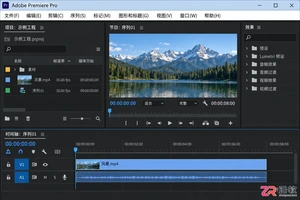
想在Windows上将Premiere Pro菜单改为中文?只需在Creative Cloud中修改默认安装语言并重新安装软件。本文提供详细的备份、设置及验证步骤,避免误删工程或插件冲突。





火山引擎是字节跳动旗下企业级云与AI服务平台。聚焦大模型核心能力,依托字节自研豆包多模态大模型,凭借火山方舟一站式平台,提供模型精调、推理部署、智能应用搭建等全链路服务,结合高性能AI算力,助力各行业快速落地大模型数字化与智能化应用。



