

coreldraw快捷键用不了 失效原因和解决办法

CorelDRAW X8一款平面设计软件,目前新增了支持4k显示屏功能,其高水准的工艺能让你在设计过程中灵活多变,保证图像画质不失真。
CorelDRAW快捷键没反应?可能是处于文字输入状态或快捷键表选择错误。本文详解如何检查Current shortcut keys、解决按键冲突及排除输入法干扰,快速恢复CorelDRAW高效操作。
CorelDRAW 快捷键突然没有反应,先别急着重装软件。很多时候,问题出在当前的输入焦点、快捷键表的切换,或是与其他软件的按键冲突上。下面以 Windows 版 CorelDRAW 2026 为例,从一份包含简单图形的练习文件开始,按顺序排查并修复快捷键失效的问题。
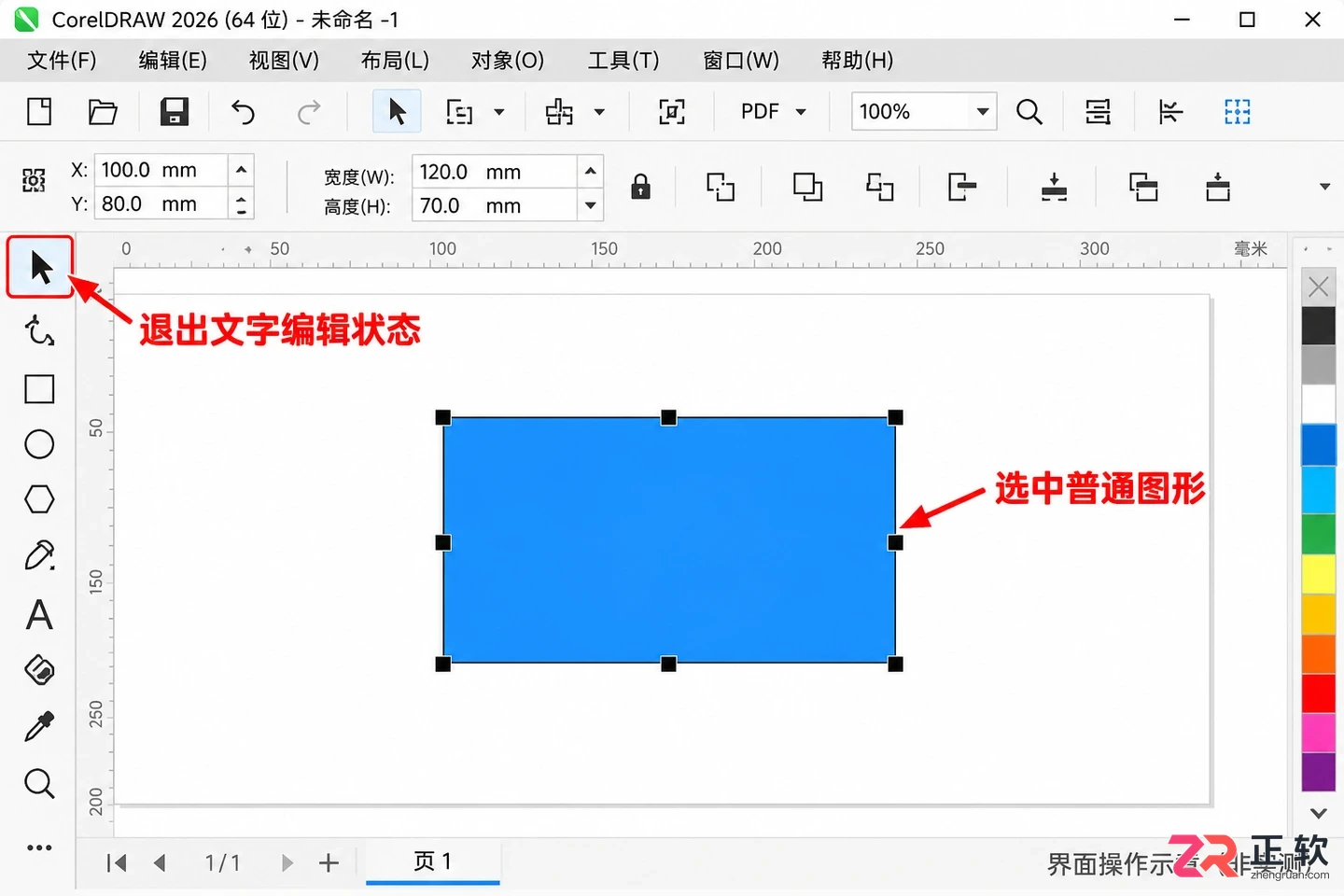
选中图形对象并确保退出文字编辑状态
1. 退出文字输入,先验证菜单命令
首先保存当前文件,在练习文件中选中一个普通的矩形对象。确认光标没有停留在任何文字对象内部,也没有聚焦在属性栏的输入框中,同时确保没有未关闭的对话框。
此时,尝试通过顶部菜单执行你想要测试的同一命令。如果菜单项呈现灰色不可选状态,说明当前的选择对象或上下文环境不满足该命令的执行条件,这并非快捷键故障。请先切换到正确的工具或选中合适的对象,再次观察菜单是否可用。
需要特别注意,文字编辑状态下的按键逻辑与主绘图状态完全不同。在文字输入模式下,单字母按键会被直接识别为字符输入,从而屏蔽了原有的快捷键功能。回到绘图选择状态后再进行测试,往往能直接解决问题,无需进入设置面板修改按键。
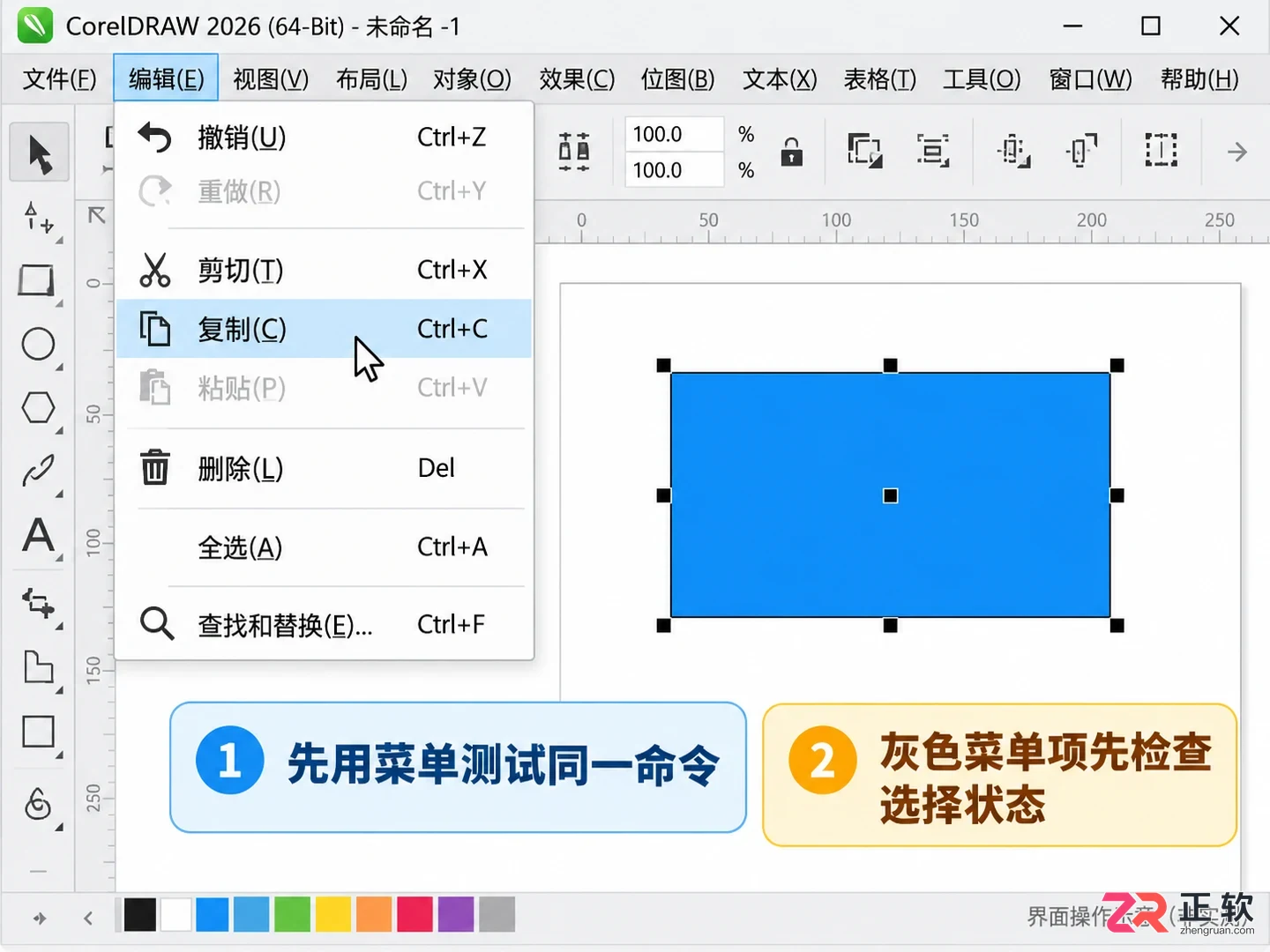
1. 退出文字输入,先验证菜单命令
2. 打开当前快捷键表,查实际绑定
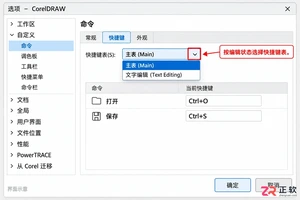
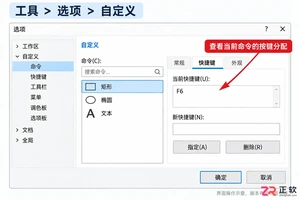
如果菜单正常但快捷键仍无效,进入【工具】>【选项】>【自定义】,在左侧列表中选择【命令】,右侧点击【快捷键】选项卡。
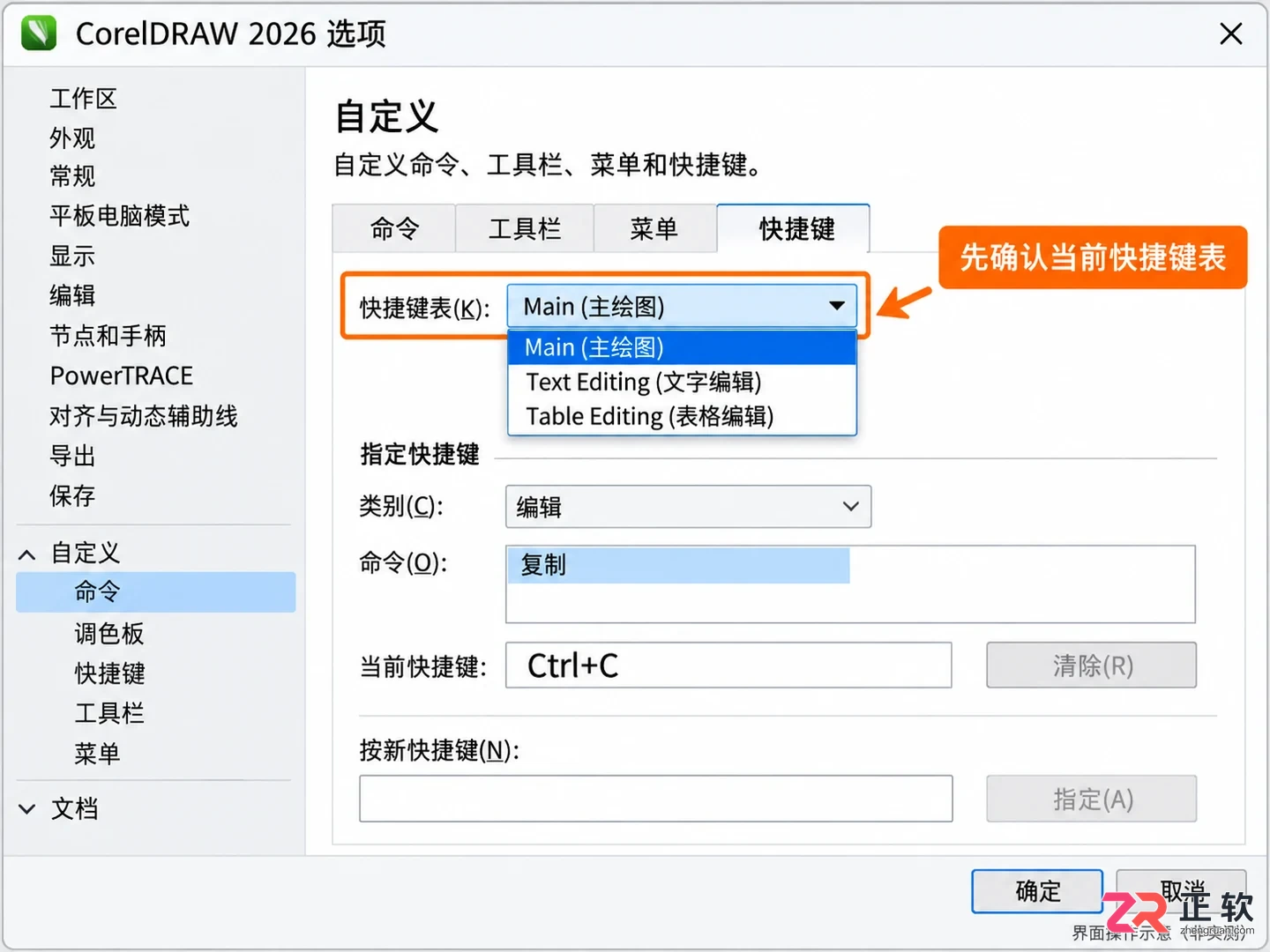
在自定义选项中查看当前快捷键表
核心在于查看【快捷键表】下拉菜单中当前选定的是哪一张表。CorelDRAW 将主绘图、文字编辑、表格编辑等环境的快捷键分储在不同的表中。普通绘图命令主要查看“Main”表,而涉及文字输入的快捷操作则需核对“Text Editing”等对应表。
在对应的表中选定命令分类和目标命令,观察【当前快捷键】一栏显示的内容。这里展示的才是当前实际生效的绑定关系。网络上的通用口诀表通常基于默认设置,若你曾自定义过工作区,实际绑定可能已发生变化。
3. 检查冲突,只修正这一条绑定
记录下原来的绑定后,点击【新快捷键】输入框,按下你准备使用的组合键。此时观察【当前指定给】一栏,看该组合键是否已被其他命令占用。
如果显示已被占用,需决定是否真的要修改。确认无误后点击【分配】,系统会用新命令替换旧的绑定关系。注意,重复分配相同按键会导致原功能失去快捷键,因此修复一个功能时,也要留意是否影响了另一个常用命令。
此外,若组合键包含数字,请使用键盘主区域上方的数字键进行测试,不要默认小键盘的数字键与其完全等价。如果功能键(如 F1-F12)不响应,还需检查键盘是否将其映射为亮度或音量控制,需按本机键盘的实际模式进行核对。
4. 单独排除输入法和其他软件抢键
若菜单可执行、绑定也正确,但按键依然无触发,请首先切换输入法至英文状态。中文输入法往往会拦截部分组合键用于候选词选择。
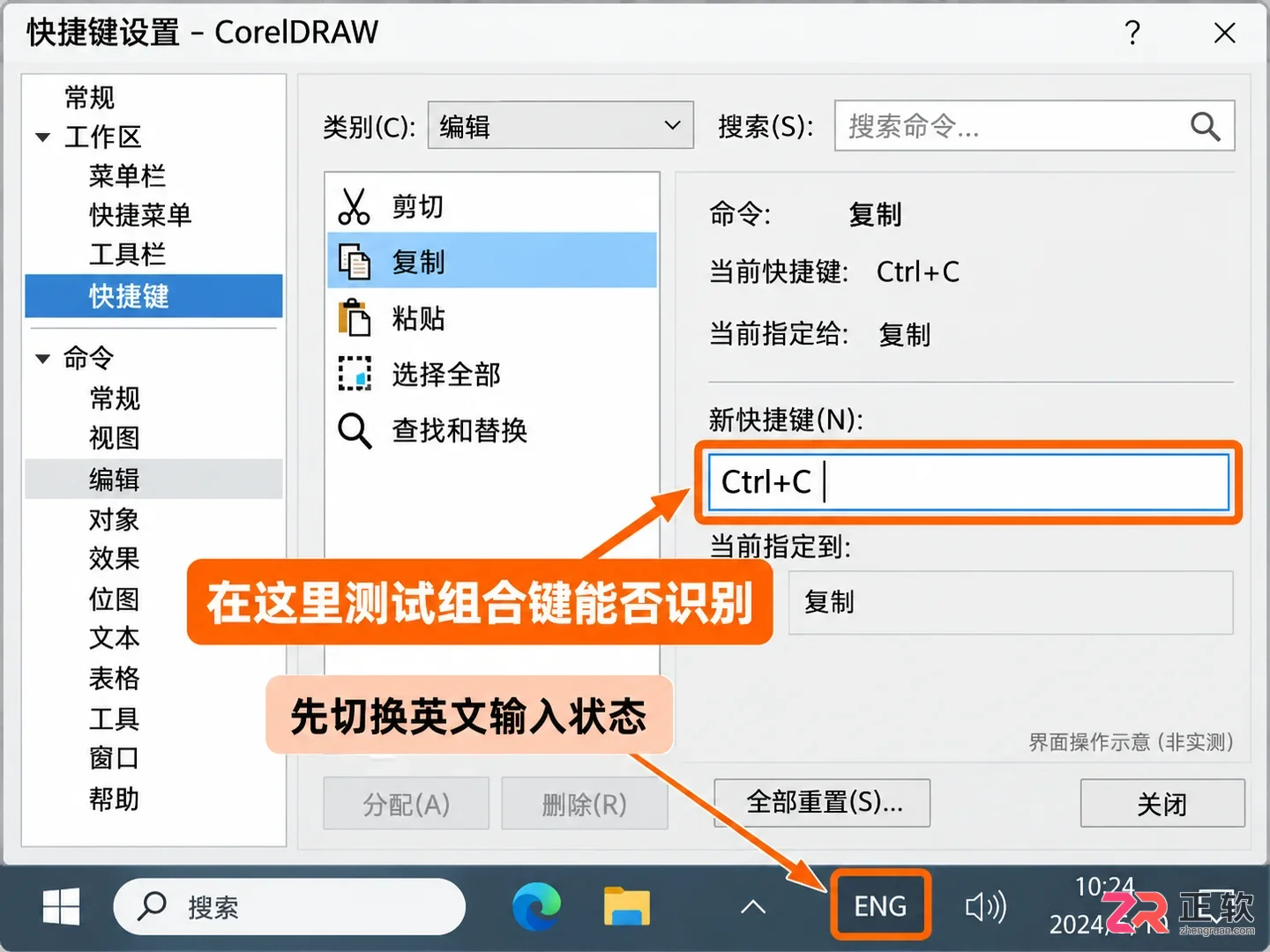
在设置面板中测试按键是否被系统拦截
接着检查是否有截图工具、录屏软件或键盘管理程序占用了同一组合键。可以临时退出这些明确识别的相关后台工具后进行测试。建议在快捷键设置的输入框中先测试组合键能否被软件识别,再回到绘图区域验证命令。如果输入框都无法识别某个按键,说明问题出在键盘硬件模式或系统层面的按键占用,而非 CorelDRAW 内部设置。
5. 保留配置,再决定是否重置
在修改前后,可以在快捷键页面点击【查看全部】,利用【导出到 CSV】功能保留一份当前的按键清单。这份清单便于对照差异,但它不是可直接恢复整个工作区的备份文件。
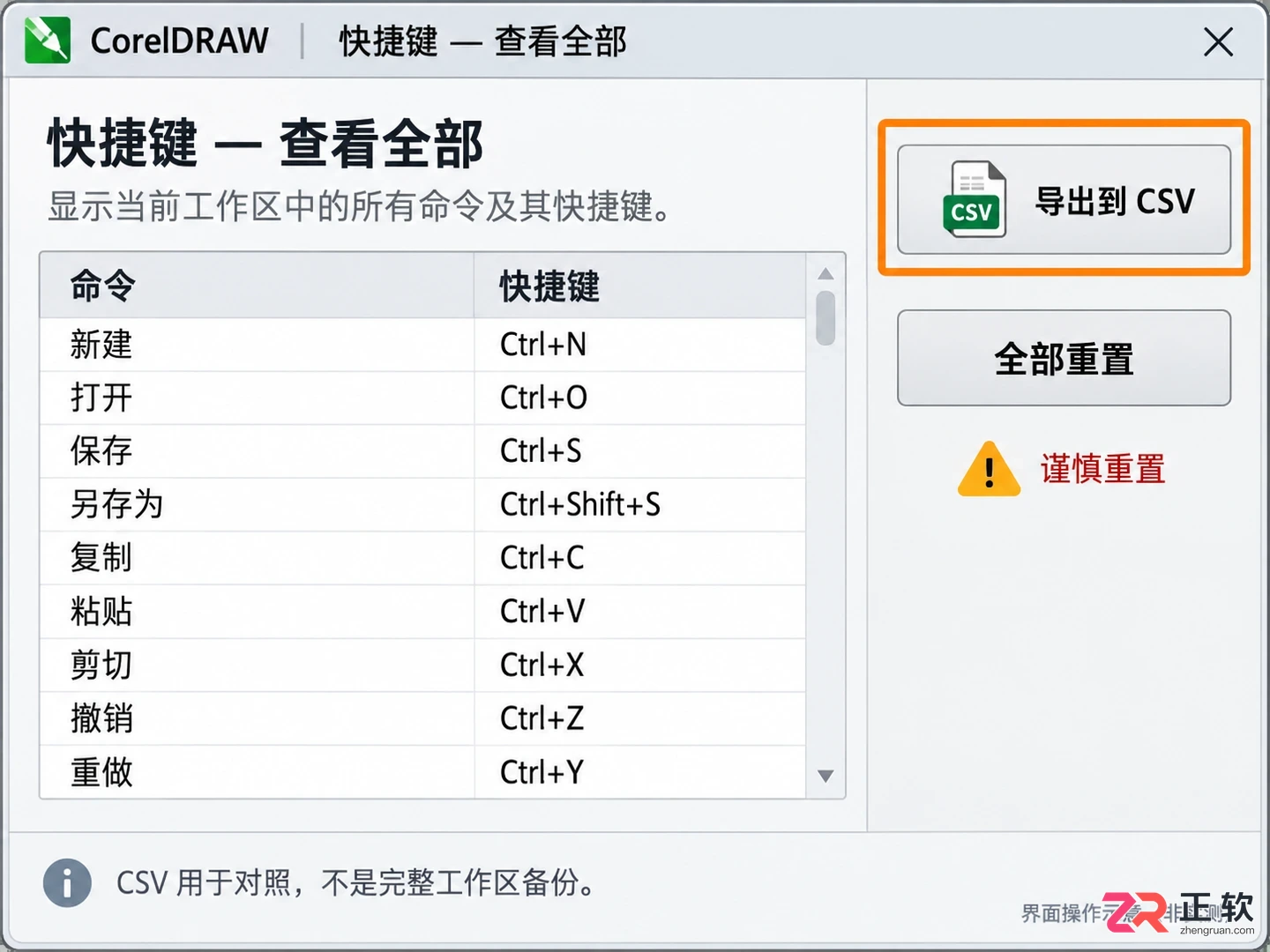
导出CSV清单以备对照,谨慎使用全部重置
尽量避免随意点击【全部重置】,这会将所有自定义快捷键替换为默认设置,且可能连带损失外观、命令栏等其他自定义内容。只有在确认需要彻底恢复默认环境,并已按当前版本的工作区导出功能做好完整备份后,再考虑执行此操作。
最终,在同一个练习文件、同一种选择状态下,再次按下目标组合键,并与菜单操作结果进行对照。当能够稳定触发预期命令后,保留修正后的配置即可,无需进行更复杂的系统级排查。
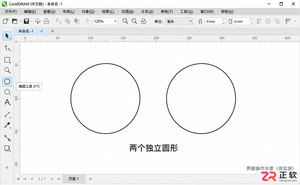
学习CorelDRAW中Ctrl+K打散快捷键的正确用法。通过结合与拆分圆形的实例,掌握如何将多子路径曲线拆分为独立对象,并区分打散、取消群组及断开节点的不同应用场景。
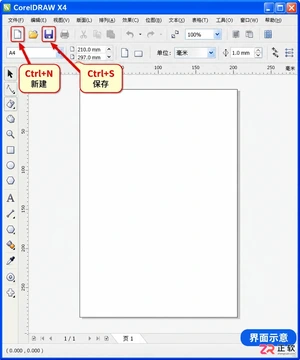
掌握CorelDRAW X4 Windows版核心快捷键,包括文件操作、F6/F7绘图工具、Ctrl+D再制、Ctrl+G组合及Ctrl+Q转曲。通过实例操作避免文字编辑冲突,高效完成图形设计与文件输出。
掌握 CorelDRAW 快捷键的正确查询方法。通过软件内置的自定义面板,按文件、编辑、对象等分类查看当前键位,并导出 CSV 清单。解决因版本差异或自定义设置导致的快捷键失效问题,提升设计效率。
掌握CorelDRAW常用快捷键,提升绘图效率。本文通过标签制作实例演示F6、Ctrl+D等核心键位,并指导用户如何在软件内查看、打印或导出完整的本机快捷键清单,避免版本差异导致的操作冲突。
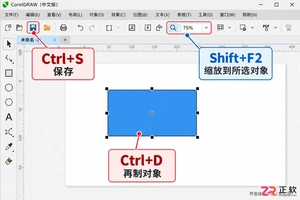
掌握CorelDRAW Windows版高频快捷键,如Ctrl+D再制、Shift+F2缩放。教程详解如何在2026版中查看冲突、导出CSV完整清单,制作准确的个人速查图表,避免记忆误区。
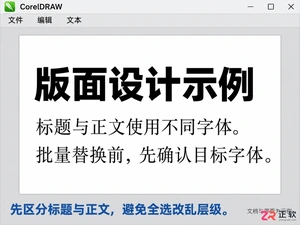
学习如何在CorelDRAW中快速批量替换字体。使用查找和替换功能精准修改指定旧字体为新字体,保留其他格式不变,适用于多页文档的高效排版调整。
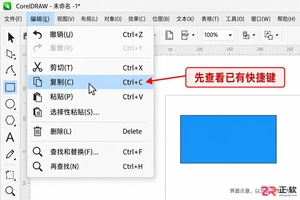
想在CorelDRAW中自定义快捷键?本教程详解Windows版操作步骤:如何查看当前分配、进入自定义面板、设置新组合键、处理冲突及验证效果,并指导备份工作区配置,助您高效定制个人绘图环境。
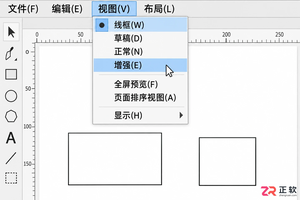
遇到CorelDRAW快捷键失灵或冲突?本教程演示如何在Windows版CorelDRAW中通过【自定义】面板查找占用、重新指定快捷键,并排除外部软件干扰,保留工作区备份以便恢复。
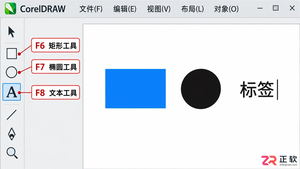
掌握CorelDRAW Windows版默认快捷键,通过标签制作实例学习F6-F10工具切换、Ctrl+D再制、Ctrl+G群组及视图缩放键,避免误操作导致文字不可编辑或对象尺寸错误。
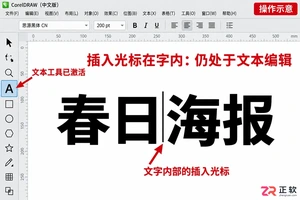
解决CorelDRAW中打字后无法直接拖动文字的问题。通过Ctrl+空格快捷键从文本工具切回选择工具,保留文字可编辑性,实现高效排版与对象调整。





火山引擎是字节跳动旗下企业级云与AI服务平台。聚焦大模型核心能力,依托字节自研豆包多模态大模型,凭借火山方舟一站式平台,提供模型精调、推理部署、智能应用搭建等全链路服务,结合高性能AI算力,助力各行业快速落地大模型数字化与智能化应用。



