

coreldraw快捷键 打散 图形拆分操作步骤

CorelDRAW X8一款平面设计软件,目前新增了支持4k显示屏功能,其高水准的工艺能让你在设计过程中灵活多变,保证图像画质不失真。
学习CorelDRAW中Ctrl+K打散快捷键的正确用法。通过结合与拆分圆形的实例,掌握如何将多子路径曲线拆分为独立对象,并区分打散、取消群组及断开节点的不同应用场景。
在 CorelDRAW 中处理复杂矢量图形时,经常需要将一个整体对象拆分成多个可独立编辑的部分。使用 Ctrl+K 快捷键执行“打散”(Break Apart)操作,可以将包含多条子路径的曲线对象分离为独立的单个对象。这种方法不同于取消群组,也不同于在任意位置切断线条,它能精准地基于对象原有的子路径结构进行拆分。下面通过两个圆形的结合与再拆分过程,直观展示这一操作的效果和注意事项。
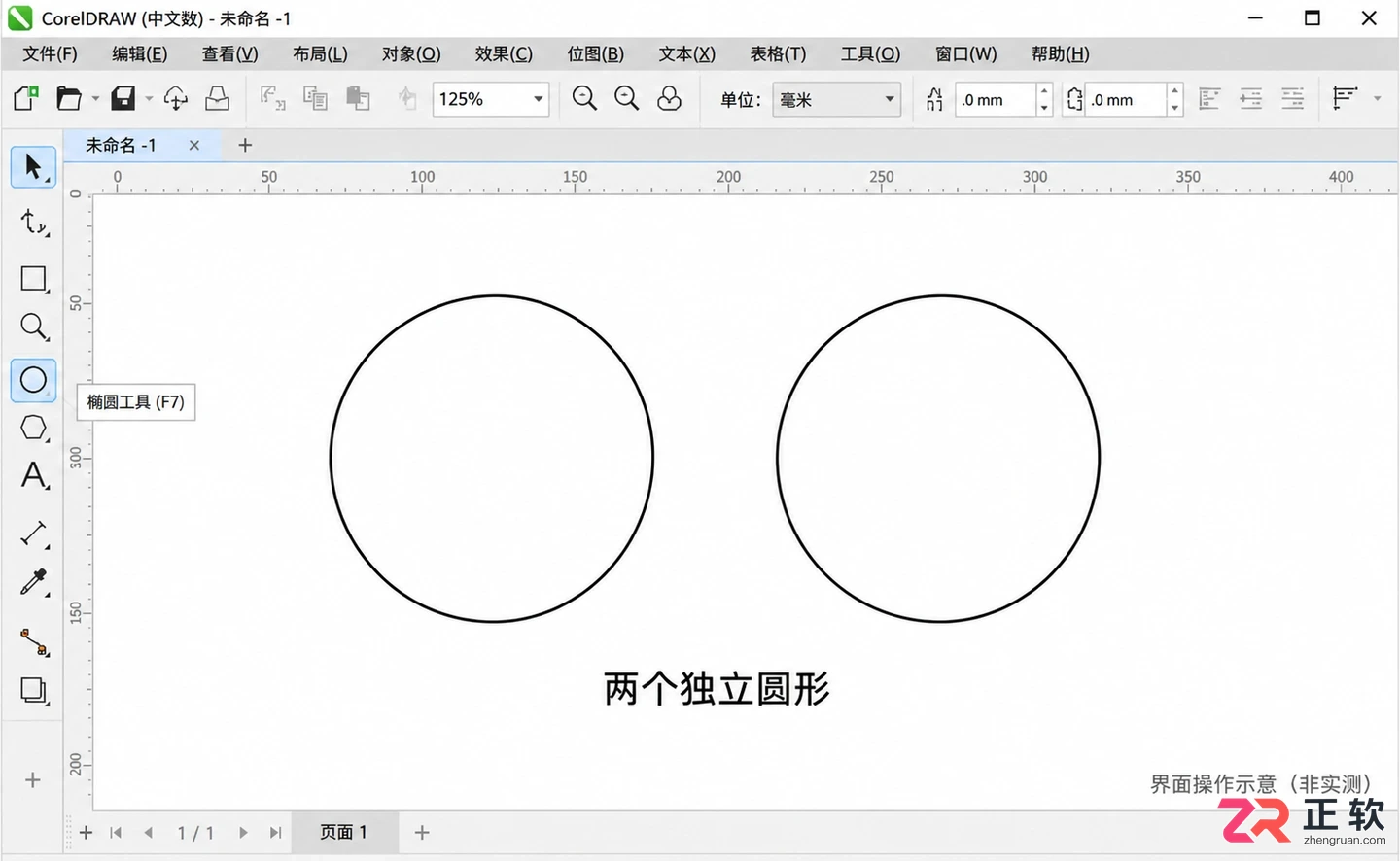
两个未重叠的独立圆形,用于演示结合与打散操作
1. 准备两个圆,保留原稿
启动 CorelDRAW,在绘图页面左侧绘制一个圆形,右侧绘制另一个大小相近但不重叠的圆形。为了确保操作可逆,建议先保存文件,或复制这两个圆到页面空白处作为对照备份。
使用选择工具点击页面空白处以取消所有选择,然后单独点击左侧的圆。此时只有左圆被选中,证明它们初始状态是两个独立的矢量对象。整个练习过程中保持对象简洁,不添加轮廓特效、位图或文字,以免干扰对打散结果的判断。
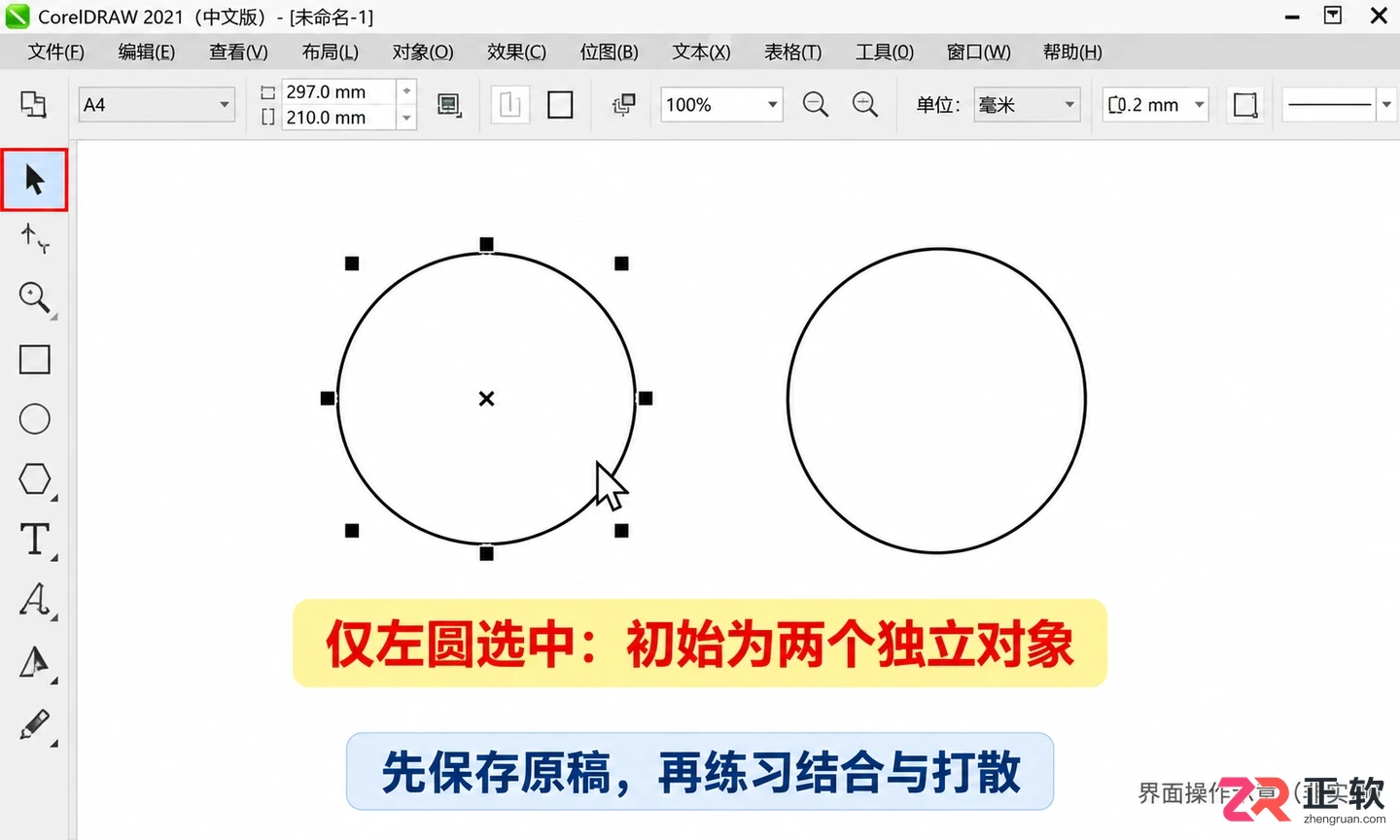
1. 准备两个圆,保留原稿
2. 同时选中两个圆,执行结合
拖动鼠标框选这两个圆,或者按住 Shift 键依次点击两个圆,使它们同时处于选中状态。在顶部菜单栏中选择【对象】→【结合】,或者直接按下默认快捷键 Ctrl+L。
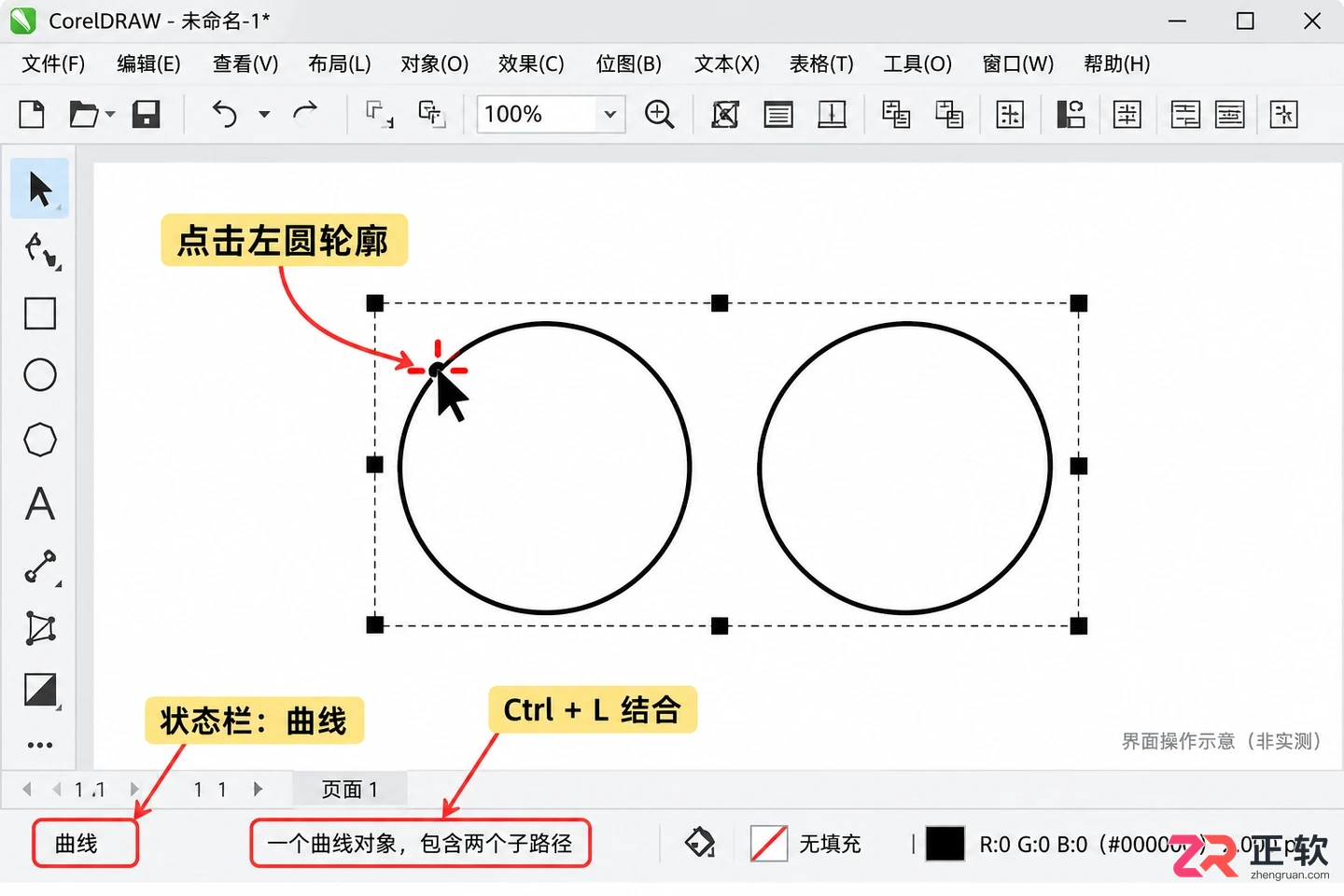
两个圆结合为一个单一曲线对象,点击任一部分均全选
结合操作会将这两个独立的圆合并为一个单一的曲线对象。虽然视觉上它们依然分开,但在数据结构上,它们现在共享同一个对象属性。取消选择后,尝试点击其中任何一个圆,你会发现整个组合体(包括左右两个圆)会被同时选中。这与“群组”不同:群组是多个对象的集合,而结合是将它们融合为一个具有多个子路径的单一曲线对象。
3. 选中结合对象,按 Ctrl+K 打散
保持这个结合后的对象处于选中状态,按下键盘上的 Ctrl+K 快捷键。也可以在【对象】菜单中找到【打散】命令(英文界面为 Break Apart)。请注意,不同版本的中文翻译可能略有差异,关键要确认其功能是将复合路径分离,而非取消群组。
执行打散后,CorelDRAW 通常会自动选中所有被分离出来的部分。此时如果直接拖动鼠标,所有部分会一起移动,这容易让人误以为打散未生效。正确的验证方法是:先点击页面空白处取消选择,然后单独点击左侧的圆。如果只有左圆被选中,而右圆保持静止,说明打散成功,两个圆已恢复为独立的对象。
4. 重新填色,确认两部分互不影响
为了进一步验证独立性,选中左侧的圆,在右侧调色板中点击蓝色进行填充;接着选中右侧的圆,点击橙色进行填充。
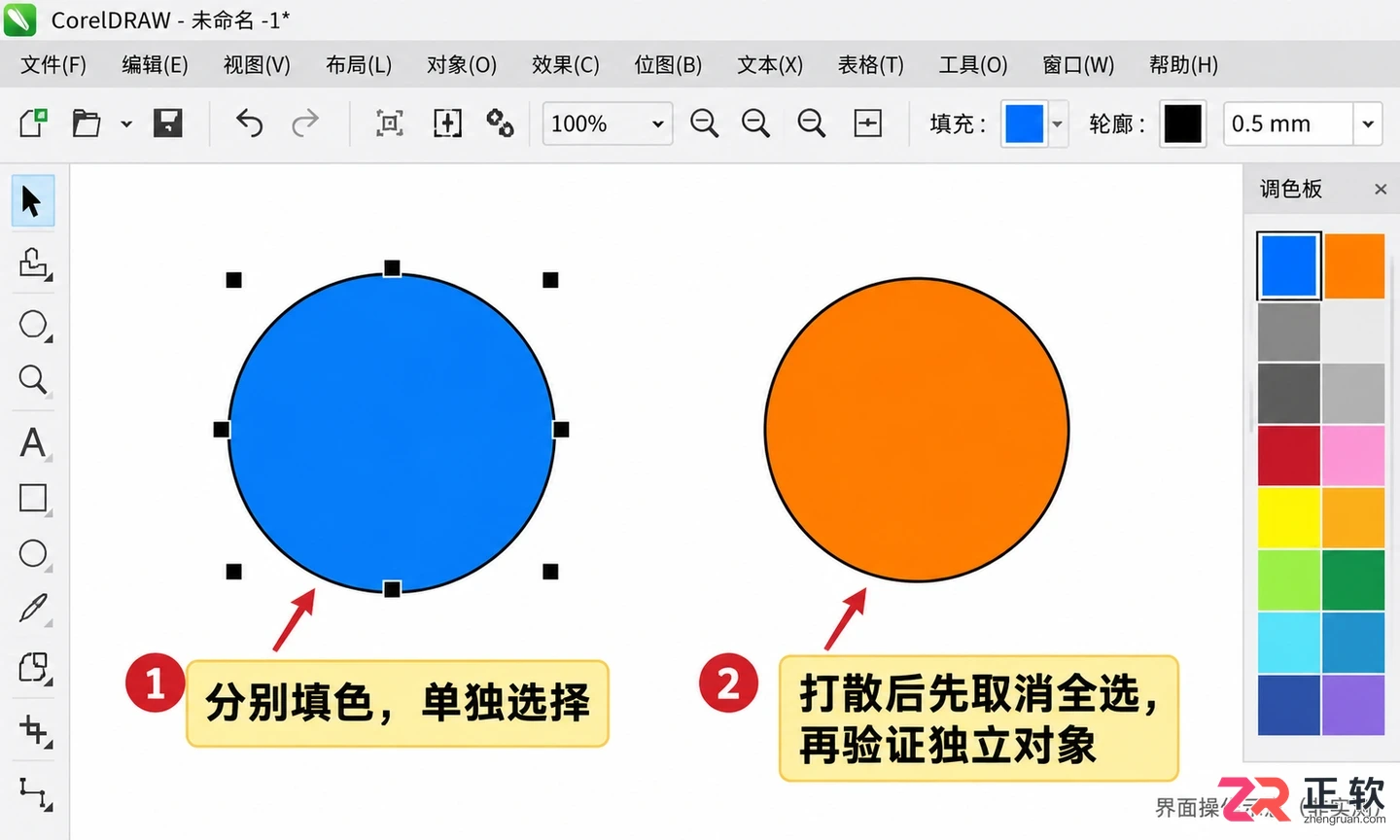
左圆填充蓝色,右圆填充橙色,证明对象已完全独立
如果两个圆能够分别显示不同的颜色,并且可以单独移动、旋转或缩放而不影响对方,说明它们已经完全分离。需要注意的是,如果原始对象包含内外轮廓形成的孔洞(例如一个圆环),打散后内侧的路径可能会变成独立的填充对象,导致外观发生变化。这不是文件损坏,而是子路径分离的正常结果。如需恢复,可使用撤销功能或重新结合相关对象。
5. 遇到不同对象,先选对拆分方法
在实际工作中,并非所有情况都适用 Ctrl+K。如果选中的对象是“群组”,应使用【对象】→【取消群组】(快捷键 Ctrl+U);如果是一条连续的单一曲线路径,打散操作不会将其切断。若需要在特定节点处断开线条,应使用形状工具选中节点,然后点击属性栏上的【断开曲线】按钮,生成新的子路径后再进行打散。
此外,位图照片无法通过打散自动分离出其中的物体,文字对象打散后会转为曲线。因此,在执行打散前,务必确认对象类型和操作目的。完成练习后,保存 CDR 文件,确保左右两个圆仍能独立选择和编辑,从而巩固对打散功能的理解。
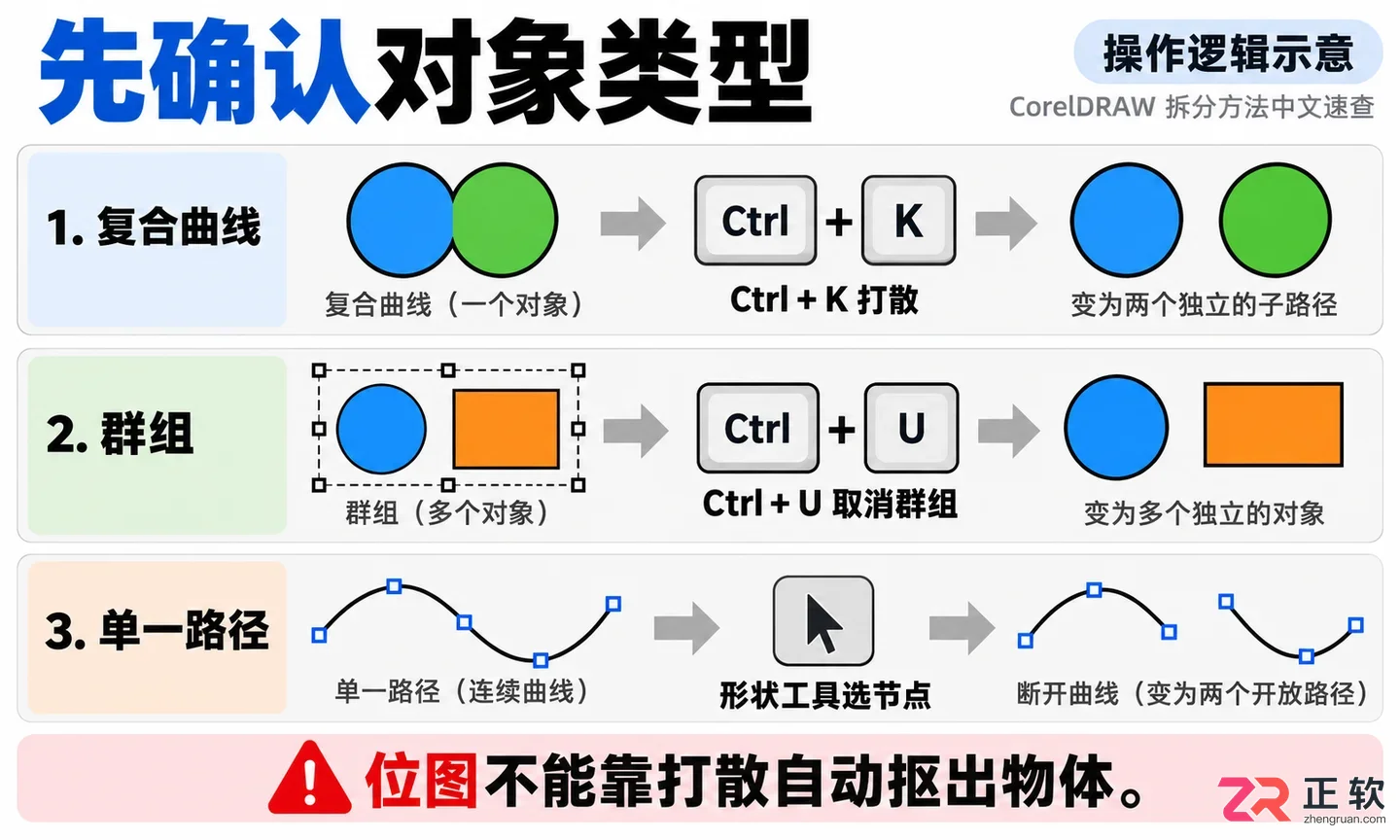
5. 遇到不同对象,先选对拆分方法
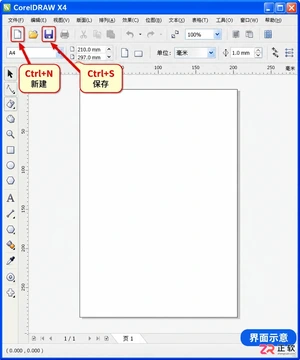
掌握CorelDRAW X4 Windows版核心快捷键,包括文件操作、F6/F7绘图工具、Ctrl+D再制、Ctrl+G组合及Ctrl+Q转曲。通过实例操作避免文字编辑冲突,高效完成图形设计与文件输出。
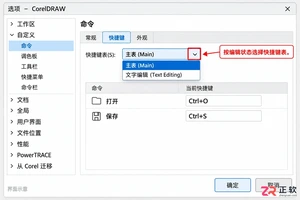
掌握 CorelDRAW 快捷键的正确查询方法。通过软件内置的自定义面板,按文件、编辑、对象等分类查看当前键位,并导出 CSV 清单。解决因版本差异或自定义设置导致的快捷键失效问题,提升设计效率。
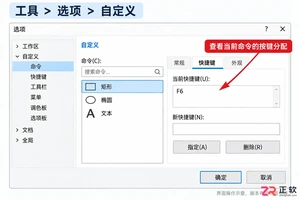
掌握CorelDRAW常用快捷键,提升绘图效率。本文通过标签制作实例演示F6、Ctrl+D等核心键位,并指导用户如何在软件内查看、打印或导出完整的本机快捷键清单,避免版本差异导致的操作冲突。
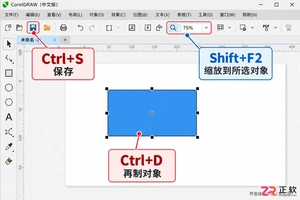
掌握CorelDRAW Windows版高频快捷键,如Ctrl+D再制、Shift+F2缩放。教程详解如何在2026版中查看冲突、导出CSV完整清单,制作准确的个人速查图表,避免记忆误区。
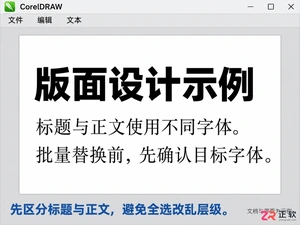
学习如何在CorelDRAW中快速批量替换字体。使用查找和替换功能精准修改指定旧字体为新字体,保留其他格式不变,适用于多页文档的高效排版调整。
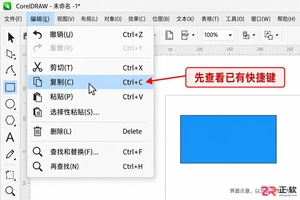
想在CorelDRAW中自定义快捷键?本教程详解Windows版操作步骤:如何查看当前分配、进入自定义面板、设置新组合键、处理冲突及验证效果,并指导备份工作区配置,助您高效定制个人绘图环境。
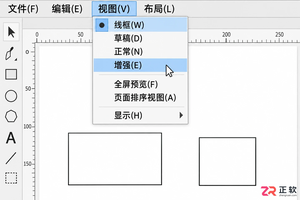
遇到CorelDRAW快捷键失灵或冲突?本教程演示如何在Windows版CorelDRAW中通过【自定义】面板查找占用、重新指定快捷键,并排除外部软件干扰,保留工作区备份以便恢复。
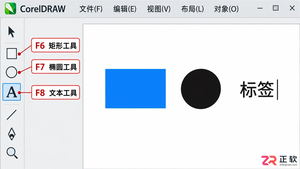
掌握CorelDRAW Windows版默认快捷键,通过标签制作实例学习F6-F10工具切换、Ctrl+D再制、Ctrl+G群组及视图缩放键,避免误操作导致文字不可编辑或对象尺寸错误。
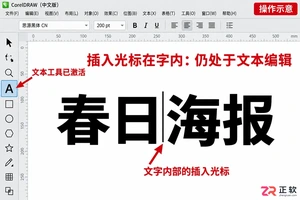
解决CorelDRAW中打字后无法直接拖动文字的问题。通过Ctrl+空格快捷键从文本工具切回选择工具,保留文字可编辑性,实现高效排版与对象调整。
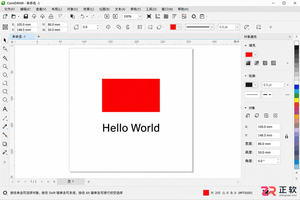
学习 CorelDRAW 高频快捷键,涵盖选择、复制、对齐及视图缩放等操作。通过具体案例验证 Ctrl+C/V/D 及方向键效果,解决快捷键失效问题,提升绘图效率。





火山引擎是字节跳动旗下企业级云与AI服务平台。聚焦大模型核心能力,依托字节自研豆包多模态大模型,凭借火山方舟一站式平台,提供模型精调、推理部署、智能应用搭建等全链路服务,结合高性能AI算力,助力各行业快速落地大模型数字化与智能化应用。



