

coreldrawx4快捷键 常用命令按键汇总

CorelDRAW X8一款平面设计软件,目前新增了支持4k显示屏功能,其高水准的工艺能让你在设计过程中灵活多变,保证图像画质不失真。
掌握CorelDRAW X4 Windows版核心快捷键,包括文件操作、F6/F7绘图工具、Ctrl+D再制、Ctrl+G组合及Ctrl+Q转曲。通过实例操作避免文字编辑冲突,高效完成图形设计与文件输出。
在 CorelDRAW X4 中,快捷键能显著减少鼠标在菜单间的往返时间。不必一次性背诵所有键位,通过一个包含矩形和圆形的简单练习图,优先掌握画图、复制、组合与保存这一连贯工作流,即可应对大部分基础设计任务。以下操作均基于 Windows 版 X4 默认设置,若自定义过工作区,请以实际菜单提示为准。
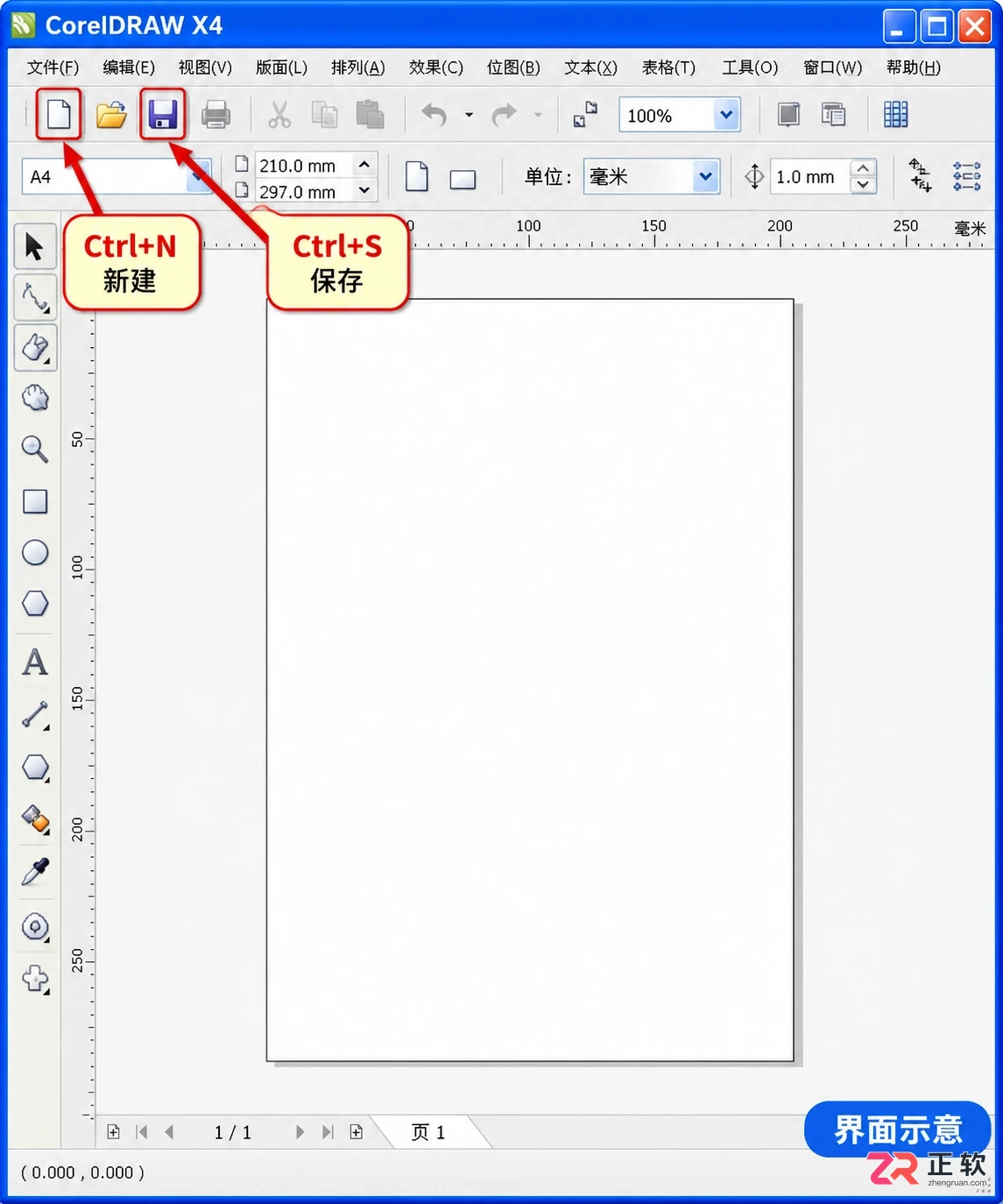
CorelDRAW X4 新建文档界面,标注 Ctrl+N 新建与 Ctrl+S 保存位置
1. 新建练习图,先记文件操作按键
启动软件后,确保当前处于主编辑状态而非文字输入状态。按 Ctrl+N 快速建立新绘图页面。若光标仍在文本框内闪烁,部分组合键会被识别为文字格式指令(如斜体),导致命令失效。因此,操作前请先点击空白处或按 Esc 退出文字编辑模式。
| 按键 | 常用命令 |
|---|---|
| Ctrl+N | 新建绘图 |
| Ctrl+O | 打开绘图 |
| Ctrl+S | 保存 |
| Ctrl+Shift+S | 另存为 |
| Ctrl+I | 导入 |
| Ctrl+E | 导出 |
需特别注意保存与导出的区别:Ctrl+S 用于保存 .cdr 源文件,保留所有图层和可编辑属性;Ctrl+E 则用于生成 JPG、PNG 等交付格式。此外,在文字编辑状态下,Ctrl+I 通常执行“斜体”功能,只有在未选中文字对象时,它才执行“导入”命令。
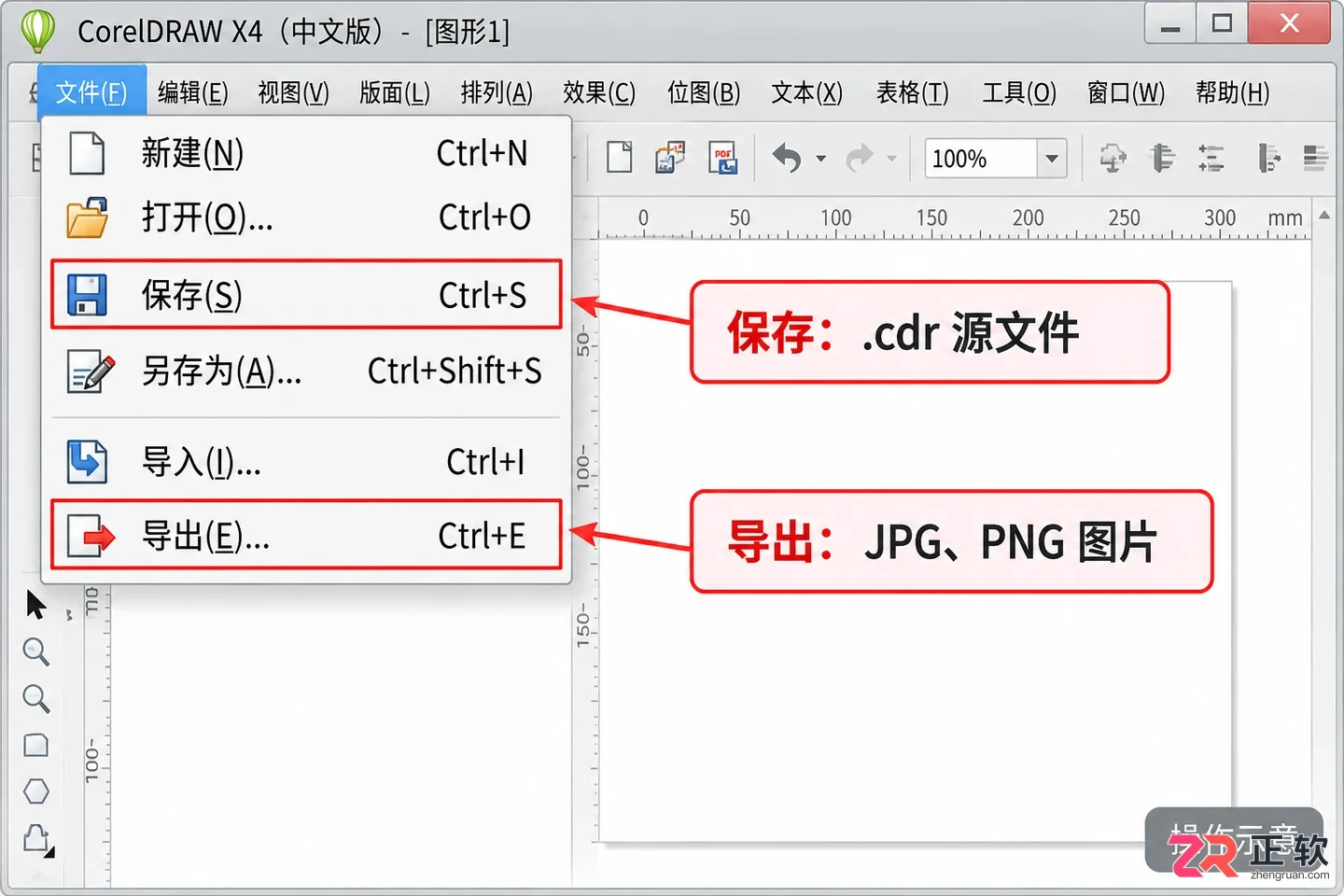
1. 新建练习图,先记文件操作按键
2. 画一个矩形和一个圆形,记住工具入口
使用键盘直接激活绘图工具比在工具箱中寻找图标更快。按 F6 切换至矩形工具,在页面拖动绘制一个矩形;随后按 F7 切换至椭圆工具,按住 Ctrl 键拖动鼠标,即可约束比例绘制出正圆形。
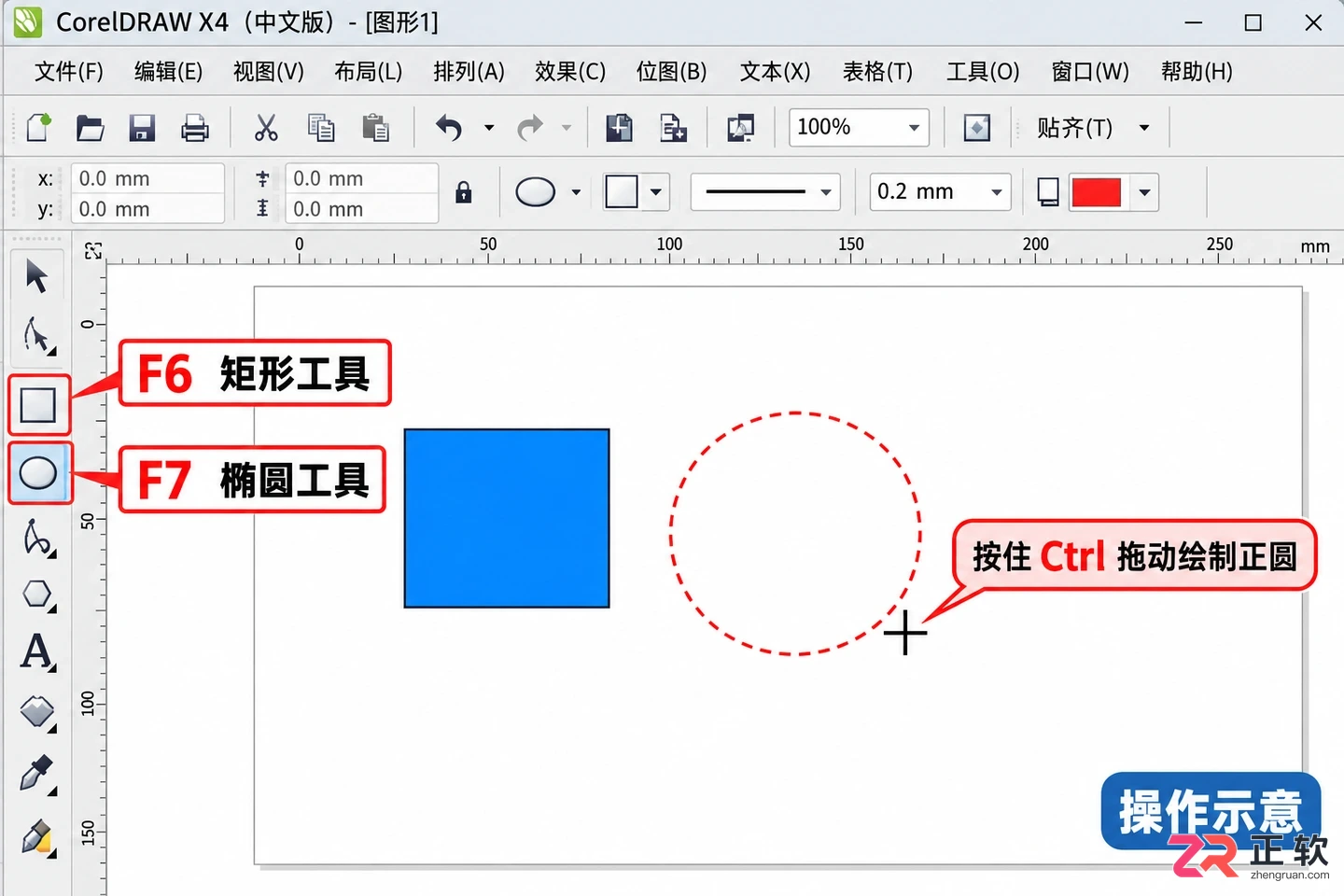
使用 F6 矩形工具和 F7 椭圆工具绘制图形
| 按键 | 工具或操作 |
|---|---|
| F5 | 手绘工具 |
| F6 | 矩形工具 |
| F7 | 椭圆工具 |
| F11 | 渐变填充对话框 |
| F12 | 轮廓笔对话框 |
绘制完成后,按空格键或选择工具箱中的“挑选工具”切回选择模式。选中矩形后按 F11 可打开渐变填充设置,按 F12 可调整轮廓粗细与颜色。这些快捷键仅负责打开设置面板,具体参数仍需手动确认,适合需要精细调整的场景。
3. 复制并组合对象,区分几个易混命令
选中刚才绘制的矩形,按 Ctrl+D 执行“再制”命令。与普通的复制粘贴不同,再制会根据上一次的移动距离和方向自动生成副本,适合规律性排列。将生成的副本拖动到合适位置,与圆形并列摆放。
| 按键 | 常用命令 |
|---|---|
| Ctrl+C | 复制选中内容 |
| Ctrl+V | 粘贴 |
| Ctrl+D | 再制选中对象 |
| Ctrl+G | 组合选中对象 |
| Ctrl+K | 拆分 |
| Ctrl+Q | 转换为曲线 |
使用挑选工具框选矩形和圆形,按 Ctrl+G 将它们组合。组合后的对象可以作为一个整体移动或缩放,但内部各个形状仍保持独立属性。若需取消组合,可使用 Ctrl+U(拆解组合)。注意 Ctrl+K 是“拆分”命令,主要用于分离合并后的形状或美术字,并非通用的取消组合键,使用前请留意菜单栏的具体命令名称。
4. 在副本上试转换,观察编辑能力的变化
为了进一步编辑形状节点,需要将对象转换为曲线。选中组合中的一个对象副本,按 Ctrl+Q 执行“转换为曲线”。此时对象变为可编辑节点的路径,可以使用形状工具(F10)调整节点位置和曲率。
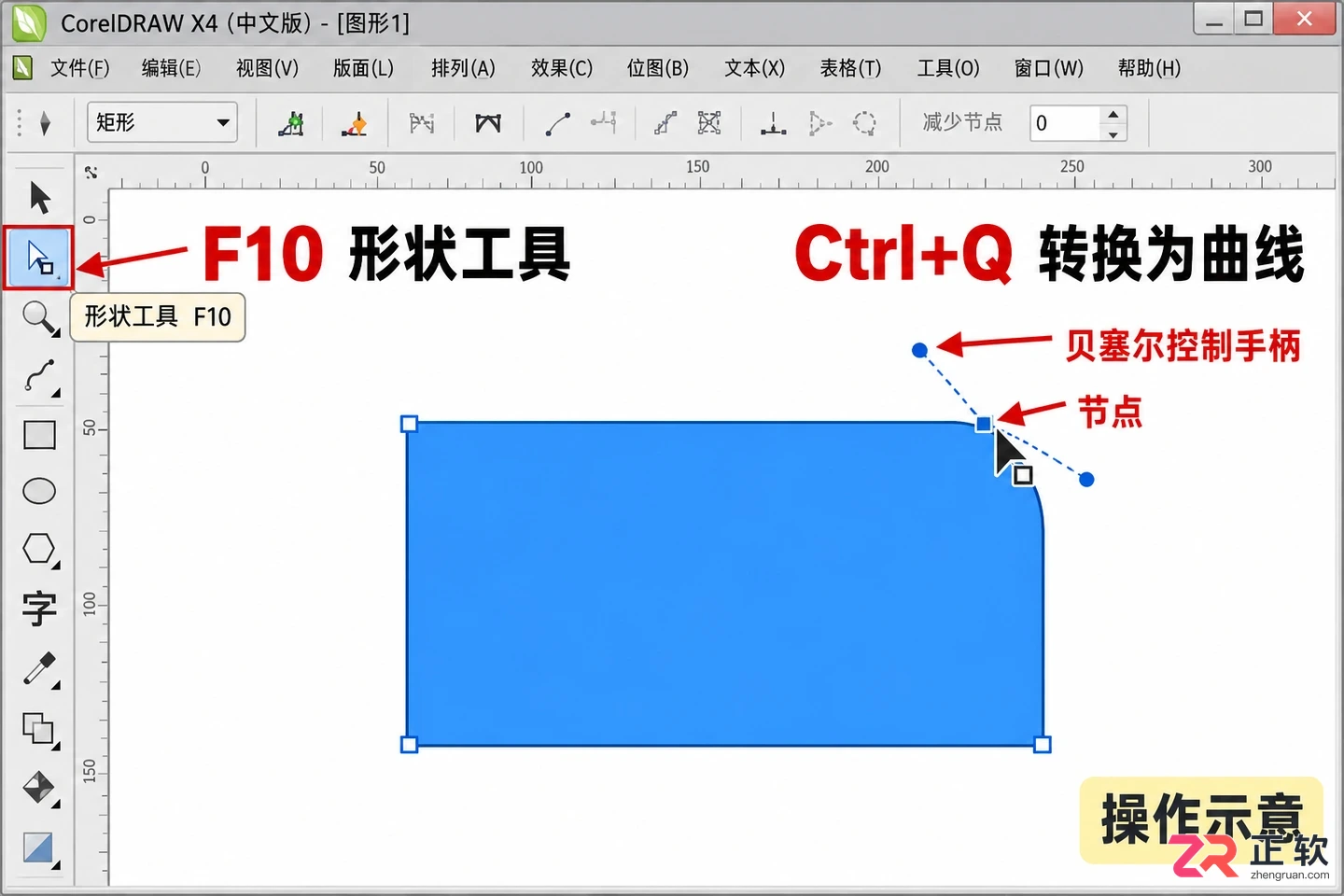
转换为曲线后使用形状工具编辑节点
此操作不可逆地改变了对象属性。如果是文字对象,转曲后将无法再修改文本内容或字体,因此务必在保留原始文字层的基础上进行操作。在 X4 中,该命令对应菜单【排列】→【转换为曲线】,建议初学者通过菜单核对键位,避免因版本差异导致误操作。
在对齐多个对象时,确保已选中所有目标对象,并明确参照对象。避免在文字光标闪烁时按下单字母对齐快捷键,否则会将字母输入到文本中而非执行对齐命令。
5. 按当前工作区复核,再保存 CDR
操作过程中,可将鼠标悬停在工具栏按钮上查看浮窗提示,或直接查看菜单命令右侧标注的快捷键,这是最准确的校验方式。若发现某些默认键位无响应,可能是之前导入过自定义工作区或修改过快捷键分配。
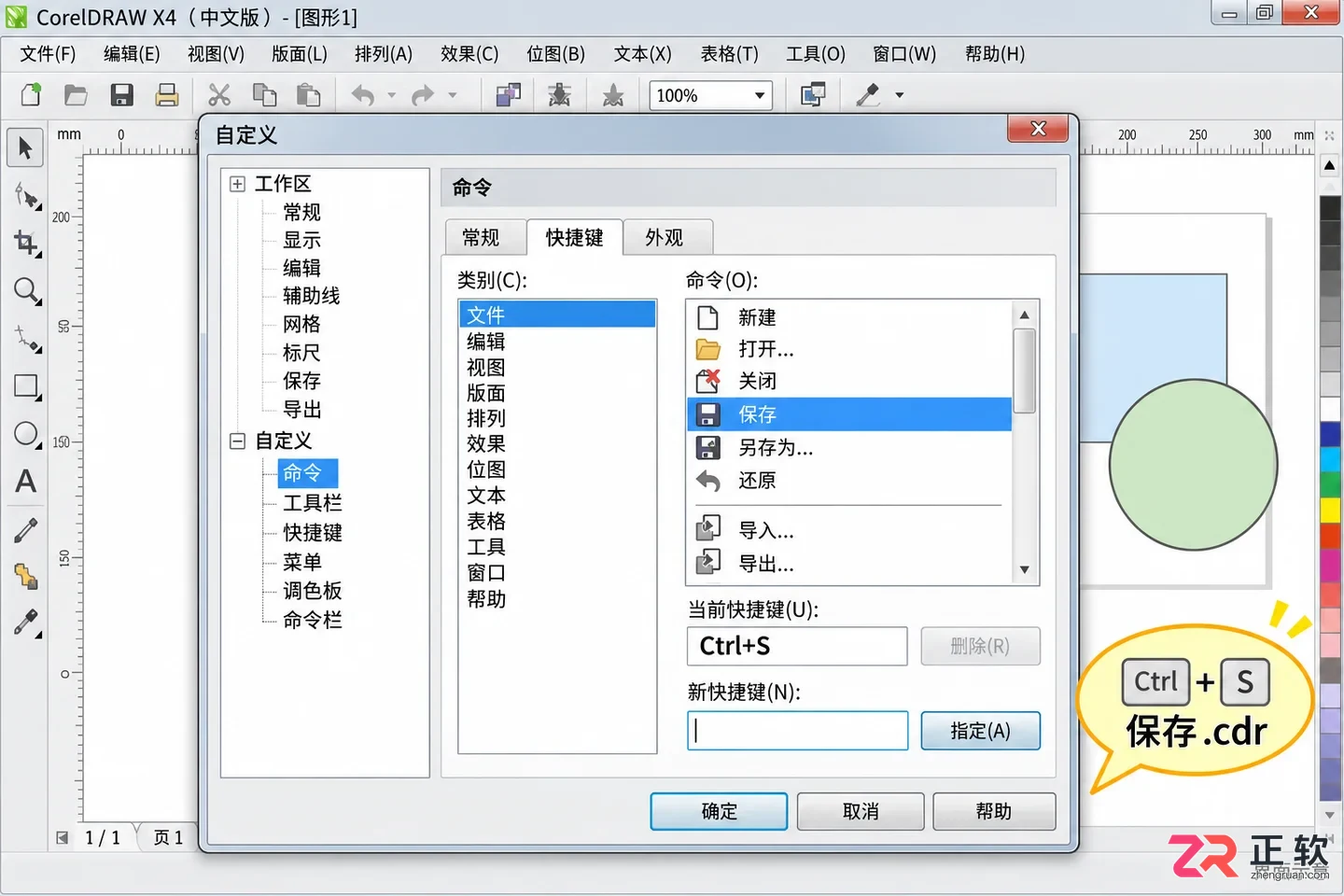
通过自定义面板核对快捷键并保存文件
如需恢复或自定义键位,可进入【工具】→【自定义】→【命令】进行调整,无需重置整个程序。完成练习后,按 Ctrl+S 保存 .cdr 文件,确认矩形、圆形及组合状态均可再次选中编辑。需要交付图片时,再使用 Ctrl+E 导出相应格式,始终保留可编辑的源文件以备后续修改。
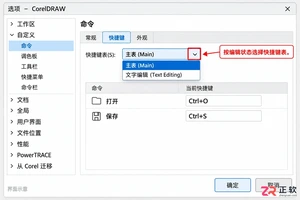
掌握 CorelDRAW 快捷键的正确查询方法。通过软件内置的自定义面板,按文件、编辑、对象等分类查看当前键位,并导出 CSV 清单。解决因版本差异或自定义设置导致的快捷键失效问题,提升设计效率。
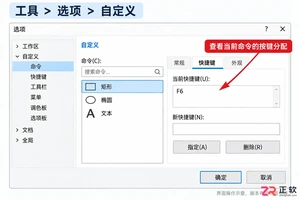
掌握CorelDRAW常用快捷键,提升绘图效率。本文通过标签制作实例演示F6、Ctrl+D等核心键位,并指导用户如何在软件内查看、打印或导出完整的本机快捷键清单,避免版本差异导致的操作冲突。
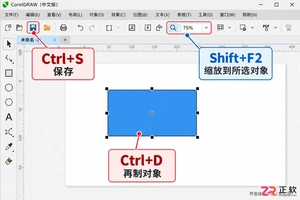
掌握CorelDRAW Windows版高频快捷键,如Ctrl+D再制、Shift+F2缩放。教程详解如何在2026版中查看冲突、导出CSV完整清单,制作准确的个人速查图表,避免记忆误区。
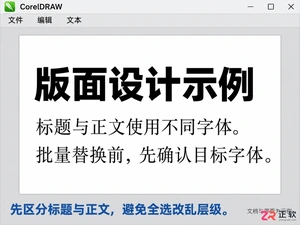
学习如何在CorelDRAW中快速批量替换字体。使用查找和替换功能精准修改指定旧字体为新字体,保留其他格式不变,适用于多页文档的高效排版调整。
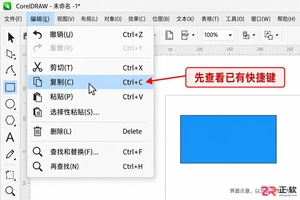
想在CorelDRAW中自定义快捷键?本教程详解Windows版操作步骤:如何查看当前分配、进入自定义面板、设置新组合键、处理冲突及验证效果,并指导备份工作区配置,助您高效定制个人绘图环境。
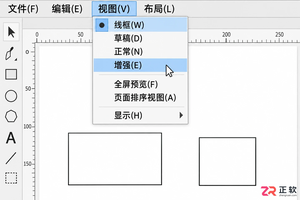
遇到CorelDRAW快捷键失灵或冲突?本教程演示如何在Windows版CorelDRAW中通过【自定义】面板查找占用、重新指定快捷键,并排除外部软件干扰,保留工作区备份以便恢复。
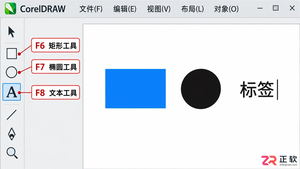
掌握CorelDRAW Windows版默认快捷键,通过标签制作实例学习F6-F10工具切换、Ctrl+D再制、Ctrl+G群组及视图缩放键,避免误操作导致文字不可编辑或对象尺寸错误。
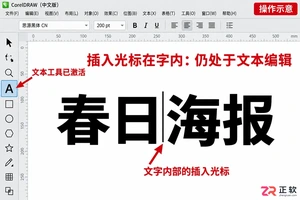
解决CorelDRAW中打字后无法直接拖动文字的问题。通过Ctrl+空格快捷键从文本工具切回选择工具,保留文字可编辑性,实现高效排版与对象调整。
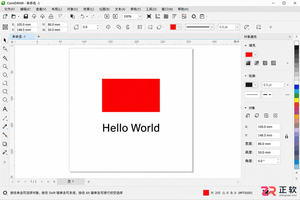
学习 CorelDRAW 高频快捷键,涵盖选择、复制、对齐及视图缩放等操作。通过具体案例验证 Ctrl+C/V/D 及方向键效果,解决快捷键失效问题,提升绘图效率。
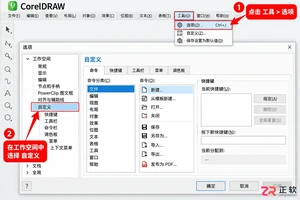
学习如何在 CorelDRAW 中为常用命令设置自定义快捷键。涵盖打开选项、查找命令、分配按键、解决冲突及保存工作区的详细步骤,适合希望优化操作流程的用户。





火山引擎是字节跳动旗下企业级云与AI服务平台。聚焦大模型核心能力,依托字节自研豆包多模态大模型,凭借火山方舟一站式平台,提供模型精调、推理部署、智能应用搭建等全链路服务,结合高性能AI算力,助力各行业快速落地大模型数字化与智能化应用。



