

苹果电脑部分截屏快捷方法
使用Command+Shift+4可快速截取矩形区域,拖动十字光标选定范围后松开即保存截图至桌面;2.拖动过程中按空格键可移动选区,提升定位精度;3.按Shift锁定延伸方向,按Option键可从中心点对称扩展选区;4.Command+Shift+5调出工具栏,支持调整选区位置、大小及设置保存路径等高级功能。
使用Command+Shift+4可快速截取矩形区域,拖动十字光标选定范围后松开即保存截图至桌面;2. 拖动过程中按空格键可移动选区,提升定位精度;3. 按Shift锁定延伸方向,按Option键可从中心点对称扩展选区;4. Command+Shift+5调出工具栏,支持调整选区位置、大小及设置保存路径等高级功能。

如果您需要截取苹果电脑屏幕上的特定区域,而不是整个画面,可以使用系统内置的快捷方式来快速完成选区截图。这些方法能帮助您精确捕捉所需内容,如网页局部、聊天记录或表格数据。
本文运行环境:MacBook Pro,macOS Sonoma。
一、使用快捷键进行矩形区域截图
此方法通过键盘快捷键调用系统自带的截图工具,以十字光标精确框选任意矩形区域,操作直接高效。
1、同时按下 Command + Shift + 4 组合键,此时鼠标指针会变为一个带有尺寸显示的十字线光标。
2、在屏幕上按住鼠标或触控板并拖动,划出一个矩形选区,覆盖您想要截图的内容。
3、松开鼠标或触控板按钮,截图将自动保存为PNG文件到桌面,文件名格式为“屏幕快照+时间”。
4、若需取消操作,在完成截图前按下 Esc 键即可退出截图模式。
二、在截图过程中调整选区位置
在拖动选定区域时,系统支持实时移动选区,避免因初始定位不准而需要重新操作。
1、按下 Command + Shift + 4 后,开始拖动选择区域。
2、在不松开鼠标或触控板的情况下,按住 空格键,此时整个选区框可随鼠标移动。
3、移动至理想位置后,松开空格键并微调边缘,最后松开鼠标完成截图。
三、固定纵横比或从中心开始截图
该技巧适用于需要保持比例或以某点为中心对称截图的场景,提升截图精准度。
1、启动 Command + Shift + 4 进入区域选择模式。
2、开始拖动后,按住 Shift 键可锁定水平或垂直方向的延伸,适合截取长条形内容。
3、在拖动时按住 Option 键,选区将从鼠标起始点为中心向四周扩展,便于对称截图。
四、使用截图工具栏进行高级选区捕捉
通过调出功能更全面的截图面板,用户可以获得计时器、保存路径设置等附加选项,适用于复杂需求。
1、按下 Command + Shift + 5,屏幕底部会弹出浮动的截图工具栏。
2、点击工具栏中的“选择窗口进行截图”图标旁的下拉箭头,选择“选择部分进行截图”。
3、屏幕上出现可拖动和缩放的矩形框,可通过边缘控制点调整大小,也可整体拖动位置。
4、点击“截图”按钮或直接按回车键,即可按当前选区截取画面,并根据“选项”中设定的路径保存文件。
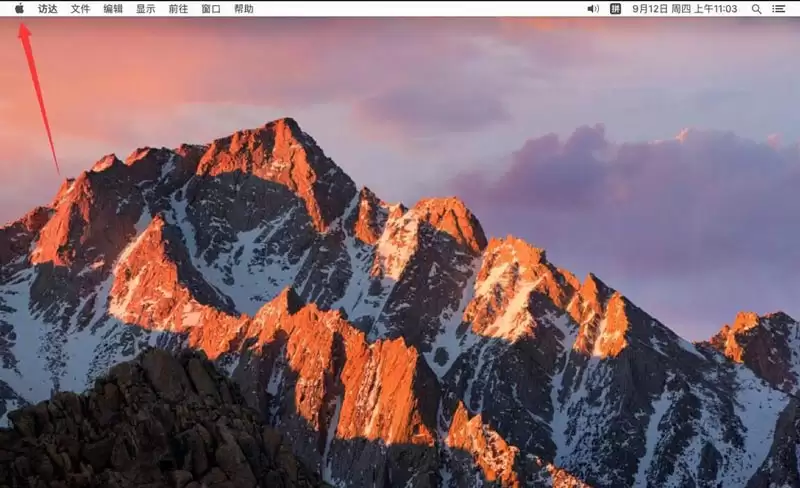
用Mac临时需要输入文字,但键盘突然出了状况——这事儿不少人都遇到过。其实macOS自带了屏幕虚拟键盘,只是藏得有点深,很多刚接触的朋友翻半天找不到入口。下面直接上步骤,跟着走一遍就记住了。 第一步,点击屏幕左上角的苹果标志(就是那个?)。 在弹出的菜单里,选择“系统偏好设置”。 进入系统偏好设置后


Edge浏览器自带的“网页捕获”功能可实现快速截图与简单编辑。使用方法:1.点击右上角菜单→选择“网页捕获”或按Ctrl+Shift+S启动;2.可点击自动截图整个网页或拖动自定义范围,右键取消或重选;3.支持长页面滚动截图。编辑功能包括:1.画笔标记重点;2.添加文本说明;3.橡皮擦除痕迹;4.裁剪调整尺寸;5.高亮突出内容。保存与分享方式:1.点击“下载”保存为PNG格式;2.使用“复制图像”或“复制链接”分享(需开启云端同步);3.可保存至“收藏夹”方便查找(需登录微软账户)。熟悉快捷键与保存路径有
1、使用Command+Shift+6可快速截取TouchBar当前画面,截图自动保存至桌面;2、通过Command+Shift+5调出截屏工具栏,选择“TouchBar定时”并启动10秒倒计时,可在倒计时内准备界面后自动截取并保存。

1、使用Control+Command+Q快捷键可快速锁屏;2、通过控制中心点击“锁定屏幕”按钮实现图形化操作;3、设置触发角联动屏幕保护程序自动锁屏;4、自定义键盘快捷键如Option+Command+L执行锁屏;5、通过苹果菜单选择“锁定屏幕”手动操作。

修电脑的师傅说过,“关于电脑问题,重启可以解决掉50%的问题,重装系统可以解决90%的问题”。当电脑出现问题时,最好的解决方法是先尝试重启。如果问题仍然存在,可以考虑重新安装系统。毕竟,重启只需要简单地动动手指,非常方便。关于重装系统,常见的方法包括一键重装和使用U盘进行重装。这两种方式在当前比较流行,其中一键重装较为简便,只需使用一键装机工具(推荐极客狗装机大师)进行操作即可,步骤简单易懂。后者呢,要说比较困难的一步,那应该就是u盘启动的设置了。这一期,将带你搞懂不同品牌和类型的电脑到底怎么设置u盘启动
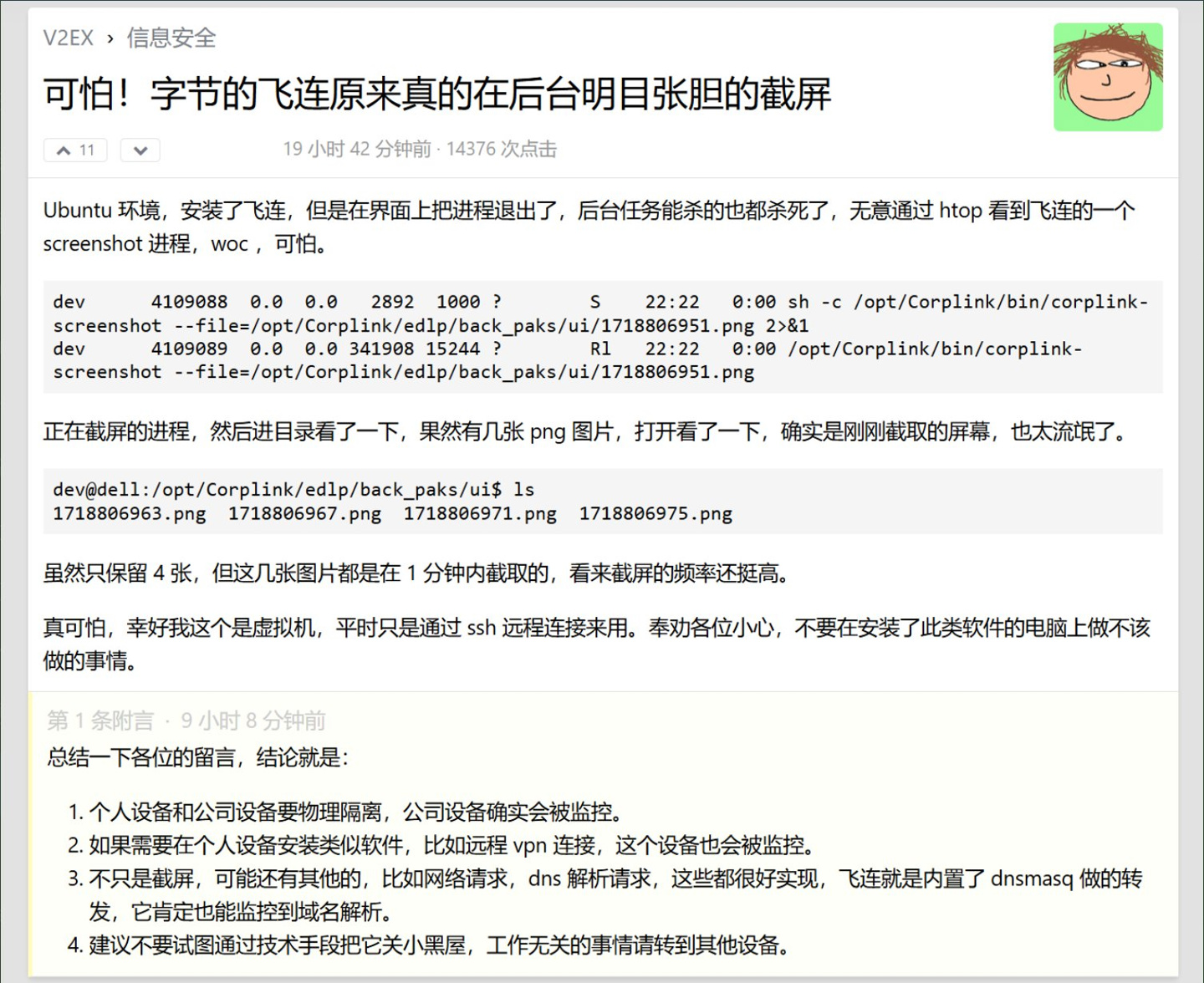
6月21日下午消息,近日,有网友表示安装飞连(飞连是字节跳动内部使用并对外开放的办公平台)后,无意间发现飞连在后台执行screenshot(截屏)的进程,该用户表示,提醒各位安装了此类软件的电脑上,不要做不该做的事情。新浪科技就此询问字节跳动,相关人士表示,飞连为企业客户提供数据安全防护功能。企业可以根据自身业务需求和数据的敏感性,设定自动化审计策略的功能配置。论坛帖描述的情况,是企业管理员对存储敏感数据的设备开启了DLP(数据防泄露)功能。飞连会对开启DLP功能的敏感设备,按照一定时间间隔循环截图:1、

截屏电脑快捷键CTRL加什么截屏(ScreenCapture),顾名思义就是将电脑屏幕上的内容进行截取并保存成图片的操作。对于需要与他人分享电脑屏幕上的内容或者记录电脑操作过程的人来说,截屏操作是必不可少的。而在Windows操作系统中,CTRL加上不同的键可以实现不同种类的截屏操作。截取整个屏幕:按下CTRL+PrintScreenPrtScn(
电脑截图快捷键:Ctrl加什么截屏随着计算机技术的发展,电脑已经成为我们日常生活中必不可少的工具。在使用电脑时,我们经常需要截取屏幕上的内容,以便进行编辑、保存或与他人分享。那么,在电脑上呢,有没有什么快捷键可以帮助我们方便快速地进行截屏呢?答案是肯定的,其中最常用且方便的就是Ctrl加一些特定的键来实现截屏。接下来,我们将介绍在不同操作系统和软件中,Ctr
苹果电脑快捷键有哪些作为一款备受欢迎的电脑品牌,苹果电脑以其简洁、稳定的操作界面而著名。除了操作界面的美观大方外,苹果电脑还有许多实用的快捷键,让用户更加高效地操作电脑。下面我们来一起了解一下苹果电脑常用的快捷键都有哪些。Command键:Command键是苹果电脑最常用的快捷键之一,相当于Windows系统中的Ctrl键。在配合其他键使用时可以实现一系列的





火山引擎是字节跳动旗下企业级云与AI服务平台。聚焦大模型核心能力,依托字节自研豆包多模态大模型,凭借火山方舟一站式平台,提供模型精调、推理部署、智能应用搭建等全链路服务,结合高性能AI算力,助力各行业快速落地大模型数字化与智能化应用。



