

谷歌浏览器扩展商店打不开解决方法
谷歌浏览器扩展商店无法打开时,可依次尝试:一、更换DNS为8.8.8.8/8.8.4.4;二、修改hosts文件绑定chrome.google.com等域名;三、注册表启用ExtensionManifestV2Availability策略;四、手动加载“谷歌访问助手”代理扩展;五、拖拽离线CRX包安装。
谷歌浏览器扩展商店无法打开时,可依次尝试:一、更换DNS为8.8.8.8/8.8.4.4;二、修改hosts文件绑定chrome.google.com等域名;三、注册表启用ExtensionManifestV2Availability策略;四、手动加载“谷歌访问助手”代理扩展;五、拖拽离线CRX包安装。
如果您尝试打开谷歌浏览器扩展商店,但页面无法加载或显示连接错误,则可能是由于网络解析失败、本地策略限制或浏览器配置异常所致。以下是解决此问题的步骤:
一、检查并优化网络连接与DNS设置
本地网络无法正确解析 chrome.google.com 或 clients2.google.com 等关键域名,是导致扩展商店打不开的最常见原因。切换为稳定、低延迟的公共DNS可绕过运营商解析故障或污染。
1、按下 Win+R 键,输入 ncpa.cpl 并回车,打开“网络连接”窗口。
2、右键当前正在使用的网络连接(如“以太网”或“WLAN”),选择“属性”。
3、在属性列表中双击 Internet 协议版本 4 (TCP/IPv4)。
4、勾选“使用下面的 DNS 服务器地址”,在首选DNS栏填入 8.8.8.8,备用DNS栏填入 8.8.4.4。
5、点击“确定”保存设置,关闭所有窗口,并重启谷歌浏览器后重试访问扩展商店。
二、修改系统Hosts文件强制映射域名
通过手动将扩展商店相关域名绑定至已知可用的IP地址,可跳过DNS查询环节,直接建立TCP连接,适用于DNS劫持或解析超时场景。
1、以管理员身份运行记事本(右键开始菜单→“Windows终端(管理员)”→输入 notepad 后回车)。
2、在记事本中点击“文件”→“打开”,路径栏粘贴:C:\Windows\System32\drivers\etc\hosts,文件类型选“所有文件”,点击打开。
3、在文件末尾另起一行,添加以下两行内容(IP地址基于2026年1月实测可用):
142.250.191.115 chrome.google.com
142.250.191.115 clients2.google.com
4、点击“文件”→“保存”,关闭记事本。
5、以管理员身份打开命令提示符,输入 ipconfig /flushdns 并回车执行缓存清理。
6、重启谷歌浏览器,访问 https://chrome.google.com/webstore 验证是否生效。
三、启用旧版扩展清单支持策略
部分企业环境或系统策略会默认禁用Manifest V2扩展加载机制,而扩展商店前端依赖该兼容层。通过注册表启用该策略可恢复基础访问能力。
1、按下 Win+R,输入 regedit 并以管理员身份运行注册表编辑器。
2、依次展开路径:HKEY_LOCAL_MACHINE\SOFTWARE\Policies\Google\Chrome;若任一中间项不存在,请逐级右键新建“项”补全。
3、在 Chrome 项内右键 → “新建” → “DWORD (32位)值”,命名为 ExtensionManifestV2Availability。
4、双击该值,将“数值数据”设为 2(表示允许V2扩展加载)。
5、在浏览器新标签页中访问 chrome://policy,点击页面右上角的 重新加载政策 按钮。
6、完全关闭所有Chrome进程(任务管理器中结束 chrome.exe),再重新启动浏览器。
四、手动安装“谷歌访问助手”类代理扩展
该扩展通过本地代理转发请求,将对 chrome.google.com 的访问经由预置通道中转,从而规避直连阻断,无需全局代理软件即可恢复商店访问。
1、访问可信来源获取最新版 谷歌访问助手(例如官方GitHub发布页或经MD5校验的镜像包)。
2、解压下载文件,确保获得包含 manifest.json 和 background.js 的完整文件夹。
3、在Chrome地址栏输入 chrome://extensions/,进入扩展管理页。
4、开启右上角的 开发者模式 开关。
5、点击 加载已解压的扩展程序 按钮,选择解压后的文件夹路径。
6、确认弹窗提示后,扩展图标将出现在浏览器右上角,此时刷新扩展商店页面即可正常加载。
五、使用离线CRX包直接安装所需扩展
当扩展商店完全不可达且临时修复无效时,可通过第三方可信平台下载目标扩展的CRX安装包,绕过商店界面完成安装,适用于单点功能需求场景。
1、访问经验证的CRX分发站点(如 https://getcrx.cn),搜索所需扩展名称。
2、点击对应条目下载 .crx 文件,注意核对版本号与用户评分。
3、打开 chrome://extensions/ 页面,确保已开启“开发者模式”。
4、将下载的 .crx 文件直接拖拽至该页面空白区域。
5、在弹出的确认框中点击 添加扩展程序。
6、安装完成后,扩展即刻启用,无需重启浏览器。
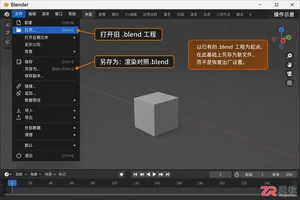
想让Blender再次渲染出和之前一样的效果?不要盲目调整参数。本教程教你通过核对工程文件、相机视角、渲染引擎、灯光材质及色彩管理,精准复现历史渲染结果。适用于Windows版Blender用户。

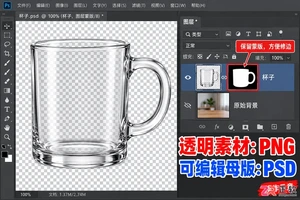
详解Windows版Photoshop中抠图后的保存技巧:利用图层蒙版隐藏背景,导出支持透明的PNG格式,以及如何单独导出主体图层和保留可编辑的PSD源文件,确保主体能完美融入新背景。
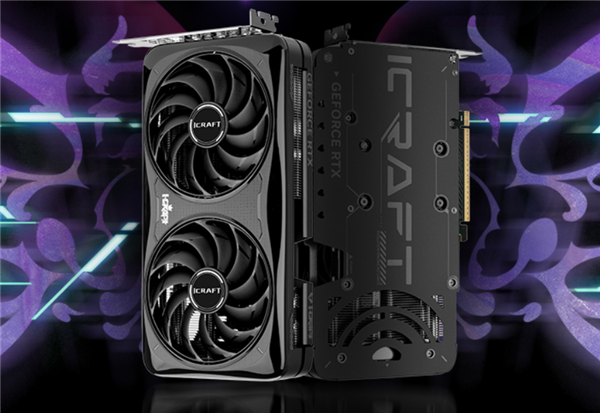
10月5日资讯,随着小机箱装机风潮兴起,越来越多玩家追求紧凑型主机设计,但高性能显卡往往因体积过大而难以兼容。如今,铭瑄带来了新选择——两款采用双风扇设计的RTX5070显卡:“RTX5070iCraftX2OC12GT0”和“RTX5070iCraftOC12G瑷珈X2T0”,整卡长度控制在25厘米以内,完美适配小型机箱。这两款显卡在核心规格与散热配置上完全一致,区别仅在于外观风格。前者为全黑配色,造型硬朗,契合男性用户的审美偏好;后者则采用白色主调,并加入了可爱的Q版瑷珈形象元

当前,图像生成模型已能稳定输出高度逼真的写实画面,视频生成模型则在时长延展与画面连贯性方面持续突破,二者均具备出色的指令遵循能力,可精准响应多样化创作需求。越来越多的创作者正采用成熟高效的工作流方案,以更好地统筹素材管理、减少无效返工,从而显著提升迭代效率,从容应对创意项目紧张的时间节点!FLUX.2现已支持在搭载RTX显卡的PC平台上运行视觉生成式AI任务。该模型集成了多项前沿功能,例如多参考图生成功能——用户最多可上传六张风格或主体一致的参考图像,在无需微调模型的前提下,批量产出数十张高一致性作品;
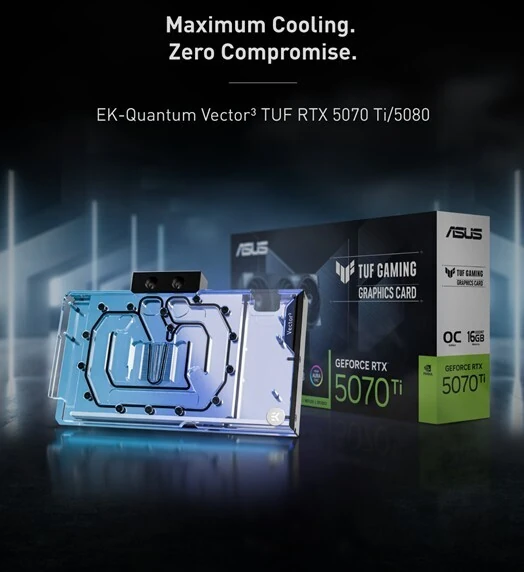
EK by LM TEK 推出适配华硕TUF显卡的全新亚克力水冷头 4月2日消息,水冷改装领域迎来新成员。EK by LM TEK今日正式发布了EK-Quantum Vector³ TUF RTX 5070 Ti / 5080亚克力水冷头,专为匹配华硕TUF Gaming RTX 5070Ti/50
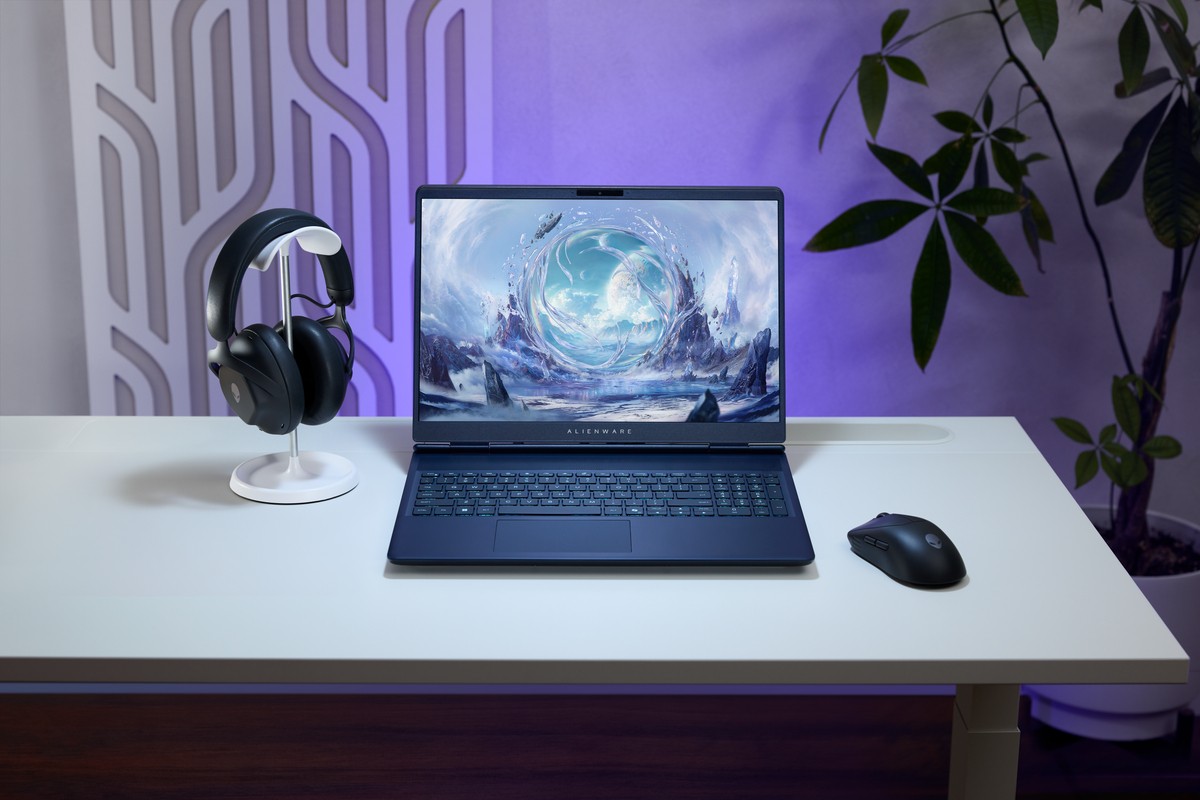
戴尔外星人发布 Alienware 16X Aurora 游戏本:旗舰配置再升级 3月17日,戴尔外星人正式推出Alienware 16X Aurora游戏本。这款新品在硬件配置上可谓诚意十足,最高可选英特尔酷睿Ultra 9 290HX处理器,搭配英伟达RTX 5070 Ti显卡,为追求极致性能的

本文围绕Word文档保存为PDF,分别说明PDF.cn在线转换、桌面PDF软件从文件创建,以及本地批量转换配合Word另存为的离线路线,覆盖上传、开始转换、下载、版式核对与异常文件兜底,帮助减少字体替换、分页变化、图片偏移和表格错位带来的返工。

不安装软件时,可用 PDF.cn 在线完成多张图片上传、合并与下载;已有本地 PDF 编辑器时,可设置图片输入和 PDF 输出;遇到大量文件,则可用本地批量工具统一顺序、合并方式与保存位置。文中同时说明三种路线的适用场景、限制、结果检查和常见问题排查。
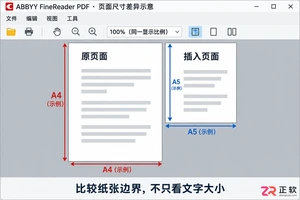
解决ABBYY FineReader PDF中插入页面后大小不一致的问题。通过Windows版软件的PDF格式设置,将所有页面图像统一为A4等标准纸张。注意区分纸张尺寸与内容缩放,避免误改整份文档布局。





火山引擎是字节跳动旗下企业级云与AI服务平台。聚焦大模型核心能力,依托字节自研豆包多模态大模型,凭借火山方舟一站式平台,提供模型精调、推理部署、智能应用搭建等全链路服务,结合高性能AI算力,助力各行业快速落地大模型数字化与智能化应用。


Autodesk Maya 是面向影视、电视、动画和游戏行业的专业三维制作软件,集多边形与 NURBS 建模、角色绑定、关键帧和动作捕捉动画、Bifrost 特效模拟、材质开发及 Arnold 渲染于一体,
火山引擎是字节跳动旗下企业级云与AI服务平台。聚焦大模型核心能力,依托字节自研豆包多模态大模型,凭借火山方舟一站式平台,提供模型精调、推理部署、智能应用搭建等全链路服务,结合高性能AI算力,助力各行业快速落地大模型数字化与智能化应用。


