

图片转PDF不装软件怎么做?网页版批量合并步骤
不安装软件时,可用 PDF.cn 在线完成多张图片上传、合并与下载;已有本地 PDF 编辑器时,可设置图片输入和 PDF 输出;遇到大量文件,则可用本地批量工具统一顺序、合并方式与保存位置。文中同时说明三种路线的适用场景、限制、结果检查和常见问题排查。
可以,不安装软件也能处理。打开 图片转PDF 在线页面,上传多张图片后按顺序合并并下载即可;如果文件不便上传,也可以改用本地 PDF 编辑器或本地批量转换工具。
方法一:使用 PDF.cn 图片转PDF 在线合并
这条路线适合临时处理少量图片,电脑上不需要预先安装程序。若图片含有身份证件、合同或内部资料,应先确认是否适合上传;网络不稳定时,大文件上传和结果下载也可能受到影响。
第 1 步:进入在线工具首页,在工具列表中找到“图片转PDF”入口。先核对工具名称,避免误进“PDF转图片”等方向相反的功能。
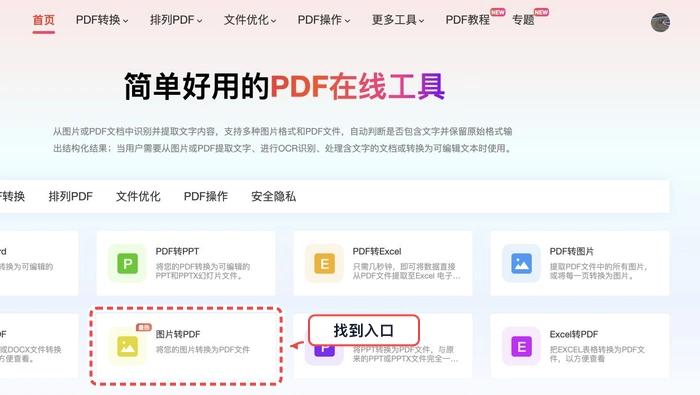
找到工具入口
第 2 步:在上传区域点击“选择多个图片”,一次选入需要合并的图片。页面提示每次任务最多支持 10 个文件,因此图片数量较多时应分批处理。
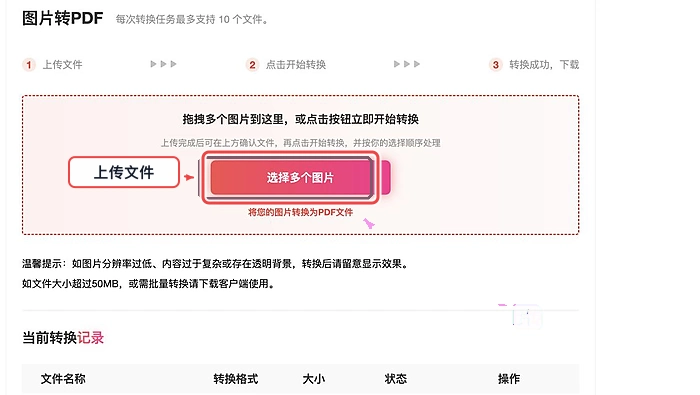
选择并上传文件
第 3 步:等待文件列表出现,逐项查看文件名、大小和上传状态。只有状态显示“上传成功”后,才继续处理;发现选错图片时,可先删除再重新选择。
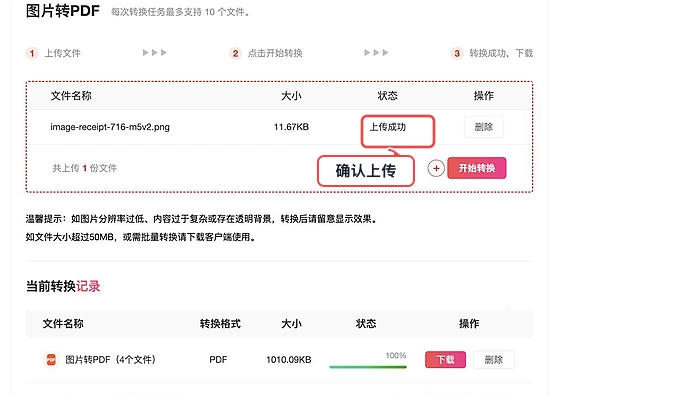
核对上传状态
第 4 步:确认列表中的图片齐全、顺序符合阅读需要,再点击“开始转换”。图片顺序会影响合并后 PDF 的页序,涉及票据、扫描件或连续截图时尤其要仔细核对。
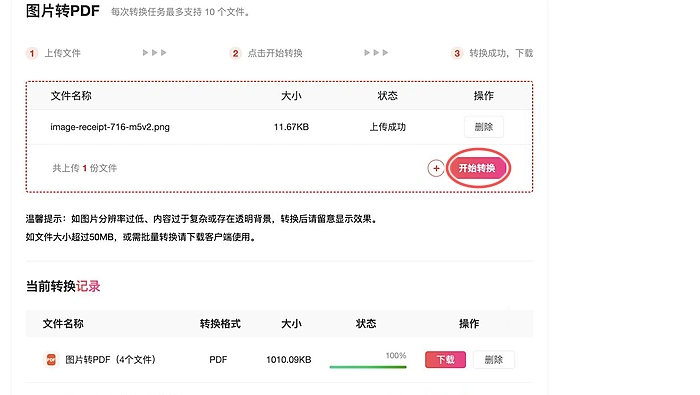
设置参数并开始处理
第 5 步:转换记录显示完成并达到 100% 后,点击“下载”。打开下载得到的 PDF,检查总页数、第一页与最后一页、图片方向以及文字清晰度,再保留或发送文件。
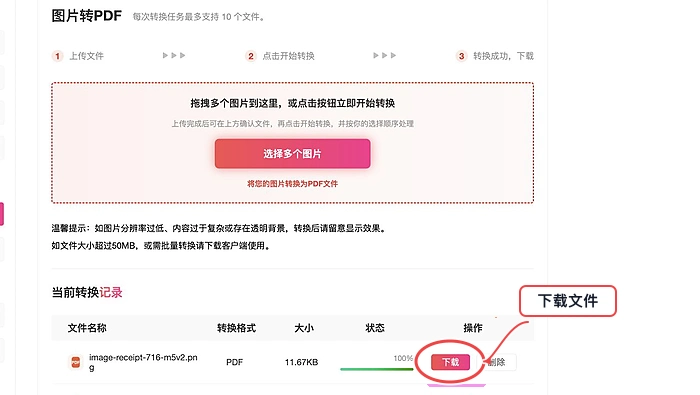
下载结果并检查
方法二:通过本地 PDF 编辑器转换图片
电脑里已经装有带转换功能的本地 PDF 编辑器时,可以直接在编辑器内完成,适合不方便上传的资料以及需要先查看页面效果的场景。不同编辑器的可选项可能不同,以下只依据图中可见的转换面板操作,不套用其他品牌的菜单名称。
第 1 步:打开图片文件和右侧“转换”面板,确认“转换来源”为 Image(PNG),“转换为”为 Document(PDF)。如果实际文件不是 PNG,应以编辑器识别出的来源格式为准,不要只修改文件扩展名。
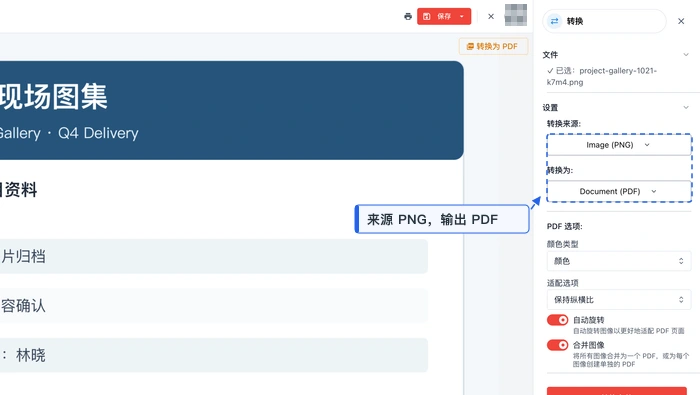
确认转换格式
第 2 步:根据页面需要检查“自动适配”和“合并图像”等 PDF 选项。希望图片适应 PDF 页面时可启用自动适配;需要把多张图放进同一份 PDF 时,再确认合并选项处于符合预期的状态,随后执行转换并保存结果。
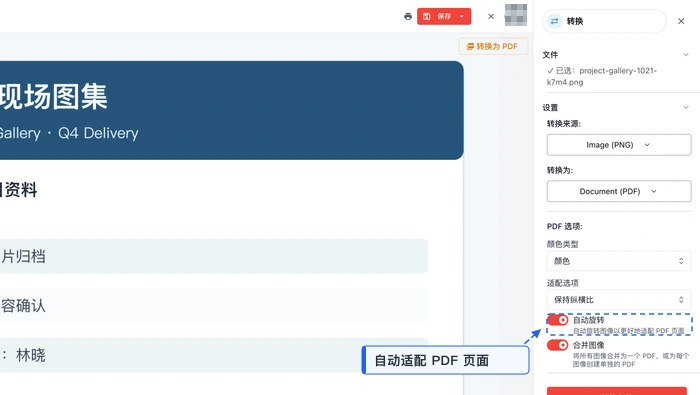
设置PDF选项
完成后检查:重新打开保存的 PDF,查看图片是否被裁边、拉伸或旋转,并核对多图是否确实合并在一个文件中。本地编辑器主要负责封装和页面适配,不会自动把图片里的文字恢复成可编辑内容,也不保证还原复杂排版。
方法三:使用本地批量转换工具统一合并
图片数量较多、需要指定输出目录或统一文件名时,可使用带任务列表的本地批量转换工具。这条路线与 PDF 编辑器逐项设置不同,更侧重批量添加、合并选择和集中输出;使用前应先整理图片文件名,避免页序混乱。
第 1 步:在本地工具的“PDF处理”分类中选择“图片转PDF”。进入功能前再次确认转换方向,防止把已有 PDF 拆成图片。
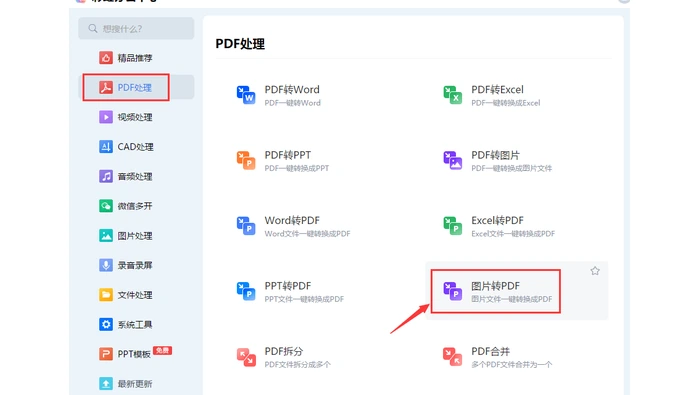
在本地工具中选择图片转PDF功能
第 2 步:添加图片并检查任务列表,在界面下方选择是否将所有图片合成一个 PDF;需要合并时选“是”,再填写输出名称、确认输出目录,最后点击“开始转换”。若想每张图片分别生成 PDF,则不要启用合并。
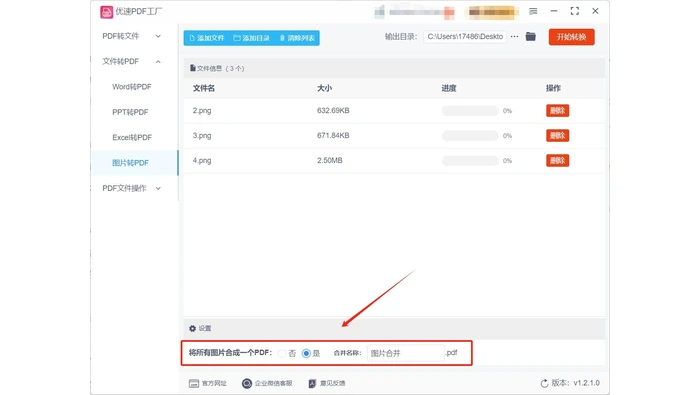
设置图片合并方式、输出名称和保存位置
完成后检查:到设定的输出目录确认 PDF 已生成,再检查文件名、页数和页序。批量工具适合集中处理,但最终顺序通常取决于任务列表或文件名;同名输出文件是否覆盖,也应以界面实际提示为准。
| 使用情况 | 建议路线 | 重点检查 |
|---|---|---|
| 临时转换且不想安装软件 | 在线工具 | 上传状态、页序、下载结果 |
| 文件不便上传,已有编辑器 | 本地 PDF 编辑器 | 输入输出格式、页面适配、合并状态 |
| 图片较多,需要统一输出 | 本地批量工具 | 任务顺序、输出目录、合并选择 |
常见问题:合并后的页序不对,通常需要先按阅读顺序重命名图片,再重新添加;页面留白过多,可检查页面适配选项;图片文字模糊,则应回到原图确认分辨率,单纯转换为 PDF 不会提升源图清晰度。
以后遇到图片合并、PDF 页面调整或格式转换问题,可继续关注极轻 PDF 网站,按文件是否能上传、处理数量和页面要求选择更合适的路线。
多张JPG图片转PDF可通过PDF.cn批量转换、系统打印或本地工具完成。本文说明上传前重命名、拖动排序、统一方向与页面尺寸的具体做法,并比较适合页面、填满页面和固定A4三种设置,避免图片倒序、大小不一、留白过多或边缘被裁切。同时补充容易出错的细节和最终验收要点。
图片转PDF设置A4需兼顾纸张比例、方向和边距。文章说明多图上传流程,并给出分辨率、压缩、文字清晰度和打印效果的检查方法。
电脑图片转PDF可先整理原图、批量上传并按顺序转换。下载后应按文字边缘、细线、色块和页面完整性逐页抽查,避免只看文件能否打开。
将多张照片合成为PDF时,顺序错乱或缺失是常见痛点。本文详解极轻PDF在线转换、桌面软件本地生成及Windows打印功能三种方案的操作步骤与适用场景。通过对比不同工具的优缺点,帮助用户根据文件敏感度和数量快速选择最佳处理路径,并附带转换后的质量检查指南。
本文提供三种将照片转换为PDF格式的方法:使用极轻PDF在线工具、本地桌面PDF软件以及Windows系统自带的打印功能。适用于证件照、票据等需要规整提交的图片文件,强调转换后需检查清晰度、页序及方向。
将多张图片(如截图、扫描件)合并为一份PDF文件,可在线工具快速完成。操作前需整理图片方向与顺序,上传后核对缩略图,点击转换并下载。本文详解在线合成步骤及注意事项,确保最终PDF页面清晰、顺序正确且无缺漏。
使用极轻PDF在线工具将多张图片(JPG/PNG等)转换为单个PDF文件。核心操作包括:上传前整理图片顺序与方向,上传后核对列表并点击“开始转换”,最后下载并逐页检查PDF的完整性、顺序及裁切情况。尺寸不一致的图片可能导致页面大小不同,建议统一裁剪比例。
将散乱的照片整理为PDF文件,推荐使用三种高效方法:利用在线工具(如极轻PDF)快速转换并核对顺序;使用本地PDF软件从文件创建PDF,保护隐私;Windows用户可直接调用系统打印功能,无需安装额外软件。
本文介绍如何利用极轻PDF(pdf.cn)在线工具将多张图片快速转换为单个PDF文件。通过上传、排序及确认文件状态等步骤,实现高效办公文档处理。
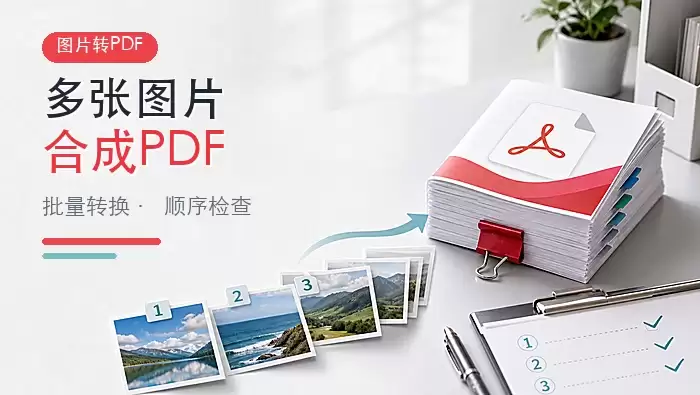
将多张图片合成PDF前需整理顺序并检查方向、清晰度。可使用极轻PDF、2PDF.com或Smallpdf等在线工具上传图片,调整顺序后生成。合并后需逐页核对页面方向、边距、总页数及文字清晰度,避免缺页错漏。





火山引擎是字节跳动旗下企业级云与AI服务平台。聚焦大模型核心能力,依托字节自研豆包多模态大模型,凭借火山方舟一站式平台,提供模型精调、推理部署、智能应用搭建等全链路服务,结合高性能AI算力,助力各行业快速落地大模型数字化与智能化应用。



