

微星MAG 321UPX QD-OLED测评 4K 240Hz屏体验
微星MAG321UPXQD-OLED是一款高端4K240Hz电竞显示器,凭借QD-OLED面板实现顶级色彩表现与响应速度,适合追求沉浸体验的玩家。1.它具备QD-OLED自发光特性,带来极致对比度与纯黑表现,显著增强画面立体感与沉浸感;2.色域覆盖广(DCI-P399%以上),色彩过渡自然,呈现真实视觉效果;3.响应时间仅0.03msGTG,高速场景无拖影,提升竞技操作精准度;4.支持4K240Hz刷新率,需旗舰显卡驱动,适合硬核玩家,中高端显卡也可获得良好体验;5.内置OLEDCare功能,包含像素刷新
微星MAG 321UPX QD-OLED是一款高端4K 240Hz电竞显示器,凭借QD-OLED面板实现顶级色彩表现与响应速度,适合追求沉浸体验的玩家。1. 它具备QD-OLED自发光特性,带来极致对比度与纯黑表现,显著增强画面立体感与沉浸感;2. 色域覆盖广(DCI-P3 99%以上),色彩过渡自然,呈现真实视觉效果;3. 响应时间仅0.03ms GTG,高速场景无拖影,提升竞技操作精准度;4. 支持4K 240Hz刷新率,需旗舰显卡驱动,适合硬核玩家,中高端显卡也可获得良好体验;5. 内置OLED Care功能,包含像素刷新、面板保护、静态图像检测等机制,降低烧屏风险;6. 日常使用建议包括自动息屏、隐藏任务栏、动态壁纸、定期维护等,有效缓解烧屏焦虑;7. 除游戏外,其4K高像素密度与色彩准确性也适用于生产力场景,如设计与剪辑;8. 在影音娱乐方面,HDR效果出色,暗部细节丰富,色彩情绪还原精准,观影体验极佳。
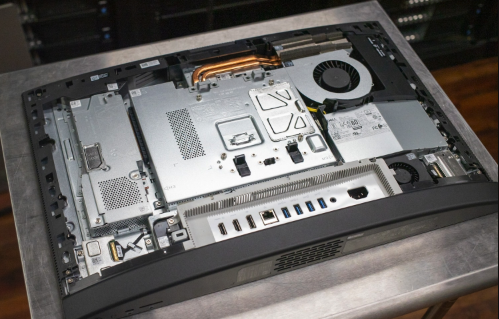
微星MAG 321UPX QD-OLED是一款令人印象深刻的4K 240Hz电竞显示器,其QD-OLED面板带来了无与伦比的色彩和响应速度,在游戏和内容消费方面提供了顶级的视觉体验,虽然在SDR亮度上有所取舍,但整体表现足以让它成为高端玩家的理想选择。

解决方案
说实话,刚点亮这块微星MAG 321UPX QD-OLED的时候,我愣了一下。那种色彩的冲击力,深邃到极致的黑色,以及几乎感知不到的响应时间,立刻就让我明白,这不仅仅是一块普通的电竞显示器,它简直是把“沉浸感”这三个字刻在了骨子里。
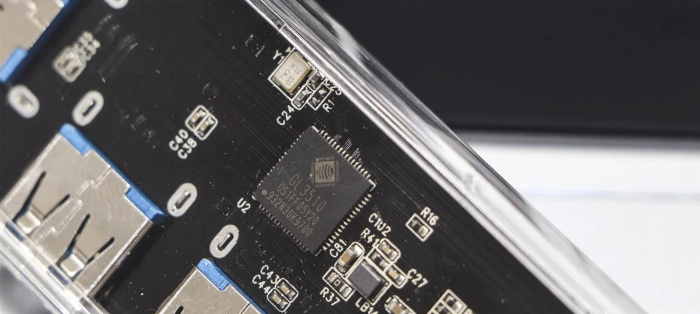
从外观上看,它延续了微星MAG系列一贯的硬朗风格,没有太多花哨的设计,但支架的稳定性、升降旋转的顺滑度都达到了应有的水准。接口方面也给得很足,DP 1.4、HDMI 2.1,还有支持90W反向充电的Type-C接口,这对于我这种桌面设备多,又需要偶尔接笔记本的用户来说,简直是福音。内置的KVM功能也挺实用,省去了额外买切换器的麻烦,鼠标键盘在不同设备间切换自如,效率一下就上来了。
但真正让我着迷的,还是这块QD-OLED面板本身。在玩《赛博朋克2077》或者《地平线5》这类画面丰富的游戏时,那种光影的表现力是IPS或者VA面板难以企及的。夜之城的霓虹灯仿佛真的在眼前闪烁,HDR效果下,高光与阴影的对比度惊人,每一个细节都清晰可见。240Hz刷新率配合OLED面板的0.03ms GTG响应时间,让画面流畅得不可思议,无论是快速转动视角还是进行精准射击,都没有丝毫拖影,那种“所见即所得”的感觉,让我的操作都感觉更自信了。
当然,完美的产品是不存在的。这台显示器在SDR模式下的全屏亮度,可能不会像一些高端IPS面板那样“亮瞎眼”,尤其是在光线充足的房间里,你可能会觉得它“不够亮”。但这正是OLED的特性,它追求的是极致的对比度和色彩准确性,而不是单纯的亮度堆叠。在HDR内容下,局部峰值亮度还是相当可观的,足以带来震撼的视觉效果。另外,OLED的通病——烧屏焦虑,微星也给出了自己的解决方案,比如像素刷新、静态标志检测、多Logo检测等,虽然日常感受不明显,但它给了我一种心理上的踏实感,知道厂商在努力延长屏幕寿命。
QD-OLED的视觉魔力:它真的能改变你的游戏体验吗?
答案是肯定的,而且是颠覆性的改变。QD-OLED技术最核心的优势在于它的自发光特性,这意味着每个像素点都能独立发光和关闭,从而实现真正的纯黑。当你玩那些有大量暗部场景的游戏时,比如《生化危机》或者《艾尔登法环》,传统的LCD显示器在显示黑色时,往往会伴随着“漏光”或者“灰蒙蒙”的感觉,而QD-OLED则能呈现出深不见底的纯黑,这种对比度上的提升,让画面立体感和沉浸感瞬间拉满。
色彩表现上,QD-OLED也毫不逊色。它结合了量子点技术,能覆盖更广的色域(通常能达到DCI-P3 99%以上),色彩过渡平滑自然,饱和度高但不失真。当你看到游戏里那些鲜艳的爆炸效果、细腻的人物皮肤纹理,或者是电影中那些丰富的色彩层次时,你会发现,以前的显示器可能只是在“显示”画面,而QD-OLED是在“呈现”一个真实的世界。
至于响应时间,0.03ms GTG几乎是瞬时响应,这意味着画面没有任何拖影,即使在高速运动的场景下,物体的边缘也依然清晰锐利。这对于竞技类游戏玩家来说至关重要,它能让你更清晰地捕捉到对手的每一个细微动作,甚至在某种程度上,提升你的反应速度。这种视觉上的“零延迟”感,是传统LCD显示器无论如何也无法比拟的。可以说,QD-OLED不仅提升了画面的美感,更优化了玩家的操控体验,让游戏不仅仅是玩,更是一种享受。
4K 240Hz:我的显卡能驾驭它吗?深度解析硬件需求与实际感受。
4K 240Hz,这组数字本身就代表着当前电竞显示器的最高水准,但要真正“喂饱”它,对你的显卡来说确实是个不小的挑战。简单来说,如果你想在3A大作中特效全开,并稳定跑到接近240帧,那么目前市面上只有NVIDIA的RTX 4090或者AMD的RX 7900 XTX这类旗舰级显卡才能勉强做到。即使是它们,在某些优化不佳的游戏中,也可能需要牺牲一些画质设置才能达到高帧率。
对于大部分玩家而言,拥有一块RTX 4070 Ti SUPER或RTX 4080 SUPER级别的显卡,在4K分辨率下,可能更多地是在追求60-120帧的流畅体验。当然,如果玩的是《CS:GO》、《瓦罗兰特》这类竞技性强、画面要求相对较低的游戏,那么中高端显卡也能轻松跑满240Hz。
那么,普通玩家是否值得投入呢?这取决于你的游戏习惯和预算。如果你是那种追求极致画面和流畅度的硬核玩家,并且预算充足,那么4K 240Hz QD-OLED无疑是终极选择。它带来的视觉冲击和操作体验是其他显示器无法比拟的。但如果你只是偶尔玩玩游戏,或者预算有限,那么一台2K 240Hz的显示器,或者4K 144Hz的显示器,可能更具性价比,也更容易被现有硬件所驱动。
我的个人感受是,即使你的显卡无法在所有游戏中都跑满240Hz,但4K分辨率带来的细腻画面,结合QD-OLED的色彩和响应速度,依然能显著提升游戏体验。那些帧数能跑高的游戏,240Hz的流畅度会让你觉得“回不去了”;而那些帧数跑不高的游戏,4K的清晰度也能让你看得更清楚。所以,它更像是一种“未来投资”,让你在升级显卡后能直接享受到顶级体验,而无需更换显示器。
OLED烧屏焦虑?微星MAG 321UPX的防护机制与日常使用建议。
OLED烧屏,确实是很多潜在用户挥之不去的一个心结。微星在MAG 321UPX上,针对这个问题采取了一系列防护措施,力求将烧屏风险降到最低。
它内置了“OLED Care”功能,这包括了:
- 像素刷新(Pixel Refresh): 这是一个周期性的维护程序,通常在显示器累计工作一定时间后自动运行,或者可以在OSD菜单中手动触发。它通过对每个像素进行校准,以平衡像素的使用寿命,从而减少残影和烧屏的风险。
- 面板保护(Panel Protect): 这是一个更长时间周期的维护程序,通常在显示器使用1500小时后提示运行,它会进行更深度的像素维护。
- 静态标志检测(Static Screen Detection)和多Logo检测: 显示器能够智能识别并降低屏幕上长时间存在的静态图像(如任务栏、游戏UI、频道Logo等)的亮度,甚至在检测到完全静止的画面时自动降低整体亮度,以避免特定区域像素过度老化。
- 像素位移(Pixel Shift): 这是一种轻微的像素偏移技术,屏幕上的图像会以肉眼几乎无法察觉的微小幅度周期性移动,确保每个像素点的使用率更加均匀。
这些技术虽然不能保证100%不烧屏,但它们显著降低了日常使用中烧屏的概率。
至于日常使用建议,我个人有几点体会:
- 善用自动息屏: 离开电脑时,设置显示器在短时间内自动关闭屏幕,而不是长时间停留在桌面或某个固定画面。
- 隐藏任务栏: 启用Windows的任务栏自动隐藏功能,减少任务栏图标长时间固定在屏幕底部。
- 动态壁纸/幻灯片: 避免使用单一的静态壁纸,可以尝试使用动态壁纸或设置为幻灯片播放,让像素点有更多的变化。
- 游戏UI透明度: 如果游戏允许,可以尝试调整游戏UI的透明度,或者在不玩游戏时退出到主菜单。
- 定期运行像素刷新: 虽然显示器会自动提示,但偶尔手动运行一下,也能让你更安心。
- 避免长时间显示高对比度静态内容: 比如长时间停留在某个软件的固定界面,或者网页的某个固定区域。
只要遵循这些简单的使用习惯,并信任显示器自带的保护机制,OLED烧屏的焦虑感会大大降低,让你能更放心地享受它带来的卓越画质。
不仅仅是游戏利器:它在生产力与影音娱乐上的表现如何?
虽然微星MAG 321UPX QD-OLED主打电竞,但它在生产力工具和影音娱乐方面的表现同样令人惊艳。
在生产力方面,4K分辨率带来的高像素密度,让文字显示更加锐利清晰,无论是浏览网页、处理文档还是进行代码编写,都能获得更舒适的阅读体验。屏幕尺寸31.5英寸也足够大,可以实现多窗口并排显示,提升工作效率。QD-OLED优秀的色彩准确性(通常出厂校色就非常出色)对于从事图形设计、视频剪辑等内容创作的用户来说,更是如虎添翼。它能确保你所看到的颜色与最终输出的颜色高度一致,避免了后期色彩偏差的烦恼。虽然它的亮度在SDR模式下可能不如一些专业级IPS显示器那么“均匀高亮”,但在色彩的纯净度和对比度上,OLED有着天然优势。
至于影音娱乐,这块显示器简直是为电影和剧集而生。QD-OLED的纯黑场和高对比度,让电影中的暗部细节得以完美呈现,再也没有“发灰”的黑边。HDR内容的播放更是它的强项,高光部分璀璨夺目,暗部细节纤毫毕现,那种身临其境的观影体验是传统LCD无法比拟的。加上其广阔的色域覆盖,无论是观看好莱坞大片还是艺术电影,都能感受到导演想要传达的色彩情绪。240Hz刷新率虽然在电影播放中用不上,但极低的响应时间意味着画面在快速运动时也毫无拖影,这对于观看体育赛事或动作片时,能带来更流畅、更清晰的视觉享受。可以说,它不仅仅是一块游戏屏,更是一块顶级的影音显示器,能将你的桌面娱乐体验提升到一个全新的高度。
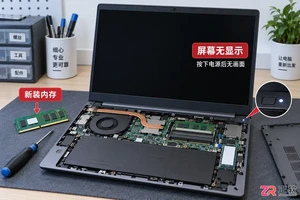
笔记本加装新内存后遇到黑屏或无法开机?不要慌张,本文通过重新插拔、清洁金手指、单根测试等具体操作步骤,帮你快速判断是安装失误还是硬件不兼容,并给出相应解决办法。
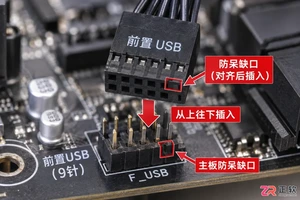
针对电脑主机前置USB接口无法识别设备的问题,本文提供一套基于因果逻辑的排查流程。涵盖检查机箱内部USB针脚连接、验证BIOS中USB控制器状态、更新芯片组驱动以及排除供电不足等常见原因,帮助用户快速恢复接口功能。
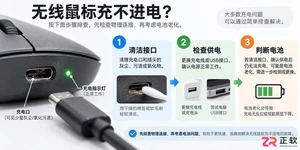
遇到无线鼠标充不进电的问题,不要急于更换设备。本文详解从清理接口氧化层、更换数据线到检测电池电压的完整排查流程,帮助你判断是临时故障还是硬件损坏。
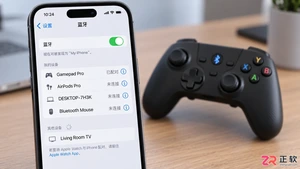
想知道如何用蓝牙手柄玩吃鸡游戏?本文详细讲解手机蓝牙手柄的连接步骤、主流映射软件的使用方法以及实战中的键位布局技巧,助你提升射击手感,同时解析外设玩家的匹配机制与注意事项。
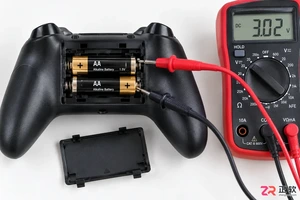
本文深入分析游戏手柄蓝牙频繁断开且需重连的根本原因,涵盖电池电压检测、操作系统电源管理策略及驱动冲突。通过具体的系统设置调整和固件更新步骤,解决蓝牙握手失败问题,恢复手柄的稳定连接状态。
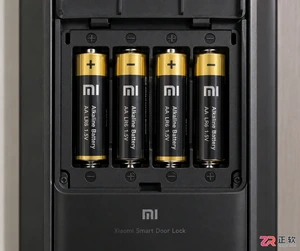
小米智能门锁更换新电池后无法开机或屏幕不亮?本文详解电池极性检查、金属触点清洁及强制重启方法,帮你快速解决供电问题,让门锁恢复正常使用。
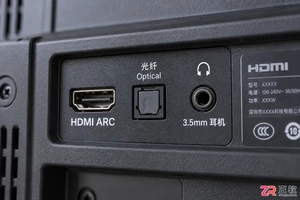
想让电视声音更震撼?本文详解如何通过HDMI ARC、光纤、蓝牙和3.5mm接口将电视连接至外置音响,包含具体设置步骤与常见问题排查,助你轻松打造家庭影院。
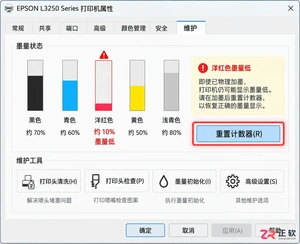
解决打印机加墨水后打印无色的问题,涵盖墨盒芯片计数器重置、喷头气锁排除方法以及驱动程序颜色设置检查,帮助用户快速恢复彩色打印功能。
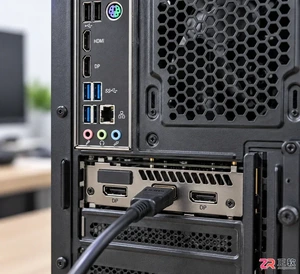
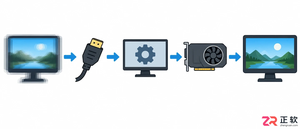
面对主机运转正常但显示器无信号的困境,本文通过场景化分析,指导用户从线缆检查、输入源切换、内存金手指清洁到显卡重新插拔,逐步排除故障,恢复显示。




Photoshop 2026 是 Adobe 推出的专业图像处理与视觉设计软件,支持 Windows、macOS 和 iPad 等平台,广泛应用于摄影修图、电商设计、平面海报、数字绘画及视觉合成等创作场景。

Blender 是一款免费开源、跨平台的专业 3D 创作软件,集建模、动画、渲染、视频编辑与视觉合成等功能于一体,广泛应用于影视动画、游戏设计和建筑可视化等领域。软件支持 Cycles 物理渲染器与 Eevee 实时渲染引擎,并提供多边形建模、骨骼绑定、物理模拟等专业工具。Blender 兼容 Windows、macOS 和 Linux 系统,安装包轻巧、运行流畅,依托活跃的全球开发者社区持续更新,是从初学者到专业创作者都值得选择的正版 3D 创作工具。


Photoshop 2026 是 Adobe 推出的专业图像处理与视觉设计软件,支持 Windows、macOS 和 iPad 等平台,广泛应用于摄影修图、电商设计、平面海报、数字绘画及视觉合成等创作场景。
Blender 是一款免费开源、跨平台的专业 3D 创作软件,集建模、动画、渲染、视频编辑与视觉合成等功能于一体,广泛应用于影视动画、游戏设计和建筑可视化等领域。软件支持 Cycles 物理渲染器与 Eevee 实时渲染引擎,并提供多边形建模、骨骼绑定、物理模拟等专业工具。Blender 兼容 Windows、macOS 和 Linux 系统,安装包轻巧、运行流畅,依托活跃的全球开发者社区持续更新,是从初学者到专业创作者都值得选择的正版 3D 创作工具。