

Plotly 循环添加轨迹自定义图例方法
使用fig.add_trace()动态添加Violin图轨迹时,可通过name参数直接为每条轨迹指定图例标签,避免默认显示为“trace1”“trace2”等无意义名称。

使用 `fig.add_trace()` 动态添加 Violin 图轨迹时,可通过 `name` 参数直接为每条轨迹指定图例标签,避免默认显示为“trace 1”“trace 2”等无意义名称。
在 Plotly 中,图例项(legend entry)的显示名称默认由轨迹(trace)的 name 属性决定。若未显式设置该参数,Plotly 会自动分配如 "trace 0"、"trace 1" 这样的占位名称——这正是你在循环中遇到的问题。
解决方法非常简洁:在调用 go.Violin() 时,将 name 作为关键字参数传入。通常你已有对应每组数据的语义化标识(例如类别名、年份、实验组名等),只需将其与 data_line 和 color 一同解包即可:
from plotly import graph_objects as go
from plotly.colors import n_colors

# 假设 hist_data 是一个包含多个数据数组的列表
# names 是与之对应、长度相同的图例标签列表(如 ['Group A', 'Group B', ...])
names = [f"Sample {i+1}" for i in range(len(hist_data))]  # 示例命名逻辑

colors = n_colors('rgb(2, 200, 200)', 'rgb(300, 10, 10)', len(hist_data), colortype='rgb')

fig = go.Figure()
for data_line, color, name in zip(hist_data, colors, names):
    fig.add_trace(go.Violin(
        x=data_line,
        line_color=color,
        name=name,  # ✅ 关键:显式指定图例名称
        showlegend=True  # 可选:确保该轨迹出现在图例中(默认为 True)
    ))

fig.update_traces(orientation='h', side='positive', width=3, points=False)
fig.update_layout(
    xaxis_showgrid=False,
    xaxis_zeroline=True,
    legend_title="Distribution Groups",  # 可选:添加图例标题提升可读性
)
⚠️ 注意事项:
- name 必须是字符串类型;若传入 None 或空字符串,Plotly 仍可能回退到默认 trace 编号。
- 若某轨迹设置了 showlegend=False,即使有 name 也不会出现在图例中。
- 所有 name 值在图例中需具有区分度;重复的 name 会导致图例项合并(仅显示一次),但轨迹本身仍独立渲染。
- 如需后续动态更新图例名,可通过 fig.data[i].name = "new_name" 修改,并调用 fig.update_layout() 触发重绘。
通过这一方式,你不仅能获得语义清晰的图例,还能为交互(如 hover 提示、图例点击筛选)打下良好基础——这是构建专业级可视化图表的关键细节之一。

Plannotator v0.29.4让关联电脑上的代理共同参与线程,要求两端同版;回复对象、标题筛选及最近活动的统计范围各有边界。
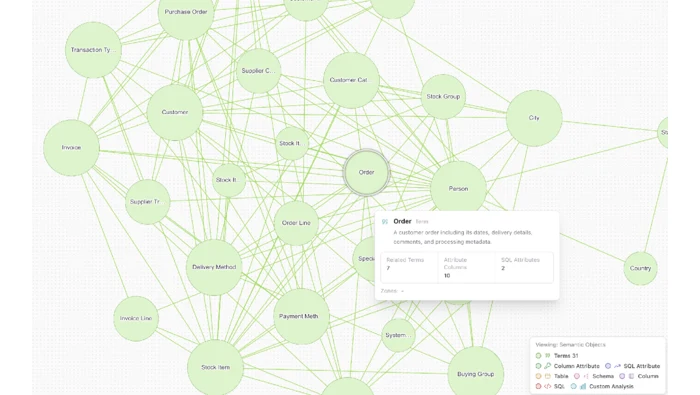
Auto Ontology 1.3.0引入单一ReAct智能体,说明工具预算、旧修复行为与升级适用条件。

Qwen Code 1.0.0-preview.2 在订阅额度耗尽时显示重置倒计时,/upgrade 打开方案页面;目录和重试机制也有调整。

Codex Security 0.11.0 两项可选调查能力适合怎样理解:区分公告适用性、部署证据与修复结论,说明启用条件、外部发送范围、证据时效及升级边界。
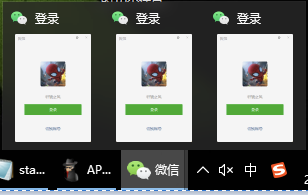
微信电脑端也能多开昨天,偶然从好朋友小林(微信公众号:小林Coding)处得知,他的电脑居然可以同时上两个微信号。手机端多开微信我知道,像华为、小米等手机系统都对此做了支持,不过在运行Windows系统的电脑上怎么启动两个微信呢,这倒是一下引起了我的好奇。小林告诉我他是这样做的,写了一个批处理:startD:\WeChat\WeChat.exestartD:\WeChat\WeChat.exe然后直接双击批处理文件,就能启动两个微信进程。我试了一下,果然如此!随后我又加了一行,竟然还能启动3个:接着我在网
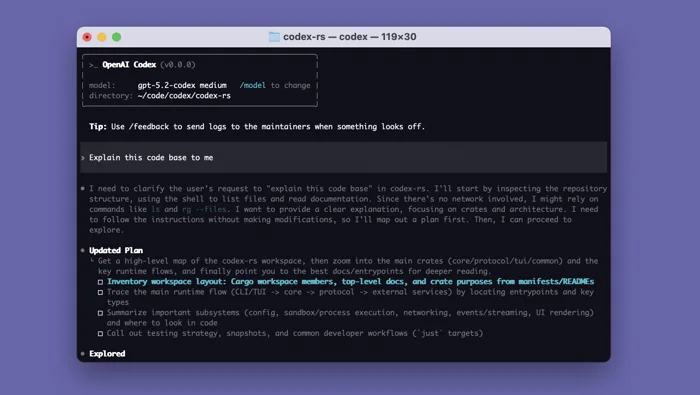
Codex CLI 0.172.0介绍会话恢复的前提、保存目录和沙盒条件,以及可选工具服务延迟启动的限制。

百度网盘怎么切换账号?百度网盘有时候会出现一些不能分享的资源,比如你朋友帐号上面有的资源但是分享不成功,那该怎么办呢,其实可以采取一些别的办法,比如你这直接登录他的网盘账号,直接观看,但是很多用户朋友反馈不会进行切换账号的操作,所以小编专门给大家带来百度网盘切换账号的方法,一起往下看看吧!

百度网盘怎么加好友?百度网盘是一款功能非常强大的存储工具,里面提供了很大的存储空间,深受广大用户们的喜爱,该软件里面还有加好友的功能,很多文件可以通过该软件来发送给好友,那么百度网盘加好友的方法步骤是什么呢?想知道的小伙伴们快跟随小编一起来看看吧。

百度网盘怎么分享文件给别人?百度网盘给广大用户们提供了云存储服务,大家可以将各种照片,文件资源等保存在这里面,还可以把文件分享给别人,非常的方便好用,但还有很多小伙伴们不知道怎么给别人分享文件,下面小编就给大家带来了百度网盘分享文件给别人的方法,希望能帮助到大家。

百度网盘怎么提取别人的链接?百度网盘是一个视频播放软件,而他的视频都是来源于创建链接的分享,只要链接资源就能保存在网盘进行播放,那怎么去提取别人资源的链接呢,现在小编就来告诉大家答案。百度网盘提取别人链接方法教程1、首先打开别人给你分享的链接文本点击复制2、进入百度网盘后会跳出一个链接,点击立即查看3、选中链接点击保存4、接着选择保存位置,点击保存至




汽水音乐提供个性化推荐、场景电台及抖音音乐收藏衔接,适合发现歌曲和管理日常听歌内容。这里说明播放、一起听及多平台入口,并提醒区分曲目版权与会员权益。

LibreOffice桌面版提供Writer、Calc、Impress等办公组件,可本地处理文档并交换Office格式。了解实际功能、商用许可、兼容性检查和企业支持的区别。

Numbers macOS版用于预算、数据整理和可视化报告,支持公式、图表、数据透视表及iCloud协作。了解Excel文件交换、Mac安装条件和多端使用差异。
汽水音乐提供个性化推荐、场景电台及抖音音乐收藏衔接,适合发现歌曲和管理日常听歌内容。这里说明播放、一起听及多平台入口,并提醒区分曲目版权与会员权益。

微信Windows版适合电脑聊天、会话查找和文件传送。本页说明登录与文件管理、电脑办公优势,以及大文件失败、版本差异和本地记录的核对方法。
LibreOffice桌面版提供Writer、Calc、Impress等办公组件,可本地处理文档并交换Office格式。了解实际功能、商用许可、兼容性检查和企业支持的区别。


