

BIOS设置错误导致无法进系统

Windows 11 是微软全新操作系统,现代化界面,流畅操作体验,适用于学习、工作与日常生活。它更偏向把系统状态查看和常用调节动作放在一起,适合需要持续观察和微调设备状态的场景。
先确认BIOS启动模式与系统安装方式匹配,再检查启动顺序并修复引导。若Windows原为UEFI模式安装,需确保BIOS中“BootMode”设为“UEFI”,并将“WindowsBootManager”设为首选启动项;同时建议启用SecureBoot和FastBoot。若仍无法启动,可用Windows安装U盘进入恢复环境,执行“启动修复”。如设置混乱,可尝试加载BIOS默认设置后重新配置,多数情况下可恢复正常启动。
先确认BIOS启动模式与系统安装方式匹配,再检查启动顺序并修复引导。若Windows原为UEFI模式安装,需确保BIOS中“Boot Mode”设为“UEFI”,并将“Windows Boot Manager”设为首选启动项;同时建议启用Secure Boot和Fast Boot。若仍无法启动,可用Windows安装U盘进入恢复环境,执行“启动修复”。如设置混乱,可尝试加载BIOS默认设置后重新配置,多数情况下可恢复正常启动。
调整BIOS设置后无法进入Windows,通常是因为关键启动配置被更改,导致系统无法正常加载。不要慌,这个问题多数情况下可以修复。下面列出常见原因和对应的解决方法。
检查启动模式是否匹配系统安装方式
如果你的Windows是UEFI模式下安装的,但BIOS中被改成了Legacy(或CSM)模式,系统将无法启动。
- 重启电脑,进入BIOS设置(通常是按Del、F2、F10等键)
- 找到“Boot Mode”或“Startup Mode”选项
- 确认设置为“UEFI”(若系统是UEFI安装)或“Legacy”(传统方式)
- 如果不确定,优先尝试“UEFI”模式
确认启动顺序正确
BIOS更改后,启动设备顺序可能被重置。
- 在BIOS中找到“Boot Priority”或“启动顺序”
- 确保带有“Windows Boot Manager”的硬盘排在第一位
- 该条目通常出现在UEFI启动设备中,名称类似“Windows Boot Manager (XXXGB SSD)”
开启快速启动和安全启动(如适用)
某些主板在关闭安全启动(Secure Boot)后可能导致Windows拒绝加载。
- 进入BIOS,查找“Secure Boot”选项,设为“Enabled”
- 同时检查“Fast Boot”是否启用,可帮助加快启动过程
- 注意:双系统用户需谨慎开启Secure Boot,可能影响Linux引导
使用Windows恢复环境修复启动
如果仍无法进入系统,建议使用Windows安装盘或恢复盘进行修复。
- 准备一个Windows安装U盘
- 从U盘启动,选择“修复计算机”
- 进入“疑难解答 → 高级选项 → 启动修复”
- 系统会自动检测并尝试修复引导问题
基本上就这些。大多数因BIOS设置导致的启动问题,通过恢复正确的启动模式和顺序都能解决。如果不记得修改了哪些项,可尝试在BIOS中选择“Load Default Settings”或“恢复默认设置”,再重新配置必要选项。只要硬盘数据没丢,系统多半能救回来。

详解如何在Windows系统中安全下载并安装ChatGPT官方桌面应用。包括核对官方来源、执行安装程序、登录账号及验证聊天功能的完整步骤,避免使用非官方客户端或绕过系统安全设置。
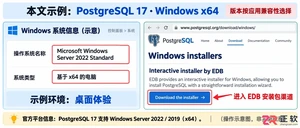
详解在 Windows Server 2022 上安装 PostgreSQL 17 的步骤,包括下载安装包、配置超级用户密码、验证 Windows 服务状态及使用 psql 进行本机连接测试,适合新手快速搭建本地数据库环境。

详细图解 Windows 11 将系统显示语言改为英文的操作流程。涵盖语言包安装、显示语言切换、注销生效验证及中文输入法保留设置,避免单语言版本误区。

详解Windows 11开机启动项设置方法。包括在设置中关闭多余自启软件、使用任务管理器管理状态,以及通过shell:startup文件夹为常用程序添加自动启动快捷方式,优化登录后的桌面体验。
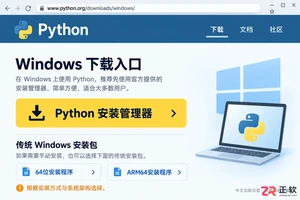
详解Windows环境下Python的下载与安装步骤,包括如何正确添加PATH环境变量、使用py启动器管理多版本,以及通过命令行验证安装是否成功,适合初学者参考。
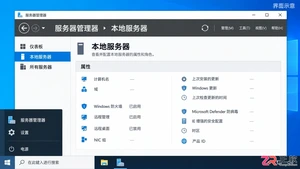
介绍在 Windows Server 上安装 Office 的正确流程,包括确认桌面体验、选择安装包、使用部署工具配置及安装后验证,适用于 Microsoft 365 Apps 和 Office LTSC 环境。
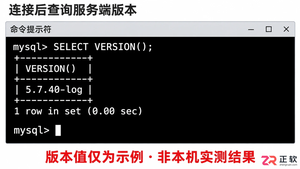
逐步指导在Windows系统上安装MySQL 5.7社区版。包括Visual C++运行库准备、MySQL Installer组件选择、服务器端口与Root密码配置、Windows服务设置及命令行连接验证。适合需要维护旧版本兼容性的开发环境。
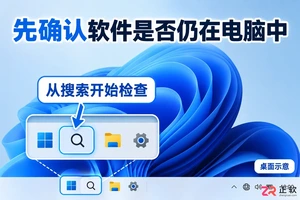
在 Windows 11 中误删软件怎么办?本文详解 Microsoft Store 应用重装、传统桌面软件安装包查找、系统还原点回退及 Windows 备份恢复的区别与操作步骤,助你准确找回所需程序。
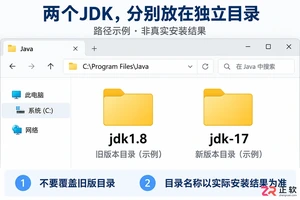
无需卸载旧版JDK,在Windows中安装第二个JDK版本。本文详解如何设置不同安装目录、配置JAVA_HOME和Path环境变量,以及如何使用命令行验证版本和为不同项目指定JDK。
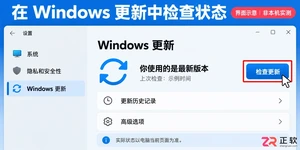
详细介绍Windows系统更新的配置步骤,包括如何检查更新、调整活动时间避免自动重启、使用暂停功能以及查看高级选项,确保电脑在合适的时间完成安全补丁安装。





火山引擎是字节跳动旗下企业级云与AI服务平台。聚焦大模型核心能力,依托字节自研豆包多模态大模型,凭借火山方舟一站式平台,提供模型精调、推理部署、智能应用搭建等全链路服务,结合高性能AI算力,助力各行业快速落地大模型数字化与智能化应用。


Autodesk Maya 是面向影视、电视、动画和游戏行业的专业三维制作软件,集多边形与 NURBS 建模、角色绑定、关键帧和动作捕捉动画、Bifrost 特效模拟、材质开发及 Arnold 渲染于一体,
火山引擎是字节跳动旗下企业级云与AI服务平台。聚焦大模型核心能力,依托字节自研豆包多模态大模型,凭借火山方舟一站式平台,提供模型精调、推理部署、智能应用搭建等全链路服务,结合高性能AI算力,助力各行业快速落地大模型数字化与智能化应用。


