

Piti插件艺术字体制作教程
通过Piti插件可快速实现艺术字体设计:首先使用内置模板一键应用涂鸦、金属等风格;其次利用路径文本功能让文字沿自定义曲线排列;最后叠加描边、渐变、投影等图层样式增强视觉层次,提升设计表现力。
通过Piti插件可快速实现艺术字体设计:首先使用内置模板一键应用涂鸦、金属等风格;其次利用路径文本功能让文字沿自定义曲线排列;最后叠加描边、渐变、投影等图层样式增强视觉层次,提升设计表现力。

如果您希望在设计项目中为文字添加独特的艺术效果,但不知道如何利用Piti插件实现,可以通过该插件提供的多种样式工具来快速生成具有视觉冲击力的艺术字体。以下是具体操作方法:
本文运行环境:iPad Pro,iPadOS 17
一、使用预设艺术模板
利用Piti插件内置的多样化艺术字体模板,可以快速将普通文本转换为具有装饰性风格的文字效果,适用于海报、封面等视觉设计场景。
1、打开设计软件并加载Piti插件,在工具栏中选择“文本”工具输入所需内容。
2、选中已输入的文字,点击Piti插件面板中的“艺术字体”选项卡。
3、浏览预设样式库,包括涂鸦风、金属质感、霓虹灯效等类别,直接点击任一模板即可实时应用到选中文本上。
4、调整缩放比例或透明度滑块,使艺术字体与整体画面协调一致。
二、自定义路径变形文字
通过将文字沿自定义路径排列,可创建弧形、波浪或其他几何形状的艺术字效果,增强排版的动态感和创意表现力。
1、在画布上使用钢笔或形状工具绘制一条开放或闭合的路径线条。
2、激活Piti插件的“路径文本”功能,并选择之前绘制的路径。
3、输入想要展示的文字内容,系统会自动将字符沿路径分布排列。
4、拖动路径控制点或修改曲率,观察文字随路径变化产生的艺术形态,直至达到理想效果。
三、叠加图层样式组合效果
结合阴影、外发光、斜面浮雕等多种图层样式的叠加,能够深度定制富有层次感的艺术字体外观。
1、选中已创建的基础文字图层,进入Piti插件的“图层样式”模块。
2、依次启用“描边”,设置宽度与颜色以突出轮廓;开启“渐变叠加”,选择双色渐变提升立体感。
3、添加“投影”与“外发光”效果,调节角度与扩展值,使字体呈现出悬浮或发光的视觉特征。
4、保存此组样式为自定义预设,便于后续重复调用。
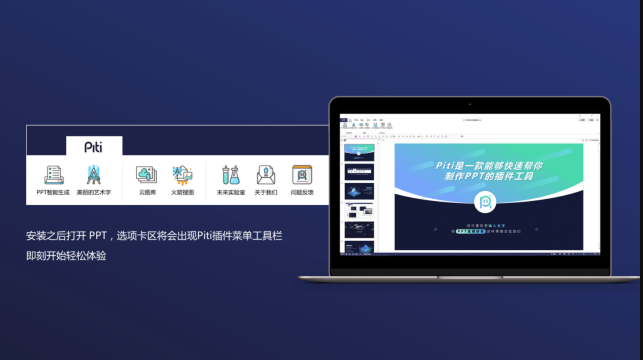
使用Piti插件搜索无版权图片需先激活插件,输入关键词后筛选“Commercialuseallowed”或连接Unsplash、Pixabay等可信图库,并通过高级过滤排除需署名或含人物的图片,优先选择CC0许可内容以确保合规商用。

首先需将合法获取的艺术字体安装至系统,再于Piti插件中选择使用。具体步骤:1.下载.ttf或.otf格式字体并保存至“文件”App;2.点击文件并选择“安装字体”完成系统注册;3.打开支持Piti插件的应用,在文本编辑模式下从字体列表选取已安装的艺术字体;4.若未显示,可通过插件内“字体管理”手动导入本地文件。

首先确保光标准确定位,再插入图片;其次可用占位符标记位置并启用替换功能;接着通过设置将默认插入改为光标处;最后可利用API编程控制插入坐标。

可通过快捷按钮、指令输入、自定义模板或修改配置文件实现Piti插件一键插入LOGO。首先确认插件已激活,在编辑器中点击“LOGO”工具栏图标或输入/logo触发插入;若不支持,可创建名为“default-logo”的模板片段并调用;高级用户还能在settings.json中添加insertLogo命令并绑定F9等快捷键完成一键操作。
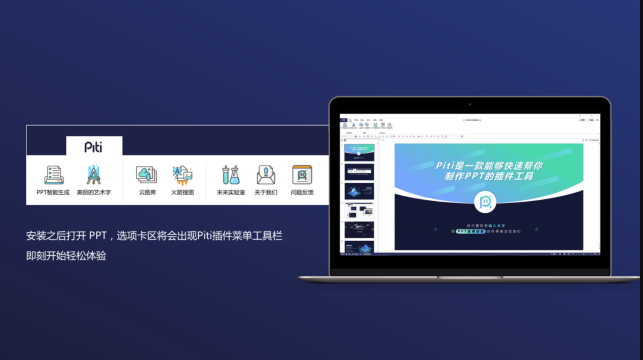
首先应使用Piti插件导出为PowerPoint97-2003格式(*.ppt)以提升兼容性;其次可另存为兼容模式的PPTX文件以保留现代特性;最后通过PowerPoint内置的兼容性检查工具优化内容,确保在旧版本中稳定显示。

Piti插件可实现流畅创意转场:首先使用预设模板快速添加动态过渡,接着通过调节持续时间、方向和强度自定义效果;结合关键帧可创建渐进式动画,适用于高级场景;最后应用色彩融合过渡,利用颜色渐变与混合模式实现柔和画面转换,提升视频整体视觉表现力。
在Mac上打开DeskMat,单击桌面底部的按钮即可隐藏桌面文件和文件夹,再点一次就能恢复显示。桌面上找不到按钮时,可检查菜单栏或在设置里恢复显示。多屏时按住Option再点按钮,可同时切换所有屏幕。
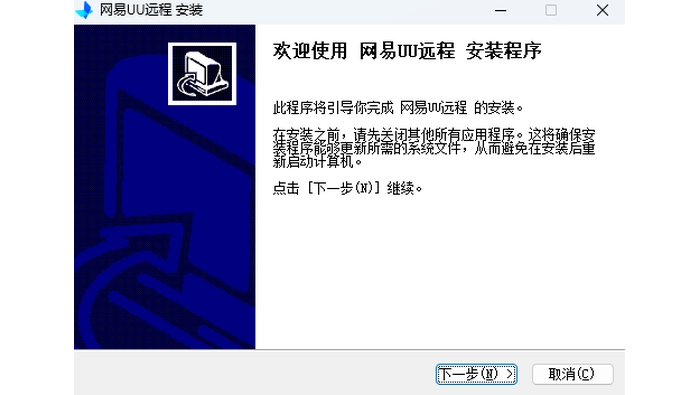
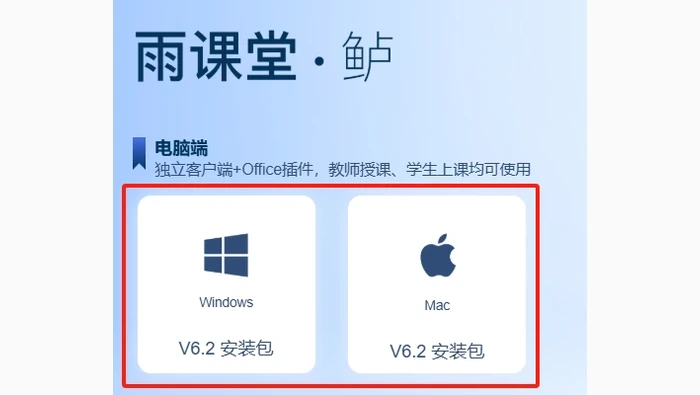
雨课堂教师Windows版应从官网选择对应安装包,在满足系统和办公软件要求后运行安装。安装完成打开PowerPoint或WPS,看到雨课堂插件栏即可核对插件加载结果;本篇说明下载选择、管理员运行、系统要求,以及电脑版与网页版在授课和课程管理中的分工。

电报桌面版 v7.4.7 的需求判断顺序是快拍、Windows文字显示、稳定性;音乐格式、会员条件和具体故障细节未在日志展开。




汽水音乐提供个性化推荐、场景电台及抖音音乐收藏衔接,适合发现歌曲和管理日常听歌内容。这里说明播放、一起听及多平台入口,并提醒区分曲目版权与会员权益。

LibreOffice桌面版提供Writer、Calc、Impress等办公组件,可本地处理文档并交换Office格式。了解实际功能、商用许可、兼容性检查和企业支持的区别。

Numbers macOS版用于预算、数据整理和可视化报告,支持公式、图表、数据透视表及iCloud协作。了解Excel文件交换、Mac安装条件和多端使用差异。
汽水音乐提供个性化推荐、场景电台及抖音音乐收藏衔接,适合发现歌曲和管理日常听歌内容。这里说明播放、一起听及多平台入口,并提醒区分曲目版权与会员权益。

微信Windows版适合电脑聊天、会话查找和文件传送。本页说明登录与文件管理、电脑办公优势,以及大文件失败、版本差异和本地记录的核对方法。
LibreOffice桌面版提供Writer、Calc、Impress等办公组件,可本地处理文档并交换Office格式。了解实际功能、商用许可、兼容性检查和企业支持的区别。


